Google Vidsの動画延長はどう変わる?人物と声を保ちながら尺を調整
短い動画に続きを足せれば、撮り直さずに構成を調整できます。
Google Vidsでは人物と声のつながりを改善した延長機能が登場しました。
どのクリップに使え、仕上がりをどう確かめればよいのでしょうか?
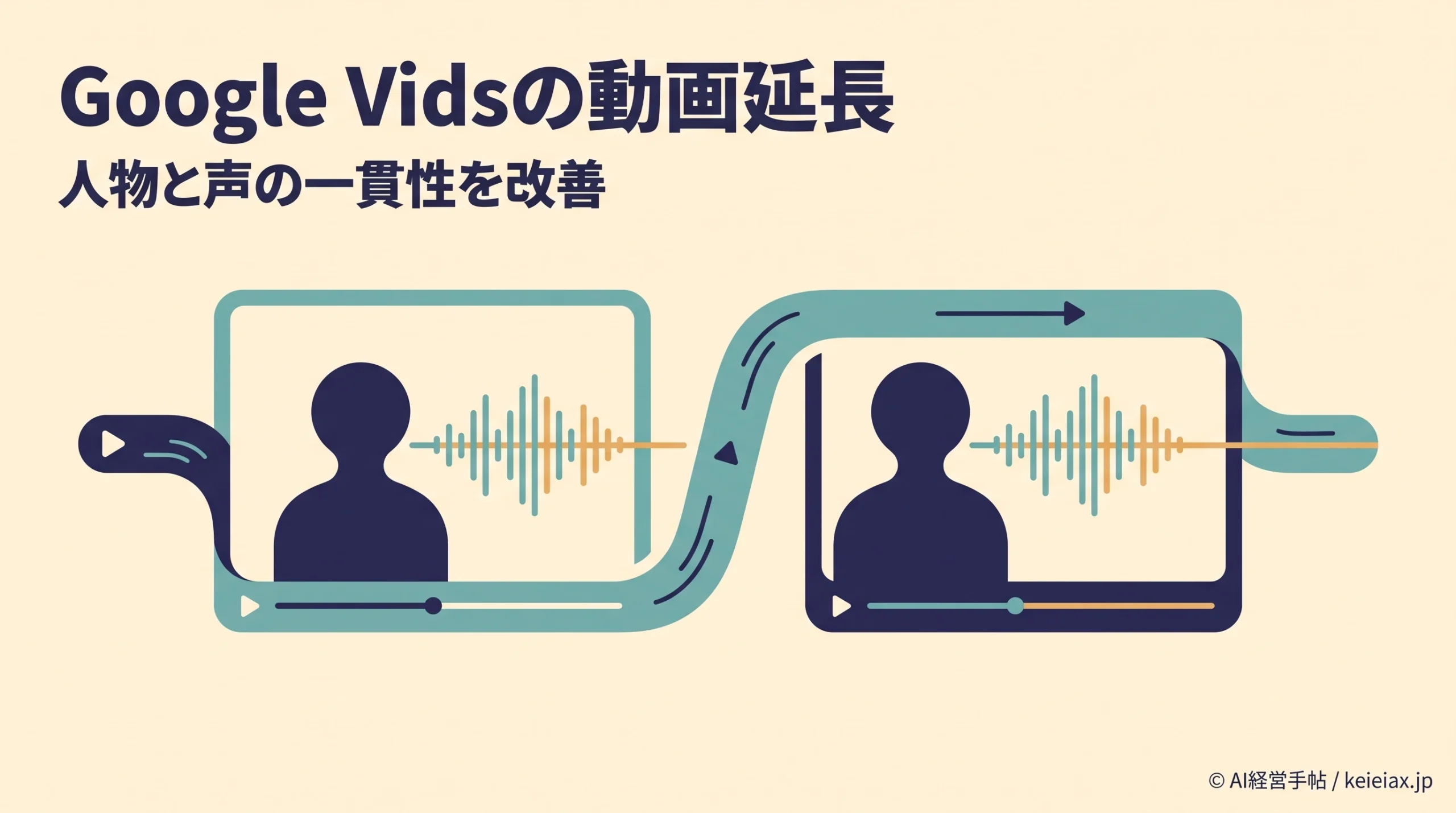
短い動画の続きを作り、話し手の顔や声をなるべく自然につなげたい。Googleは2026年9月23日、Google VidsにGemini Omni 1.1 Flashを導入し、AI動画の延長品質を改善したと発表しました。対象になるクリップと、品質改善の限界を先に知ると、制作に使える場面を判断しやすくなります。
Google Vidsの動画延長で変わったこと
Google Vidsの今回の更新には、延長時の一貫性の改善、生成クリップの尺指定、1080p対応があります。延長では人物の外見や音声に加え、照明や背景のつながりも改善したとGoogleは説明しており、短いクリップを後から続けたい制作に関係する変更です。
従来のGemini Omni Flashでも動画をテキスト指示で編集できましたが、Omni 1.1では延長部分の連続性に重点が置かれています。Gemini Omni 1.1 Flash自体の機能とVids内の操作は提供画面が異なるため、Vidsで使う場合はこの画面に示される選択肢を確認してください。
要点「保つ」は品質改善の意味
Googleが示したのは人物と音声の一貫性の改善です。元の人物や声が必ず完全一致するという保証として受け取らず、完成したクリップを再生して判断します。
Google Vidsで延長できる動画の範囲
Googleの操作ヘルプが延長対象として案内するのは、そのセッション中にAIで生成した動画クリップです。Vidsにはアップロードした動画をAIで編集する機能もありますが、ヘルプはその「Edit」と、生成クリップに続きを足す「Extend」を別の手順で説明しています。
編集
アップロードした動画などに変更を加える操作
VS
延長
同じセッションで生成したクリップの続きを作る操作
したがって、手元の完成動画を読み込めば何でも延長できるとは考えず、まず素材がAI生成クリップかを見てください。Google Vidsを使った別の制作方法は社内研修向け動画の作り方でも扱っていますが、今回のExtendは個々の生成クリップに対する機能です。
出典: Google Docs Editors Help「Use AI to generate video clips in Google Vids」(英語)
Google Vidsの動画延長を試す手順
Google Vidsの動画延長は、パソコンでVidsを開き、AI動画作成のサイドパネルから進めます。このセッションで生成したクリップを選ぶところが起点なので、延長したい素材がパネル内にあるか最初に確かめましょう。
- 開始画面の「Create AI videos」(日本語版ヘルプの表記は「AI動画を作成する」)、または編集中の動画にあるAI動画パネルを開く。
- 同じセッションで生成したクリップを選び、クリップの下にある「Extend」(日本語版ヘルプの表記は「続きを生成」)を押す。
- 追加したい動作をプロンプトで書いて送信し、生成後に元のクリップから通して再生する。
- 使う候補はVidsの動画へ挿入し、人物・声・背景の境目を確認する。
たとえば商品の説明を話す人物が最後に商品を手に取る場面を足すなら、「次に何をするか」と、維持したい服装や背景、声の調子を簡潔に指定します。ただし、指示を細かくしただけで同一性が保証されるわけではありません。
なお、GoogleはVidsのタブを閉じると生成履歴が消えると案内しています。延長できるのは同じセッションで生成したクリップなので、続きを作る作業はタブを閉じる前に済ませ、使う候補はその場で動画へ挿入してください。
人物と声はどこまで保たれるか
Google Vidsの動画延長では、人物の外見と音声の一貫性が改善されたと発表されています。一方、改善の度合いを示す成功率や「声を完全に維持できる」という保証は示されていないため、社外向け動画ではAIの出力をそのまま完成品として扱わないことが大切です。
AIが生成する範囲
次の動作とつながる映像
人物・音声・背景の継続を試みる
人が確認する範囲
顔・服装・発話の不自然な変化
境目と音量、ブランド表現
検品では延長箇所だけを単独で見るより、前のクリップから連続再生するほうが違和感を見つけやすくなります。顔つきや声質に加えて、手に持った商品の形、照明、背景の位置、音量の急変も確認し、違和感が残れば指示を変えて再生成するか、そのクリップを採用しない判断が必要です。
Google Vidsの尺指定と1080p対応
Gemini Omni 1.1 Flashを使うGoogle Vidsでは、生成クリップの長さを具体的に指定できるようになり、ナレーションに合わせて素材の尺を決めたいときに役立ちます。9月23日の発表に秒数の範囲はありませんが、英語版ヘルプの生成手順では3〜10秒の範囲から長さを選ぶと案内されています。
一方、2026年9月26日時点の日本語版ヘルプには長さを選ぶ手順がなく、生成動画の解像度も720pとだけ書かれていて、720pと1080pを併記する英語版と食い違っています。延長(Extend)の手順にも長さの指定は書かれていないため、秒数は実際の編集画面の選択肢でも確かめてください。
| 機能 | 対象 | 確認点 |
|---|---|---|
| 尺指定 | 生成クリップ | 指定可能な長さ |
| 1080p生成 | 新しいAIシーン | 画質設定 |
| 1080p化 | 既存AIクリップ | 元映像の見え方 |
1080pは新しいAI動画シーンの生成と既存AIクリップのアップスケールとして発表されていますが、画質を上げても人物や声の内容まで自動で修正されるわけではないため、画質と連続性は別々に点検します。1080p対応の対象を詳しく確認したい場合も、最新のVids画面と公式案内を基準にしてください。
Google Vidsの対象と延長が表示されない場合
Googleは2026年9月23日からRapid ReleaseとScheduled Releaseの両方へ機能展開を始め、表示まで1〜3日を目安として案内しました。ただし、これは展開予定であり、個々のアカウントへの反映時刻を保証するものではありません。対象としてBusiness Starter・Standard・Plus、Enterprise Starter・Standard・Plusなどが挙がり、個人アカウントも発表に含まれています。
「Extend」(日本語版ヘルプの表記は「続きを生成」)が見えなければ、同じセッションの生成クリップを選んでいるか、対象アカウントでログインしているかを先に確認します。Workspaceでは管理者がVidsや生成AI機能へのアクセスを制御できる一方、今回の更新そのものには個別の管理者スイッチがないとGoogleは説明しており、この二つを混同しないでください。
- AI動画作成のパネルを開き、同じセッションで生成したクリップを選んでいるか。
- Googleアカウントと契約エディションが対象か。
- 組織アカウントなら、管理者がVidsと生成AIへのアクセスを許可しているか。
- 段階展開や画面表示の更新が反映されているか。
こうした確認に加えて、日本語の表示では操作名が英語と異なり、機能ごとの提供条件も画面・アカウントによって違う可能性があります。Google Vidsの日本語対応と今回の延長機能を混同せず、使っているアカウントの画面で確かめるのが確実です。
出典: Google Docs Editors Help「Learn about availability of Gemini features in Google Vids」(英語)
業務動画に使う前の確認
Google Vidsの延長は、短い案内動画の最後に製品の動作を足したいときや、ナレーションに合わせてクリップの長さを調整したいときに試せます。ただし公開用なら、生成した場面の正確さと映像・音声のつながりを担当者が確認し、必要に応じて権利や社内承認も確認します。
公開前前後をつなげて再生する
人物の顔、声、商品、背景、音量を通して確認します。違和感があれば再生成か編集で直し、説明内容の事実も人が確認してから共有します。
VidsにOmniが最初に導入された時期はGoogle VidsでOmniが使える時期に整理していますが、今回の更新で見るべき点は「使えるか」だけでなく、自社の動画で延長後の品質が足りるかです。
出典: Google Workspace Blog「Introducing Gemini Omni Flash in Google Vids」(英語)
Google Vidsの動画延長に関するFAQ
QGoogle Vidsで既存の動画を何でも延長できますか?
AGoogleのヘルプがExtendの対象として説明するのは、同じセッションで生成したAI動画クリップです。アップロードした任意の動画も延長できるとは断定できません。
Q延長時に人物の顔や声は必ず同じになりますか?
AGoogleは人物と音声の一貫性が改善したと説明していますが、完全一致の保証は示していません。前後を通して再生し、顔・声・背景の変化を確認してください。
QGoogle Vidsの動画延長はどこから操作しますか?
AパソコンでVidsのAI動画作成パネルを開き、そのセッションで生成したクリップを選びます。クリップの下にあるExtend(日本語版ヘルプの表記は「続きを生成」)から続きの内容を入力します。
Q延長する動画の長さは指定できますか?
AGoogleは生成クリップの長さを指定できると発表しており、英語版ヘルプの生成手順では3〜10秒の範囲から選びます。延長(Extend)の手順には長さの指定が書かれていないため、実際の編集画面で確認してください。
QGoogle Vidsで1080pの動画を作れますか?
A2026年9月23日のGoogle発表では、新しいAIシーンの1080p生成と、既存AIクリップの1080pアップスケールに対応します。すべての素材が自動で1080pになるという意味ではありません。
QExtendが表示されないときは何を確認しますか?
A同じセッションで生成したクリップか、利用中のアカウントと契約、組織のVids・生成AI設定、段階展開の状況を順に確認してください。
Google Vidsの動画延長で使えるのは、公式ヘルプに示されたとおり同じセッションで生成したAIクリップです。Omni 1.1で人物や音声のつながりは改善されましたが、公開まで任せきりにせず、対象を確認してから生成し、前後を通して検品することが実務上の出発点になります。