ClaudeのアーティファクトをPCアプリに【自作タイマーをMacやWindowsのアイコンから開く】
打ち合わせのたびに同じタイマーを使うなら、パソコンのアイコンから開けると手軽です。
Claudeで作ったタイマーを置いておけるベータが始まり、MacとWindowsで使える条件と手順が公開されました。
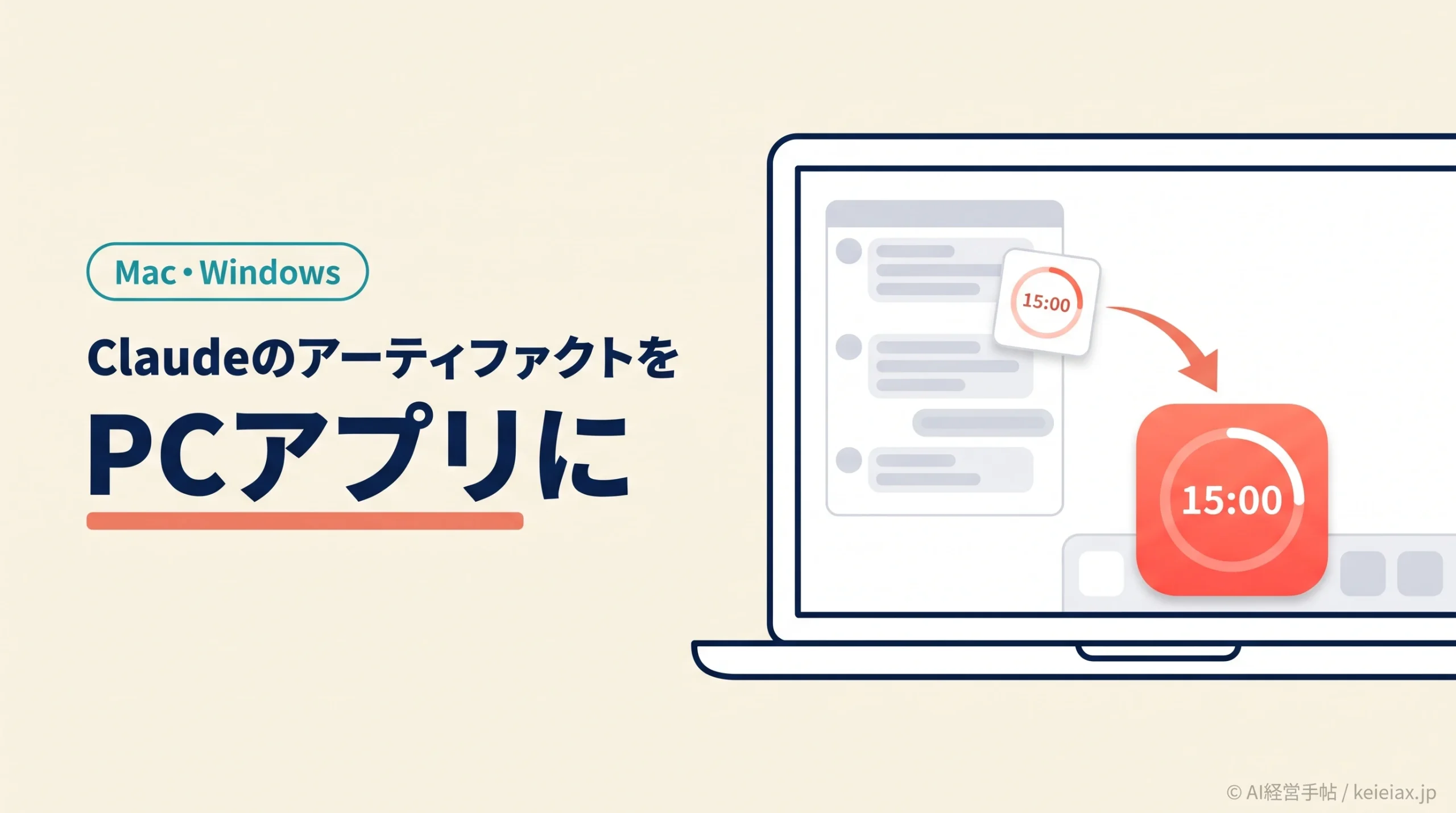
会議用のタイマーをClaudeで作ったら、次からはパソコンのアイコンで開けます。Anthropicは2026年11月24日付の発表で、ClaudeのアーティファクトをMacやWindowsのアプリとしてインストールする機能を案内しました。
アーティファクトは、Claudeとの会話で作った文書や小さなツールを、会話の横に出して後から編集できる成果物です。対応するものをPCアプリにすると、元のチャットを探す手間が省け、タイマーだけを専用アイコンと別ウィンドウで開けるようになります。
出典:Anthropic「Turn artifacts into Mac and Windows apps」(英語)
要点アプリ化はClaude Desktopの共有メニューから
対象のアーティファクトを開き、「アプリとしてインストール」を選びます。設置した後も、起動にはネット接続とClaude Desktopへのサインインが必要です。
ClaudeのアーティファクトをPCアプリにできる条件
対応するのはMacまたはWindowsのClaude Desktopで、最低バージョンは6.28899.0です。
2026年11月25日時点ではベータの段階提供中なので、対象プランで更新しても、メニューの表示を待つ場合があります。
| 見る項目 | 提供条件 |
|---|---|
| 対応する環境 | Claude Desktop Mac・Windows |
| 対象プラン | Free・Pro・Max・Ultra Team・Enterprise |
| 起動の前提 | ネット接続とサインイン |
| 初期の対象外 | Web・Linux・スマートフォン |
出典:Anthropicヘルプ「アーティファクトをアプリとしてインストールする」
「アプリとしてインストール」が出ないとき
まずClaude Desktopで対象を開いているか確かめ、MacはClaudeメニュー、Windowsはメニューボタン内のヘルプから「アップデートを確認」を選びます。更新後も表示されなければ、成果物の種類と組織の設定を順に見ていきましょう。
Claude Docs・Slides・Sheetsなどのテンプレートから作った成果物や、以前のチャットで作ったレガシー形式、旧Coworkのライブアーティファクトはアプリ化の対象外です。文書を共有したりファイルに出したりしたい場合は、Claude Docsの共同編集・書き出しを使う方法があります。
組織の設定では、Teamはアプリ化が原則オンで、フルアクセスは既定でオフです。
Enterpriseはオーナーが組織設定の「Artifacts」で有効にするまでオフなので、メニューが見つからなければ設定を聞いてみましょう。
出典:Anthropicヘルプ「TeamおよびEnterpriseプランのArtifacts管理者ガイド」
設定を確認してもベータが使えないうちは、ブラウザで開ける成果物をブックマークやショートカットにしておけば、チャットを探さずに再利用できます。
Claudeでタイマーのアーティファクトを作ってインストール
最初のClaudeアーティファクトには、仕事のデータをつながずに動く会議用タイマーが向いています。何を表示し、どう操作するかまでプロンプトに書けば、会話の横のプレビューで動きを確かめられます。
開始・一時停止・リセットを試す
入力例会議用タイマーを頼む文面
会議用のタイマーをアーティファクトで作って、5分と15分を選び、開始・一時停止・リセットができるようにして。外部サービスやファイルは使わず、終了は画面に表示して。
このタイマーを毎回同じ時間で使うなら、前回の設定を残したいことも伝えます。
そのうえで音や通知を足す前に、一時停止からの再開・リセット・終了表示をプレビューで試しておくと、不具合が出たときに原因を絞りやすくなります。
作る
会話で操作を指定
試す
プレビューで動作確認
起動する
PCのアイコンから開く
MacとWindowsでアイコンから開く
- Claude Desktopのメイン画面でタイマーを開き、共有メニューで「アプリとしてインストール」を選択。別の入口を使うなら、成果物のタイトルメニューや右クリックから同じ項目を選んでください。
- 確認画面では「インストール」を選べば自分用のアプリとして置けるので、共有先の追加は不要です。
- 使っているパソコンのClaude Appsからタイマーを開き、会話を探さずに起動できるか確かめましょう。
Macの起動先は、ホームフォルダ内の「アプリケーション」にあるClaude AppsかSpotlightです。
起動後にDockのアイコンを右クリックし、「オプション」からDockに残す項目を選ぶと、次の会議でもすぐ開けます。
Windowsの起動先はスタートメニュー内のClaude Appsかデスクトップです。そのアイコンが見つからなければ、Claude Desktopの「ファイル」→「アプリ」から開けます。
Claudeのアーティファクトで通知を受け取る設定
時間が来たときに別の作業をしているなら、Claudeのアーティファクトに終了時の通知を出す処理を加え、PCで実際に届くか試します。アプリが通知の許可を求めたときは、タイマーに必要な通知だけを選ぶところから始めてください。
ブラウザから開く
会話や成果物を開く入口にできる
アプリ化固有のデスクトップ連携は対象外
PCアプリから開く
専用アイコンとウィンドウが付く
許可するとPCの通知などを利用できる
通知とフルアクセスは別の許可
通知やメニューバー、システムトレイの許可はアプリごとに選べますが、フルアクセスはファイルの変更やプログラムの実行まで許す権限です。
会議用のタイマーなら、まず画面表示と通知だけで使えるか確かめてみてください。
メニューバーやトレイに項目を置く許可を出すと、そのアプリはウィンドウを閉じても動き続けます。止めるときはMacならアプリを終了し、Windowsならトレイのメニューから終了を選びましょう。
注意終了音と前回設定は一度実際に試す
終了音が必要なら通知とPCの音の設定を確かめ、設定を残すなら閉じて開き直したときの値を見ます。通信なしで起動したい場面では、OSの時計など別の方法を用意しておくと安心です。
Claudeのアーティファクト用データ保存機能はPro以上の対象プランで使えます。
アプリ化だけでは設定の保存先は決まらないので、アプリを開き直して前回の値が残るかを確かめてから会議に持ち込みましょう。
出典:Anthropicヘルプ「アーティファクトとは何ですか?また、どのように使用しますか?」
Claudeのアーティファクトを更新・共有・削除する
原本を直すとアプリにも反映される
会議で使う分数を変えたくなったら、Claudeで元のアーティファクトを編集します。その変更はインストール済みのアプリにも反映されますが、通知などの許可は更新後に再度求められます。
アプリの作成と、アプリの中からClaudeを呼ぶ処理は契約プランの利用枠を使います。その利用枠はアーティファクト利用枠の優遇終了で通常の扱いに戻っているため、チームで繰り返し呼び出す設計なら、利用量も試用時に見ておくとよいでしょう。
他の人に渡す前に共有範囲を確認する
自分のPCへのインストールとは別に、他の人に使ってもらうには元のアーティファクトの共有設定を使います。
ただし、Freeは新形式のリンク共有とメール招待の対象外で、TeamやEnterpriseで社外に渡せる範囲は組織設定で決まります。
出典:Anthropicヘルプ「アーティファクトを共有する」
タイマーが不要になったらClaude Desktopの「ファイル」から「アプリ」を開き、対象を選んで「アンインストール」します。元のアーティファクトは残るので、あとから直して使う余地を残したまま、PCからアプリと許可を取り除けます。
よくある質問
Q無料プランでもClaudeのアーティファクトをPCアプリにできますか?
AFreeも展開対象です。MacまたはWindowsのClaude Desktop 6.28899.0以降を使い、アーティファクトの共有メニューにアプリとしてインストールする項目があるか確かめます。
QWeb版のClaudeで作ったアーティファクトも使えますか?
A対応する成果物を同じアカウントのClaude Desktopで開ければ、PCアプリへのインストールを試せます。Docsなどのテンプレートやレガシー形式は対象外です。
QMacとWindowsではどこからタイマーを起動しますか?
AMacはホームフォルダ内のアプリケーションにあるClaude AppsかSpotlightから開けます。WindowsではスタートメニューのClaude Appsか、デスクトップのショートカットから起動できます。
QPCに入れたタイマーはオフラインでも開けますか?
A起動にはインターネット接続とClaude Desktopへのサインインが必要です。回線が使えない場所では、OSの時計など別のタイマーを用意しておくと使い分けられます。
QタイマーにPCのフルアクセスは必要ですか?
Aカウントダウンと通知だけなら、通知を求められたときにその許可を選びます。ファイルの操作を伴うフルアクセスは、通知とは別の権限です。
Qアンインストールすると元のアーティファクトも消えますか?
APCからアプリとその許可が取り除かれ、元のアーティファクトは残ります。ピン留めしたアイコンなどが残っていたら、端末のメニューから外せます。
Claudeのアーティファクトは会議用タイマー1つから試す
いつも使う会議時間をひとつ決め、作ったタイマーをPCのアイコンから開き直すところまで試してみましょう。起動と終了を確かめてから通知や保存を足せば、次の会議でも使いたい機能を見極められます。
この機能がまだ表示されないなら、ブラウザで開けるタイマーを先に作り、提供を待つ間も会議で使う方法があります。