Claude Docsの使い方【文書作成・共同編集・共有まで】
Claudeで作った下書きを、その場で直して相手と確認できれば、文書作成の往復を減らせます。
始め方から共有、完成版を安全に残す方法まで一緒に見てみませんか?
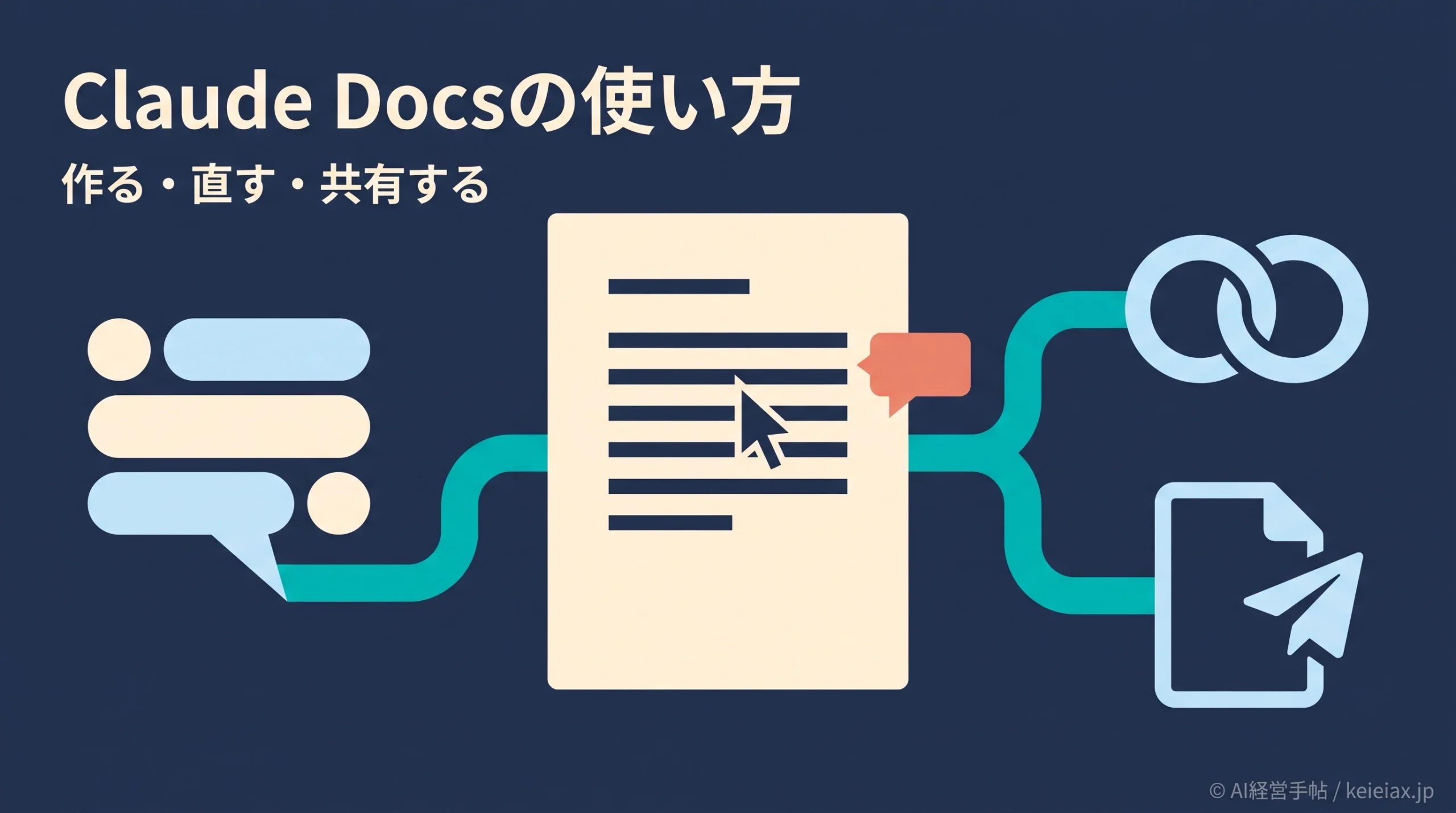
Claude Docsの使い方は、Claudeに下書きを作ってもらうだけではありません。Claude内で文書を直接編集し、コメントを付け、相手と共有して完成版を出力するまでが一つの流れです。
2026年9月19日確認時点ではベータ提供中で、利用できるプランや端末に条件があります。
最初に対応条件を確認してから、文書作成・共同編集・共有の順に進めましょう。
要点Claude Docsの使い方とは
会話で作った内容を、文書として編集・共同確認・出力する運用です。作成者だけで完結させず、共有範囲と最終承認者を決めると実務で使いやすくなります。
Claude Docsとは文書作成から共有まで完結する機能
Claude Docsは、Claude内に編集可能な文書を作る機能です。通常のチャットで作った回答を、会話とは別の文書として育てられるのが特徴です。
企画書、議事録、手順書、提案書など、下書きの作成と人による修正を往復する文書と相性があります。
自動的に正解を確定する機能ではないため、事実関係や社内規程は人が確認します。
通常の会話やArtifactsとの関係
Claude Docsは、Claude Design・Claude Slidesと並ぶArtifacts(アーティファクト)の一種で、作成した文書はすべてアーティファクトタブに保存されます。会話でのやり取りと違い、Docsは文書を直接編集し、他の人と同じ版を確認する場所と考えると分かりやすいでしょう。
文書を依頼すると、Claudeはファイル、メモリ、プロジェクト、接続したアプリの情報を使って下書きできます。新しい文書は既定で非公開なので、相手に渡すときは文書の「共有」から範囲を選びます。
出典: Anthropic公式ヘルプ「Claude Docsを始める」
出典: Anthropic公式ヘルプ「What are artifacts and how do I use them?」(英語)
Claude全体の仕事環境とDocsの位置づけは、Claude Coworkでできることも合わせて確認すると整理しやすくなります。Docsが発表された同じ日にはCoworkとChatの入口も統合されており、変更点はClaude CoworkとChatの統合で何が変わるかで確認できます。
Claude Docsを使えるプランと端末
Claude Docsは、2026年9月19日確認時点でPro、Max、Team、Enterpriseの利用者向けです。Freeプランは現時点で対象外です。発表時の予定ではなく、現行のヘルプに記載された対応状況で判断してください。なお、カスタマー管理暗号化キー(CMEK)、ゼロデータ保持(ZDR)、HIPAA対応構成を使う組織ではまだ利用できません。
プラン別の利用条件
| プラン | 利用条件 | 共有範囲 |
|---|---|---|
| Free | 現時点で対象外 | 利用不可 |
| Pro・Max | 既定で有効 | リンクを知るユーザー |
| Team | 既定で有効 | 組織内 |
| Enterprise | 管理者が有効化 | 組織内 |
Enterpriseでメニューが見つからない場合は、操作を繰り返す前に管理者へ有効化状況を確認します。
Team・Enterpriseから社外の取引先へ共有したい場合も、現行仕様では組織内共有の制約があることを先に伝えましょう。
Web・デスクトップ・モバイルの差
Web版とデスクトップアプリでは、テンプレートからの作成、直接編集、共有設定の変更まで行えます。iOS・Androidのアプリでは会話中の文書作成の依頼と、作成済み文書の閲覧ができ、テンプレートからの作成、編集、共有設定の変更はできません。
- 作り始めるだけなら、モバイルの会話から依頼できる。
- 文章を直接直す場合は、Webまたはデスクトップを使う。
- 共有設定の変更も、Webまたはデスクトップで行う。
Claude Docsの始め方は2通り
Claude Docsの始め方は、会話で依頼する方法と、アーティファクトタブのテンプレートから選ぶ方法の2通りです。会話で検討した材料を生かすか、決まった型から始めるかで選びます。
会話で文書を依頼する
任意の会話で、作りたい文書を依頼します。入力欄で/docsと入力して始めるか、入力欄の「出力」から「ドキュメント」を選ぶこともできます。
Claudeは下書きの前にいくつか質問するので、目的・読者・必ず含める項目を答えてください。
会話で検討した内容を文書にまとめる
会話で検討した内容は、「ここまでの計画を、チームと共有できる仕様書にまとめて」のように依頼すれば文書にできます。会話中の検討過程をそのまま共有するのではなく、必要な結果だけを文書化したいときに向いています。
アーティファクトタブのテンプレートから始める
アーティファクトタブを開き、ギャラリーからDocsテンプレートを選んで、作りたい文書を説明します。テンプレートからの開始はWebまたはデスクトップで行う必要があり、モバイルアプリでは使えません。
出典: Anthropic公式ヘルプ「Claude Docsを始める」
Claude Docsで文書を作成する手順
Claude Docsで文書を作成するときは、最初から完璧な指示を作るより、下書き→事実確認→直接編集→共同確認→出力の循環で進めると現実的です。
1
下書き
目的と読者を渡す
→
2
確認
事実と抜けを見る
→
3
編集
人が直接仕上げる
→
4
共有
権限を決めて確認
→
5
出力
保存先で完成
指摘があれば編集に戻り、出力前に最終確認
目的と読者を最初に渡す
指示には、「企画書を作って」だけでなく、読者、利用目的、必須項目、含めないことを添えます。
たとえば「経営会議で投資判断するための企画書で、現状、課題、選択肢、リスク、次の行動を含め、未確認の数値は断定しない」のように渡します。
- だれが読むかを1行で指定する。
- 読後に決めたいことを伝える。
- 必須の見出し・表・結論を並べる。
- 未確認事項の扱いを決める。
生成後は文書側で仕上げる
下書きが出たら、会話の追加指示だけで直し続けず、Docsを開いて見出しの順序や用語を直します。社内の固有名詞や数値は原資料と照合し、根拠を確認できない文は削除または「要確認」にします。
継続してClaudeを業務に使うなら、毎回の指示と記憶させる内容を分ける必要があります。Claudeのメモリ機能の使い方で、文書作成と記憶機能の役割を分けてください。
Claude Docsを直接編集する3つの方法
Claude Docsの編集方法は、自分で直接編集、Claudeに修正を依頼、コメントから@Claudeへ依頼の3つです。文字の修正と構成の作り直しで、方法を分けます。
自分で書き換える
誤字、固有名詞、数値、言い回しは文書上で自分が直接修正し、変更内容は自動保存されます。
ただし、バージョン履歴は利用できないため、大幅な書き換え前は後述の出力で控えを残します。
Claudeに修正を依頼する
文書全体の要約、見出しの組み替え、文体の統一などをClaudeへ依頼するときは、「分かりやすく」だけでなく、変える範囲と残す情報を同時に指定します。
たとえば「数値と固有名詞は変えず、各見出しの冒頭に結論を置く」と依頼してください。
コメントから@Claudeへ依頼する
特定の文章を選択してコメントを付け、@Claudeを含めて修正を依頼できます。全体を書き換える必要がなく、指摘箇所と修正理由を同じ場所に残せるのが利点です。
Claude Docsで共同編集・共有する方法
Claude Docsの共同編集では、参加者の変更がリアルタイムで反映されます。新規文書は既定で非公開のため、共有設定で相手と権限を選びます。
権限と共有範囲を決める
権限は閲覧者または編集者で、コメントだけを許可する専用権限はありません。閲覧者は読むことだけができ、コメントや出力は編集者の権限です。
共有された文書の閲覧にはClaudeアカウントが必要なため、相手がアカウントを持つか、修正してよいかを先に確認します。
注意リンクを送る前に範囲を確認
Pro・Maxはリンクを知るユーザーへ共有できますが、Team・Enterpriseは組織内に限られます。社外共有が必要なときは、WordやPDFでの受け渡しも検討してください。
タイトルの変更と文書の削除は所有者のみ行えます。
所有者が誰かを共有時に決め、完成版の管理を担当してもらいましょう。
人とClaudeの担当を分ける
Claudeに任せる
下書きの作成
見出しの組み替え
要約と表現の統一
コメント指摘の反映案
人が判断する
事実・数値・出典の確認
機密情報の判断
社内方針と表現の承認
共有権限と完成版の確定
共同編集は、全員が同じ場所を直せることだけが目的ではありません。Claudeは案を作り、人は事実と承認を担うように役割を分けると、修正の理由が残りやすくなります。
Word・PDF・Googleドキュメントへ出力する
完成した文書は、Word、PDF、Markdown、Googleドキュメントへ出力できます。
Slidesへ変換してプレゼンテーションの原案にすることもできます。
出力形式を目的で選ぶ
| 形式 | 向いている用途 | 出力後の確認 |
|---|---|---|
| Word | 文字・レイアウトの追加編集 | 見出しと改ページ |
| 内容を固定した閲覧用 | ページ分割と文字化け | |
| Markdown | Web・リポジトリ・ナレッジ管理 | 表とリンクの記法 |
| Googleドキュメント | Google Workspace上での共同仕上げ | 共有権限と書式 |
出力したファイルは、Docsと自動同期する前提で扱わないことが大切です。どのファイルが完成版かを明記し、Docsのその後の変更を反映したいときは再出力します。
仕事で使う前に知っておきたい5つの注意点
Claude Docsは文書作成の往復を一つの場所に集められます。一方で、復元、削除、機密性、権限、図表の更新は別に管理が必要です。
- バージョン履歴がない。大幅修正前にWordまたはMarkdownで控えを残す。
- 削除は完全削除となる。所有者が対象を確認してから実行する。
- 共有範囲はプランで異なる。組織外の相手へ送る前に確認する。
- 機密情報を無条件で入れない。社内規程、契約、管理者設定に従う。
- 埋め込みチャートは自動更新されない。数値を直したら図表も再作成する。
重要削除より先に控えを残す
削除された文書は完全に削除され、バージョン履歴も現在利用できません。
重要文書は出力後のファイル名に日付と版を入れ、定めた保存先で管理してください。
どのAIツールでも、入力するデータの範囲は最初に決める必要があります。
社内資料を渡す前の判断は、AIに渡すデータの管理方法で確認できます。
ツールを増やす前に、文書を作る時間と、確認・承認・保存にかかる時間を分けて記録してください。
自社に合うAIツールの選び方で、機能数ではなく運用全体で比べられます。
よくある質問
QClaude Docsは無料で使えますか?
AClaude Docsは、2026年9月19日確認時点でPro、Max、Team、Enterpriseプランが対象です。Freeプランは現時点で対象外です。
QClaude Docsはスマホで編集できますか?
Aモバイルでは会話中に文書作成を依頼し、作成済み文書を閲覧できます。テンプレートからの作成、編集、共有設定の変更はWebまたはデスクトップを使います。
QClaude Docsで作った文書は社外に共有できますか?
APro・Maxではリンクを知るユーザーへ共有できます。Team・Enterpriseの共有範囲は組織内です。共有文書の閲覧にはClaudeアカウントが必要です。
Q共有相手にコメントだけを許可できますか?
A現在の権限は閲覧者または編集者で、コメント専用権限はありません。閲覧者は読むことだけができ、コメントや出力は編集者の権限です。
QClaude Docsで前の版に戻せますか?
AClaude Docsでは、現在バージョン履歴を利用できません。大幅な修正の前にWordやMarkdownで出力し、日付と版を付けて控えを保存してください。
QClaude Docsで作った文書はどの形式で出力できますか?
AWord、PDF、Markdown、Googleドキュメントへ出力できます。Slidesへ変換してプレゼンテーションの原案にすることもできます。
Claude Docsの使い方を覚えるときは、まず機密度の低い社内文書を1本選び、下書き、修正、コメント、出力までを小さく試すのが安全です。下書きの速さだけでなく、承認と完成版の管理まで回るかを確かめてください。
出典: Claude公式ブログ「Claude Cowork and chat are now one Claude」(英語)