Gemini Notebookで電子書籍を読む使い方 Google Playブックスの追加条件と共有の注意点
買った電子書籍を質問や比較に使えれば、読み返す手間を少し減らせます。
Gemini Notebookへ追加できる本の見分け方と、共有前に確かめたい条件を一緒に見てみませんか?
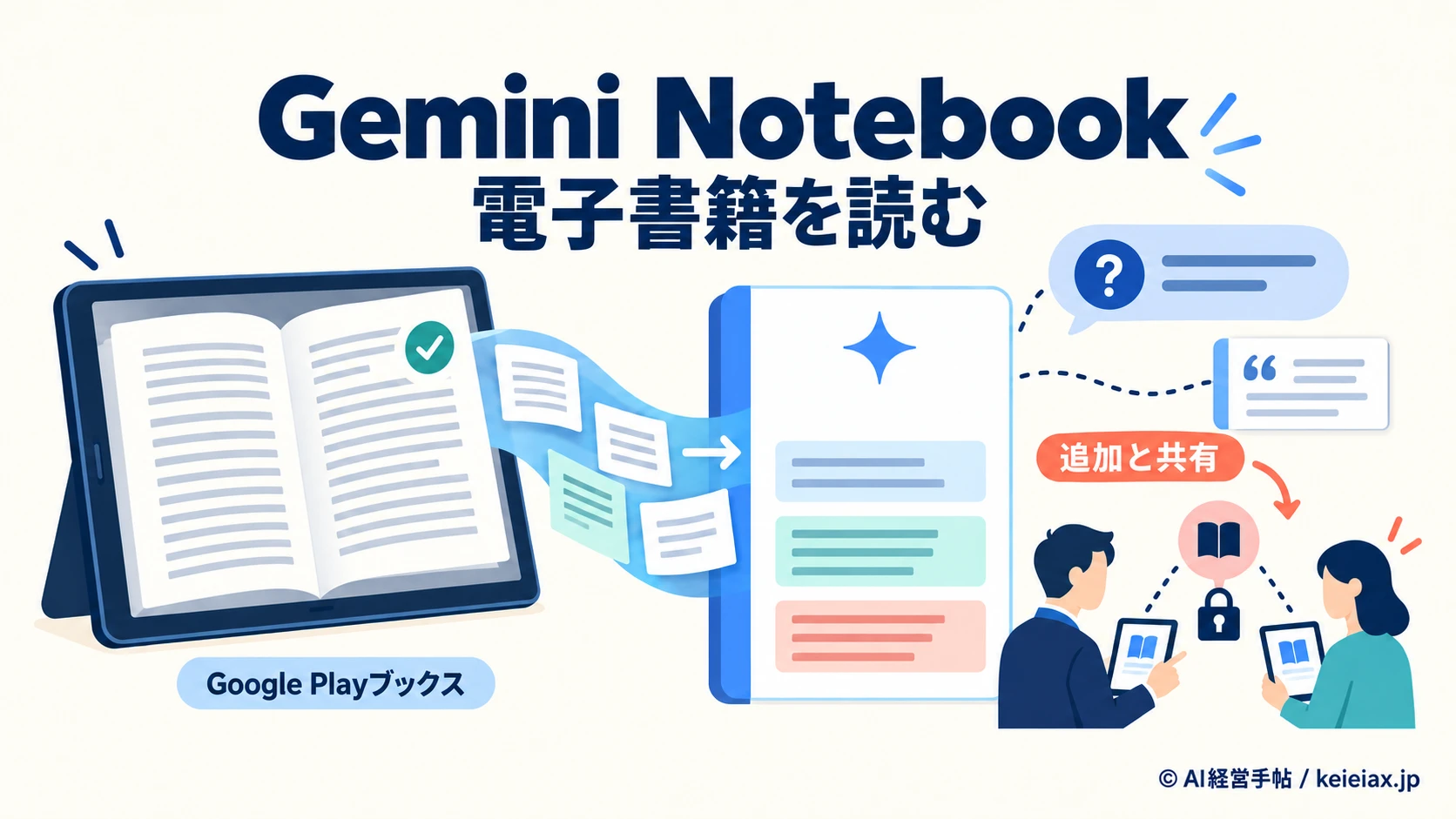
Google Playブックスで買った本を、検索し直すだけでなく質問や比較に使える資料へ変えられたら、読み返す手間を減らせるでしょう。
Gemini Notebookには、対象の電子書籍をAIが回答の根拠に使う資料として直接追加する機能があります。この資料が「ソース」です。
ただし、購入済みなら全冊を追加できるわけではありません。2026年9月22日確認時点では、一部の英語電子書籍が対象で、共有相手にも原則として同じ本の購入が必要です。追加条件から共有前の確認まで、迷いやすい順に見ていきましょう。
結論最初に対象表示を確認する
書籍詳細ページの「ツール」バッジに「Gemini Notebookで使用」と表示される本が対象です。表示を確認してから購入・追加へ進むと、対象外の本で何度も操作する手間を避けられます。
Gemini Notebookで電子書籍を読める条件
Gemini Notebookへ追加できるのは、Google Playブックスで購入またはレンタルした対象書籍です。
Google公式は、出版社の許可、言語、書籍形式などによって対象外になる本があると案内しています。
追加できる条件
Google Playで購入・レンタル済み
書籍に対象のツール表示がある
同じGoogleアカウントを使う
現時点では一部の英語電子書籍
追加できない例
ツール表示がない書籍
出版社が有効化していない書籍
自分でPlayブックスへアップロードした本
別のGoogleアカウントで購入した本
対象かどうかは、Google Playの書籍詳細ページで「ツール」バッジを開いて確認できます。そこに「Gemini Notebookで使用」と出れば、購入後またはレンタル後にソースへ追加できます。
日本語の本が一覧にない場合も、設定ミスとは限りません。公式ヘルプで確認できる範囲は一部の英語電子書籍であり、日本語書籍の一律対応は案内されていません。
対象表示のない本を使えると決めつけず、書籍ごとの表示を優先してください。
なお、Playブックスから追加したソースは現時点でテキストのみ対応です。図版、写真、複雑なレイアウトが結論に関わる本では、Gemini Notebookの回答と元のページを並べて確認する必要があります。
出典: Google Play公式「Use ebooks with Expert Intelligence tools」(英語)
Gemini Notebookは旧NotebookLMの新名称です。製品全体の位置づけはGemini Notebookとは何かを整理した解説で、名称変更後も既存ノートがどう扱われるかはNotebookLMからの改称に関する解説で確認できます。
Gemini NotebookへGoogle Playブックスを追加する方法
Gemini Notebookで電子書籍を読む使い方は、対象確認、ノートブック選択、ソース追加、質問の順です。
最初は仕事に使いたい本を1冊だけ選ぶと、対象条件や回答の引用元を確かめやすくなります。
1
対象確認
ツール表示を見る
→
2
ノート
新規か既存を開く
→
3
追加
Playブックスを選ぶ
→
4
質問
引用元へ戻る
重要な結論は電子書籍の原文で確かめる
Gemini Notebook側から追加する手順
- Google Playブックスと同じGoogleアカウントでGemini Notebookを開きます。
- 既存のノートブックを開くか、新しいノートブックを作ります。
- 「ソースを追加」から「Playブックス」を選びます。
- 一覧から対象の電子書籍を選びます。対象外の本はグレーで表示されます。
- ソースへ追加し、処理が終わったら章や論点を指定して質問します。
Google Playブックス側から追加する手順
書籍詳細ページの「ツール」バッジから「Gemini Notebookで使用」を選ぶ経路もあります。購入前に対象表示を確認し、そのまま書籍からノートブックへ移りたいときはこちらが分かりやすいでしょう。
画面上の位置や文言は更新されることがありますが、探す入口はGemini Notebookの「ソースを追加」か、Google Playの「ツール」のどちらかです。
見つからないときは、同じ操作を繰り返さず次の確認順へ進みます。
出典: Google公式「ノートブックの新しいソースを追加または検索する」
Driveの資料とWebページでは更新の扱いが異なります。電子書籍以外のソースも一緒に使うなら、Gemini Notebookのソース自動追加と同期の違いも先に押さえておくと、古い資料を参照するミスを減らせます。
購入済みの電子書籍が表示されないときの確認順
購入した電子書籍が一覧にないときは、再購入や設定変更を急がず、対象表示、アカウント、反映待ち、書籍の入手経路の順に分けます。原因が違うのに同じ操作を繰り返すと、切り分けが難しくなるためです。
確認順グレー表示や未表示を4項目で分ける
1. 書籍詳細ページに対象の「ツール」表示があるかを見ます。
2. PlayブックスとGemini Notebookが同じGoogleアカウントかを確認します。
3. 購入直後なら少し待ってから一覧を開き直します。
4. 自分でPlayブックスへアップロードした本ではないかを確認します。
書籍がグレー表示なら、その本は現在のPlayブックス連携では対象外です。出版社が有効化していない、対応言語・形式に入っていないなどの理由が考えられます。
利用者側の設定だけで対象へ変えることはできません。
自分でアップロードしたPDFやEPUBは、Playブックスのソースとしては表示されません。権利上利用でき、Gemini Notebookの対応形式に合う資料なら、Playブックス経由ではなく別のソース種類として追加できるかを確認します。
電子書籍の保護を外したり、利用条件に反する変換をしたりする方法は選ばないでください。直接追加できない本は元のアプリで読み、自分で作成したメモや要点だけを権利の範囲内で扱うのが安全です。
切り分け別アカウントの購入は設定ミスに見えやすい
仕事用と個人用のGoogleアカウントを使い分けている場合、購入した側のアカウントを先に確かめます。対象表示があるのに一覧へ出ないときは、ここが最初の分岐です。
Gemini Notebookで電子書籍を仕事の読書に使う方法
電子書籍を追加した後は、全体要約だけで終わらせず、目的を決めて質問し、回答から原文へ戻る流れにすると業務へつなげやすくなります。
Gemini Notebookは、本と手元資料を横断して論点を整理する入口として使えます。
質問は「目的・範囲・出力」を指定する
- 目的:「自社の会議運営を改善するために」のように、使う場面を伝えます。
- 範囲:「第2章と第4章を中心に」と、参照する章や論点を絞ります。
- 出力:「実行項目、根拠、確認が必要な点の3列で」と、欲しい形を指定します。
たとえば「この本の主張をまとめて」より、「第3章の顧客対応の原則を、自社マニュアルと違う点、同じ点、未確認の点に分けて」の方が、原文へ戻る場所と次の確認作業が見えます。
生成物は理解の補助として使う
Google公式は、書籍を根拠にした質問のほか、インフォグラフィック、音声概要、クイズなどの生成例を示しています。移動中に全体像をつかむなら、Gemini Notebookの音声概要を使う考え方も参考になります。
一方で、生成物は書籍そのものではありません。社内資料へ転記する数値、著者の結論、固有名詞は原文へ戻り、AIによる提案と本に書かれた事実を分けます。
質問文で誤りを減らす考え方は、ハルシネーションを招きやすいプロンプトの改善例でも確認できます。
会議資料を別ソースとして足す運用なら、Gemini Notebookで議事録を整理する手順と組み合わせると、本の原則と自社の決定事項を同じノートブック内で照合しやすくなります。
出典: Google公式「Expert Intelligence brings premium sources to AI」(英語)
電子書籍を共有するときの購入条件と公開制限
Gemini Notebookの共有で最も間違えやすいのは、ノートブックの共有と、電子書籍へのアクセスは別という点です。
リンクを渡せても、共有相手が書籍ソースを読めるとは限りません。所有状況の確認が先です。
| 共有場面 | 相手が未購入 | 相手も購入済み |
|---|---|---|
| 非公開共有 | 書籍ソースは利用不可 | 書籍ソースを利用可能 |
| 公開共有 | 書籍ソースは利用不可 | 購入済みなら利用可能 |
| 書籍由来の生成物 | 購入を求められる場合あり | 利用できる場合あり |
共有相手が同じ電子書籍を購入していない場合、書籍ソースはグレー表示になり、購入を求められます。社内で共同利用するなら、参加者ごとの購入状況とGoogleアカウントを共有前に確認してください。
公開共有書籍由来の生成物があると制限される
ノートブックは条件を満たせば公開共有できますが、Playブックスの電子書籍から作成した生成物を含むノートブックは公開共有できません。
音声概要などを作った後は、公開設定を変える前にどのソースから作られた生成物かを見直します。
つまり、チームで使う計画は「リンクを送る」だけでは完了しません。
全員が対象書籍を所有しているか、非公開共有で足りるか、公開したい生成物があるかを先に決める必要があります。
出典: Google公式「Share a notebook」(英語)
業務利用前に決める確認項目
業務で電子書籍を使うなら、機能を広げる前に対象、権利、原文照合、共有範囲の4点を決めます。
個人で読めることと、社内で共有・転記できることは同じではありません。利用条件の確認を省かないでください。
- 対象:書籍ページにGemini Notebookの対象表示がある。
- 権利:購入者本人の利用範囲と社内共有の扱いを確認する。
- 検証:重要な結論、数値、引用は電子書籍の原文へ戻る。
- 共有:参加者の購入状況と公開・非公開の範囲を決める。
始め方非機密の1冊で小さく試す
まずは公開情報だけを扱う電子書籍を1冊追加し、質問、引用元確認、生成物、非公開共有までを少人数で試します。社内ルールは、実際に迷った点を記録してから広げる方が具体的になります。
AIの回答だけを社外提出物の根拠にしないことも欠かせません。契約、法務、医療、投資など判断の影響が大きい場面では、原文と専門家による確認を優先してください。
Gemini Notebookと電子書籍のよくある質問
Q日本語の電子書籍をGemini Notebookへ追加できますか?
A2026年9月22日確認時点で、Google公式ヘルプが対象として案内しているのは一部の英語電子書籍です。日本語書籍を一律に追加できるとは確認できないため、書籍詳細ページの「ツール」バッジに「Gemini Notebookで使用」が出るかを確認してください。
QKindleで買った本をGemini Notebookへ直接追加できますか?
AGoogle公式が案内している直接連携は、Google Playブックスの対象電子書籍です。Kindle本を直接追加する公式手順は確認できないため、保護解除や無断変換は行わず、利用条件に合う方法を選んでください。
QGemini Notebookを共有すれば、相手も電子書籍を読めますか?
A共有相手が書籍ソースを表示・操作するには、原則として同じ電子書籍の購入が必要です。未購入の相手には書籍ソースがグレー表示され、購入を求められる場合があります。
Q電子書籍の図版や写真もGemini Notebookで読めますか?
AGoogle公式ヘルプは、Playブックスのソースについて現時点ではテキストのみ対応と案内しています。図版、写真、表、紙面配置が結論に関わる場合は、元の電子書籍を開いて確認してください。
Q購入した電子書籍がGemini Notebookに出ないのはなぜですか?
A対象外の書籍、別のGoogleアカウントでの購入、購入直後の反映待ち、自分でPlayブックスへアップロードした本のいずれかを確認してください。対象外の本は一覧でグレー表示されます。
まず対象の電子書籍1冊で試す
Gemini Notebookで電子書籍を読むなら、対象表示のある1冊を追加し、章を指定した質問から始めるのが近道です。
回答の引用元を開き、テキスト以外は元書で確かめてください。
次の一歩共有前に購入と公開範囲を確認する
自分だけで使える状態を確認した後、共有相手も同じ書籍を購入しているかを確かめます。書籍由来の生成物がある場合は公開共有の制限も見直し、非公開の小さな運用から広げましょう。