ChatGPT for WordとCopilotの違い【無料で文書作成を始めるならどちら?】
Wordの要約や書き換えを、いつもの画面で進められると文書作成はずっと軽くなります。
ChatGPT for WordとCopilot、御社ならどちらから試すと迷いが少ないでしょうか?
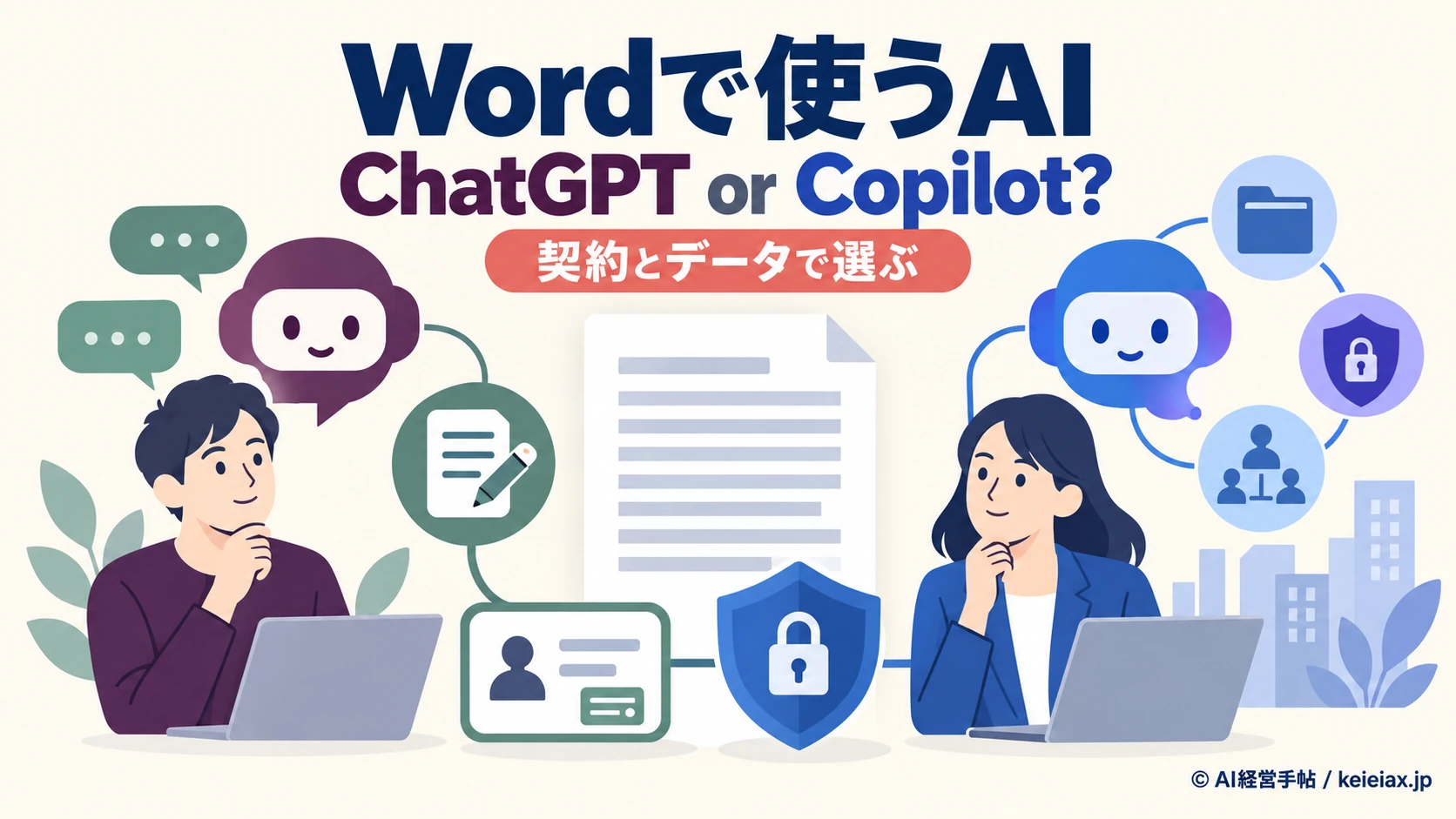
Wordの文書をAIで直したいとき、ChatGPT for WordとCopilotは同じように見えます。どちらも要約、下書き、書き換えをWord内で進められるためです。
ただし、選ぶ基準は機能数よりも、始める条件と参照できるデータの範囲にあります。2026年9月23日時点の公式情報をもとに、「無料」の意味と失敗を小さくする試し方を分けて見ていきます。
結論:ChatGPT for WordとCopilotはデータの範囲で選ぶ
結論最初の1文書か、組織データの活用か
開いている1文書の下書きや要約を少人数で試すなら、ChatGPT for Wordが分かりやすい入口です。SharePoint、OneDrive、メールや会議など、Microsoft 365の業務データとの連携を重視するならCopilotを軸に考えます。
ChatGPT for Wordは、ChatGPT Freeを含む全プランが対象ですが、これはWordそのものが無料になるという意味ではありません。
Wordを使える環境と、Microsoftアドインを追加できる権限が必要です。
一方、Word内のCopilotは、契約中のMicrosoft 365プランやBasic/Premiumラベル、組織設定によって使える範囲が変わります。単独版の無料Copilotが使えることと、Word内で同じ機能が使えることは別です。
ChatGPT for Word
1文書から試す
開いた文書を要約し、選択文を書き換える。ChatGPTアカウントで開始する。
開いた文書を要約し、選択文を書き換える。ChatGPTアカウントで開始する。
VS
Copilot
Microsoft 365で広げる
Word内で文書を編集し、契約に応じて業務データを参照する。
Word内で文書を編集し、契約に応じて業務データを参照する。
文章の生成品質だけで「どっちが上か」を決めると、契約や管理の違いを見落とします。個人・少人数の試用か、組織展開かを先に決めると、比較がぶれません。
ChatGPT for WordとCopilotの違いを比較
Word内で行う基本作業は重なっており、ChatGPT for WordもCopilotも、文書への質問、要約、下書き、書き換えを支援します。
差が出るのは、その前後にあるアカウント、データ連携、管理の仕組みです。
| 比較軸 | ChatGPT for Word | Word内Copilot |
|---|---|---|
| 開始条件 | ChatGPT対象プラン、アドイン、サインイン | 対象M365契約、ラベル、組織設定 |
| 基本作業 | 質問、要約、下書き、書き換え、書式調整 | 質問、要約、書き換え、文章生成 |
| 他データ | 開いている文書が基本。対応アプリは条件付き | 契約と権限に応じてMicrosoft Graphを参照 |
| 会話・メモリ | ChatGPT.comの履歴と別。メモリ非連携 | Microsoft 365の仕事文脈との接続範囲は契約次第 |
| 組織管理 | ChatGPT側とM365側でアドインを管理 | M365のライセンス、権限、監査で管理 |
| 利用上限 | ChatGPTプランの上限と共有利用枠が適用 | 契約・ライセンス・機能範囲で変化 |
ChatGPT for Wordの基本機能や現在の制限は、ChatGPT for Wordの無料プランでできることでも詳しく扱っています。
ここでは、その機能をCopilotと比べたときの判断に絞ります。
出典: OpenAI Help Center「ChatGPT for Word」(英語)
OpenAIは2026年9月17日にChatGPT for Wordを一般提供しました。2026年10月1日からデフォルトで有効にする予定とも案内していますが、調査日の9月23日時点では将来の設定変更です。
出典: OpenAI公式「Release Notes」(英語)
制限ChatGPTの普段の会話は引き継がれない
ChatGPT for Word内の会話はChatGPT.comの履歴と分かれています。メモリと既存のSkillsも引き継がれないため、普段のChatGPTが知っている前提をそのまま使えるとは限りません。
また、開いている文書は扱えますが、パソコン内の別ファイルを直接参照することはできません。必要な情報は貼り付けるか、契約と権限に合う対応アプリを使います。
出典: Microsoft Marketplace「ChatGPT」(英語)
「無料」は何を指すか
「無料」は、AIを使う追加費用と、Wordを使うための契約を分けて読みます。ここを一緒にすると、導入後に「ボタンが出ない」「想定したデータへ届かない」という行き違いが起きます。
ChatGPT for Word
ChatGPT Freeを含む全プランが対象
プランごとの利用上限あり
Word環境とアドイン許可は別途必要
共有利用枠を消費するプランあり
Word内Copilot
M365の契約条件を確認
Basic/Premiumラベルを確認
仕事データ参照は追加ライセンス条件あり
管理者設定で機能範囲が変わる
Microsoftは、対象の組織向けMicrosoft 365契約にWebベースのCopilot Chatが追加費用なしで含まれる場合があると説明しています。一方、Microsoft Entraの仕事・学校データへつながるwork-based chatには、Microsoft Copilotライセンスが必要です。
出典: Microsoft Learn「License options for Microsoft Copilot」(英語)
さらに、Microsoft公式はWord内CopilotへのアクセスにM365 Copilot BasicまたはPremiumのラベルが必要と案内しています。単独版Copilotの無料チャットが開けても、Wordのリボンに同じ機能が出るとは限りません。
出典: Microsoft Support「How Copilot Chat works in Microsoft 365 apps」(英語)
WordにAIが表示されない場合、まず品質評価ではなく契約と設定を切り分けます。ChatGPT for Wordが使えない時の確認順では、アドイン許可、管理設定、ログイン、端末の順で確認できます。
ChatGPT for Wordが向く人、Copilotが向く人
ChatGPT for Wordが向くのは、対象を1つの文書へ絞って試せる人です。議事録を役員向けに短くする、提案書の見出しを組み替える、用語の揺れを探すといった作業から始められます。
Copilotが向くのは、Microsoft 365を業務基盤として使い、組織データとの接続を重視する会社です。既存の権限、監査、保持の仕組みと一緒に設計できる点が判断材料になります。
1文書で試す
ChatGPT for Wordで要約、書き換え、構成変更を比べる。
業務データを使う
CopilotでMicrosoft 365の契約と権限を軸に設計する。
機密文書を扱う
承認済み法人環境と管理者設定を先に確認する。
AIツール全般の選定軸まで広げたい場合は、中小企業が生成AIツールを選ぶ比較ポイントも確認できます。Wordの長文作業とMicrosoft 365連携を別のAIと比べるなら、CopilotとClaudeの比較が近い論点です。
判断両方を全社導入してから比べない
最初は1部署、1種類の文書、同じ3課題に絞ります。良し悪しを印象で決めず、初稿までの時間、事実修正数、書式の手直し時間を記録すると、契約判断へつながります。
同じ文書で比較する手順
比較では、製品名よりもテスト条件をそろえることが先です。片方だけ長い資料を渡したり、指示の詳しさを変えたりすると、Word AIの違いではなく入力条件の差を測ることになります。
1
契約確認
アカウントと表示
→
2
文書複製
非機密の原本コピー
→
3
同じ課題
要約・書換・構成
→
4
結果記録
時間・誤り・手直し
結果が悪ければ、製品変更の前に契約・指示・対象文書を切り分ける
1. 契約と表示を確認する
ChatGPTのプラン、Wordにサインインしているアカウント、Copilotのラベルを確認します。仕事用と個人用のアカウントが混ざっていないかも、最初に見る項目です。
2. 機密性の低い文書を複製する
公開済み文章や架空データを使い、原本をコピーします。顧客情報、個人情報、未公開の経営数値を最初の試用に使わないことが、やり直せる範囲を守る基本です。
3. 同じ3課題を実行する
- 要約:意思決定事項と未確定事項を分けて300字程度にする。
- 書き換え:専門用語を残し、役員が3分で読める文章にする。
- 構成変更:結論、根拠、リスク、次の行動の順に見出しを並べる。
指示文と対象範囲をそろえ、AIが変更してよい場所も明記します。複雑な表、グラフ、脚注、社内テンプレートは崩れる場合があるため、初回は文章中心の文書が適しています。
4. 3つの指標を記録する
- 初稿までの時間:指示開始から人が読める形になるまで。
- 事実の修正数:数値、固有名詞、引用、結論の誤りを数える。
- 書式の手直し時間:見出し、箇条書き、表、余白を直す時間を測る。
1回の出力だけで勝敗を決めず、同じ種類の文書で数回記録します。利用回数ではなく、完成までの手戻りが減ったかを見ると、導入後の効率化を判断しやすくなります。
CopilotとChatGPT for Wordで社内文書を扱う前の確認
「学習に使われない」と「誰にも見えない」は同じではありません。法人向けのデータ保護条件に加え、誰が文書を閲覧できるか、操作履歴をどう確認するか、どのアドインを許可するかを分けて設計します。
OpenAIは、ChatGPT Business、Enterprise、Eduの入出力をデフォルトではモデル学習に使わないと説明しています。個人向け利用と法人向けworkspaceの条件を混同せず、自社で承認されたアカウントを使います。
Microsoftも、Copilotのプロンプト、応答、Microsoft Graphから参照したデータを基盤モデルの学習に使わないと説明しています。
ただし、Copilotは利用者が既に閲覧権限を持つ情報を参照するため、過剰共有が残っていれば見える範囲も広がります。
出典: Microsoft Learn「Data, Privacy, and Security for Microsoft Copilot」(英語)
導入前管理者へ確認する4項目
1. 承認済みのアカウントとプランはどれか。
2. 入力禁止の情報は何か。
3. SharePointとOneDriveの閲覧権限に過剰共有がないか。
4. 誤った編集や漏えいが疑われたときの報告先はどこか。
権限と原本保全を先に整える考え方は、生成AIに社内データを読ませる前の保全ルールで確認できます。
学習利用の設定を製品別に整理する場合は、社内データを学習させない設定の確認点も参考になります。
注意権限を直さずAIだけ追加しない
Copilotは既存の権限を勝手に広げませんが、もともと広すぎる共有はそのまま参照範囲になります。AI導入前に、全員公開のサイト、退職者の共有、外部ゲストの権限を棚卸しします。
まとめ:1文書のテストから始める
ChatGPT for Wordは、開いている文書を小さく試す入口で、Copilotは、Microsoft 365のデータ、権限、管理を含めて組織展開する入口です。
基本の文書作成機能だけを見れば似ていますが、前後の仕組みは異なります。
まずはWordを使うアカウント、AIの契約表示、アドイン許可を確認してください。そのうえで非機密の同じ文書に、要約、書き換え、構成変更を依頼し、時間、事実修正数、書式の手直しを比べます。
次の一歩契約前に30〜60分の比較を行う
製品名だけで決めず、自社の文書と権限条件で同じテストを行います。結果が出なければ、AIを替える前にアカウント、対象文書、指示の範囲を切り分けましょう。
ChatGPT for WordとCopilotのよくある質問
QChatGPT for WordとCopilotはどちらが無料ですか?
AChatGPT for WordはFreeを含む全ChatGPTプランが対象です。ただしWord自体の利用条件は別で、Word内Copilotの範囲もMicrosoft 365の契約、ラベル、管理設定で変わります。
QChatGPT for WordにMicrosoft 365 Copilotの契約は必要ですか?
AOpenAIのChatGPTアドインとして利用するため、Microsoft 365 Copilotの追加ライセンスそのものは前提ではありません。一方、Wordを使える環境、アドインの許可、ChatGPTアカウントが必要です。
Q無料のMicrosoft CopilotがあればWord内でも使えますか?
A単独版Copilotの無料利用とWord内Copilotは同一ではありません。WordではM365 Copilot BasicまたはPremiumの表示と、自分の契約、管理設定を確認してください。
Qどちらも開いているWord文書を要約できますか?
Aどちらも文書への質問、要約、書き換えに対応します。差が出やすいのは、他の業務データをどこまで参照するかと、管理、権限の設計です。
Q社内の機密文書にはどちらが安全ですか?
A製品名だけでは決められません。承認済みの法人向け契約、学習利用条件、保持、監査、アドイン許可、Microsoft 365の既存権限を確認してから利用範囲を決めます。
Qまず何を比較すればよいですか?
A機密性の低い同じ文書で、要約、書き換え、見出し再構成を行い、所要時間、事実修正数、書式の手直し時間を記録します。