ChatGPT for Wordが使えない時の確認順【アドイン許可・管理設定・ログイン】
ChatGPT for Wordが表示されなくても、止まった場所を分けると確認先をすぐ絞れます。
2つの管理者設定とログイン、端末の順を一緒に確かめませんか?
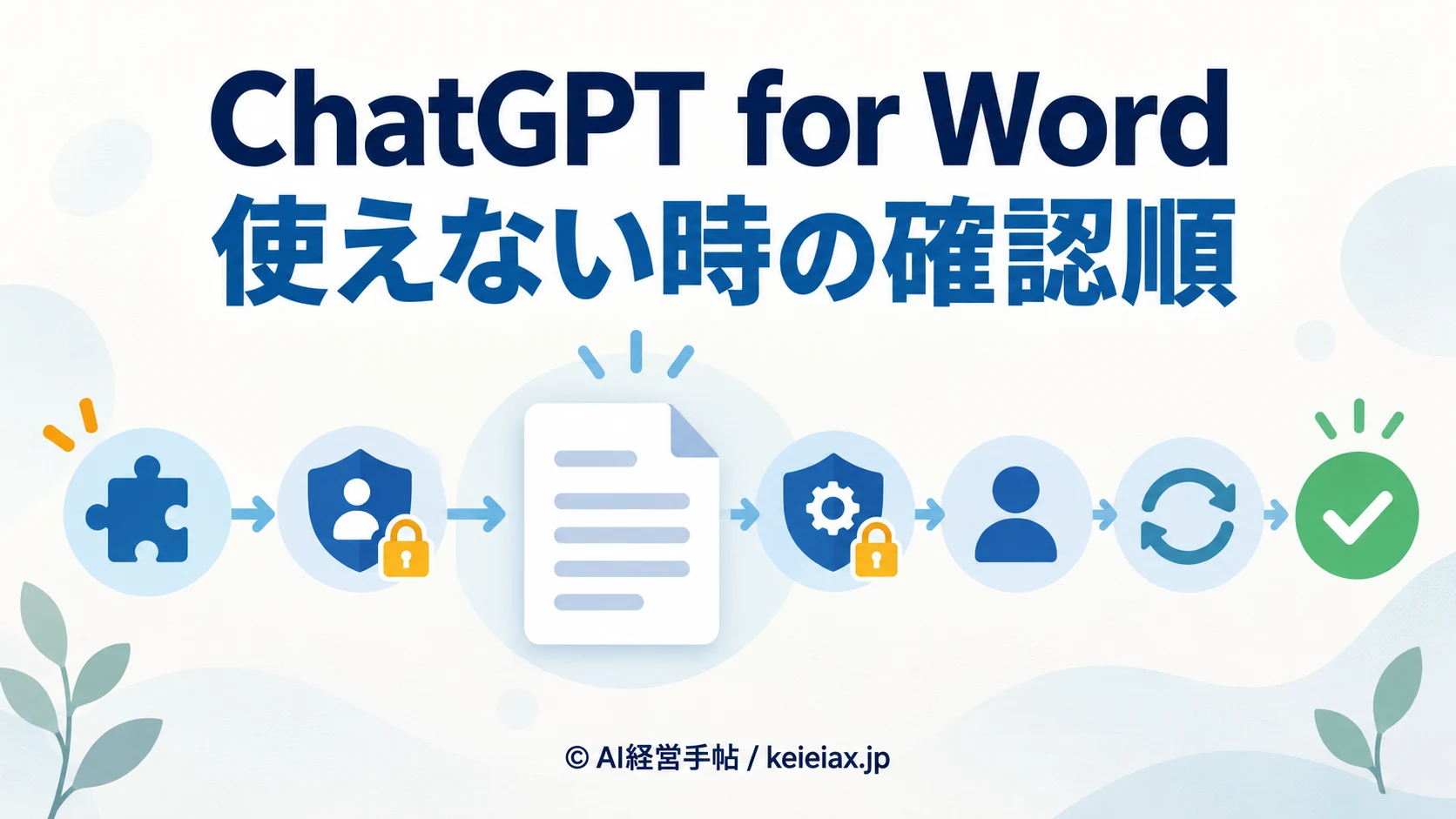
ChatGPT for Wordが使えない時、再インストールを繰り返す前にどこで止まっているかを分けると、確認先を絞れます。
原因は大きく、アドインが表示されない、正しいワークスペースへ入れない、サイドバーを読み込めない、の3つです。
企業利用ではMicrosoft 365管理者とChatGPTワークスペース管理者の両方が関係します。片方だけを確認しても直らない場合があるため、利用者、2つの管理者、端末の順に切り分けましょう。
ChatGPT for Wordが使えない時は症状を3つに分ける
最初に見るのはエラー文より、ChatGPTがWordのどこまで表示されているかです。
次の3つから、いまの症状に近いものを選びます。
表示されない
リボンやアドイン一覧にChatGPTがなく、開く入口が見つからない。
ログインできない
サイドバーは開くが、目的のChatGPTワークスペースを選べない。
読み込めない
アドインはあるが、読み込みエラーや空白の画面で止まる。
| 症状 | 最初の確認 | 主な担当 |
|---|---|---|
| ChatGPTが表示されない | 正規アドインと配布状況 | 利用者/Microsoft 365管理者 |
| ワークスペースへ入れない | ChatGPTアカウントとWordアクセス | 利用者/ChatGPT管理者 |
| サイドバーを読み込めない | Word再起動、日時、更新 | 利用者/IT担当 |
ChatGPT for Wordは2026年9月17日に一般提供され、Freeを含む全ChatGPTプランが対象です。ただし、プランが対象でも、組織の管理設定やMicrosoft 365環境によって表示は変わります。
結論見えない場所で担当を変える
入口がなければMicrosoft 365側、入口はあるが組織へ入れなければChatGPT側、開いた後のエラーなら端末側から確認します。3つを同時に触らないことが近道です。
ChatGPT for Wordが表示されない時に利用者が確認すること
個人で使う場合も会社で使う場合も、最初にOpenAI公式のChatGPTアドインかを確認します。
Microsoft Marketplaceの掲載名は「ChatGPT」、発行元は「OpenAI, LLC」、製品IDはWA200010215です。
- Microsoft MarketplaceからChatGPTを入れたか
- 発行元がOpenAI, LLCになっているか
- Wordを完全に終了して再起動したか
- OfficeへMicrosoftアカウントでログインしているか
- 組織アカウントなら個人で追加できる環境かを管理者へ確認したか
OpenAIの手順は、Marketplaceからインストールし、WordのリボンでChatGPTを開き、ChatGPTアカウントへサインインする流れです。
Word専用の別アドインはなく、Excel、Word、PowerPointで同じChatGPTアドインを使います。
出典: OpenAI Help Center「ChatGPT for Word」
基本機能や現在の制限を先に知りたい場合は、ChatGPT for Wordでできることと制限を確認してください。すでに使う予定があるのに表示されない場合は、このまま切り分けを進めます。
出典: Microsoft Marketplace「ChatGPT」
会社PC個人の再インストールで直らない場合がある
組織がMarketplaceやアドインを制限している場合、利用者の操作ミスではありません。端末を触り続けず、次のMicrosoft 365管理者向け確認へ進みます。
Microsoft 365管理者がアドイン許可と割り当てを確認する
社内の複数人にChatGPTが表示されない場合は、Microsoft 365管理センターの配布状況を確認します。
管理者はSettings > Integrated appsからMarketplaceのChatGPTを選び、利用者、グループ、または全員へ割り当てられます。
Microsoft 365管理者
ChatGPTアドインを許可・配布
対象利用者やグループを割り当て
配布・変更時刻を記録
ChatGPT管理者
Wordアクセスをオン・オフ
対象ワークスペースを確認
利用ルールと権限を確認
2つの管理画面は役割が違います。
Microsoft 365側で配布しても、ChatGPT側のWordアクセスが無効なら組織ワークスペースを使えません。反対に、ChatGPT側が有効でも、Microsoft 365側でアドインが許可されなければWordに入口が出ません。
新規配布と設定変更は反映時間が違う
Microsoftは、新しいアドインの配布は全利用者への表示まで最大24時間、更新やオン・オフの変更は最大72時間かかる場合があると案内しています。
| 管理操作 | 公式の反映目安 | 利用者側の対応 |
|---|---|---|
| 新規アドイン配布 | 最大24時間 | Wordを再起動して待つ |
| 更新・オンオフ変更 | 最大72時間 | 変更時刻を記録し、再設定を重ねない |
同じ設定を短時間に何度も切り替えないでください。
どの変更が効いたのか分からなくなり、72時間の確認期間も追いにくくなるため、変更内容、対象者、実施時刻を1行で残します。
出典: Microsoft Learn「Deploy Office Add-ins in the Microsoft 365 admin center」
出典: Microsoft Learn「Centralized deployment FAQ」
注意反映待ちと設定不良を混ぜない
1人だけならアカウントや端末、部署全体なら割り当て、全社ならテナント設定から確認します。再現する人数も管理者へ伝えると、切り分けが早くなります。
ChatGPT管理者がWordアクセスとワークスペースを確認する
ChatGPTのサイドバーは開くのに組織のワークスペースが出ない場合は、ChatGPTアカウントとワークスペースの選択を確認します。
会社のワークスペースへ所属するアカウントでサインインし、目的のワークスペースを選びます。
- 個人用ではなく会社のワークスペースに所属するChatGPTアカウントか
- サインイン後に目的のワークスペースを選んだか
- ChatGPT管理者がWordアクセスを有効にしているか
- Microsoft 365側でも同じ利用者へアドインを割り当てているか
Business、Enterprise、Eduでは、ChatGPTワークスペース管理者がWordアクセスをオンまたはオフにできます。管理設定全体の考え方は、ChatGPT Workの管理者機能を確認する手順も参考になります。
OpenAIは2026年10月1日からWordアクセスを既定で有効にする予定と案内しており、2026年9月22日時点では将来の変更です。
10月1日以降もMicrosoft 365側のアドイン許可まで不要になるわけではありません。
2段階Wordに出す許可と組織へ入る許可は別
入口が見えない時はMicrosoft 365、組織ワークスペースが見えない時はChatGPTを中心に確認します。両方の管理者へ同じ症状を送るより、止まった場所を添えて渡してください。
ログインできない・読み込めない時の確認順
管理者設定と反映時間に問題がないのに自分のWordだけ動かない場合は、端末側を確認します。影響の小さい操作から1つずつ進め、直るたびに止めてください。
1. WordとOfficeアプリをいったん終了する
Wordのウインドウを閉じるだけでなく、アプリを終了してから開き直します。管理者配布後は、再起動でリボンへアドインが現れる場合があります。
2. MacやWindowsの日付と時刻を確認する
Microsoftは「Error loading add-ins」が出る場合、端末の日付と時刻を確認するよう案内しています。ずれていれば自動設定へ戻し、Officeを開き直します。
3. OfficeとChatGPTのログイン先をそろえる
Officeはアドインを割り当てられたMicrosoft 365アカウント、ChatGPTは対象ワークスペースへ所属するアカウントでログインします。
普段使う個人アカウントが自動選択される場合は、メールアドレスとワークスペース名まで確認します。
4. Officeを更新し、アドインを入れ直す
最新のOffice更新を適用し、それでも読み込めなければ公式アドインを入れ直します。設定変更、更新、再インストールを同時に行わず、どの操作で直ったかを残します。
5. キャッシュ削除は最後の手段にする
Officeアドインのキャッシュ削除は公式手順にありますが、MacでWefキャッシュを消すと他のサイドロード済みアドインも外れる場合があります。~/Library/Containers配下を自己判断で削除せず、社内ITまたはMicrosoftの案内で対象と影響を確認してください。
再起動
Wordを終了
→
日時
自動設定
→
アカウント
所属先を確認
→
更新
入れ直し
直らない場合だけ管理者へ症状と実施結果を渡す
出典: Microsoft Learn「Troubleshoot user errors with Office Add-ins」
複数人が同じ時刻に使えない場合は、個別端末のキャッシュより先に管理設定とサービス状況を確認します。
ChatGPT全体の異常かを分けたい時は、ChatGPT障害の確認方法も使えます。
問い合わせ管理者へ6項目を渡す
症状、発生時刻、Wordの利用環境、Microsoft 365アカウント、ChatGPTワークスペース、再現人数を伝えます。試した操作と結果も添えると、同じ確認の繰り返しを防げます。
全社配布前に文書権限と利用ルールを確認する
使えるようにする作業と、安全に使う準備は別です。Microsoft Marketplaceの掲載情報では、ChatGPTアドインは文書を読み、変更し、インターネット経由でデータを送信する権限を持ちます。
許可する前に文書の扱いを決める必要があります。
OpenAIはBusiness、Enterprise、Eduの入力と出力を既定でモデル学習に使わないと案内しています。
しかし、学習へ使われないことと、すべての社内文書を投入してよいことは同じではありません。
- 少人数の利用者グループへ先に配布する
- 利用できる文書区分と禁止する情報を決める
- AIが変更した文書を誰が検品するか決める
- 誤編集に備え、重要文書はコピーを保存してから使う
- 配布後に不要な利用者の権限を外す手順を決める
接続先ごとの許可は、ChatGPTの接続アプリ権限を分ける考え方が参考になります。
文書投入の基準は、利用できる情報と禁止する情報を分けた上で、生成AIの社内利用ガイドラインと生成AIに社内データを学習させない設定を合わせて確認してください。
展開最初は少人数へ固定配布する
Microsoftも小規模な関係者とIT担当から段階的に展開する方法を案内しています。表示確認だけでなく、文書の扱いと人の検品まで通してから対象を広げます。
ChatGPT for Wordが使えない時によくある質問
QChatGPT for Wordは無料プランでも使えますか?
Aはい。OpenAIはFreeを含む全ChatGPTプランを対象としています。ただし、地域、Microsoft 365環境、ワークスペース設定、管理者の許可によってアクセスは変わります。
QChatGPTアドインがWordに表示されないのはなぜですか?
A未インストール、Microsoft 365側の未許可・未配布、反映待ち、Wordの再起動前などが考えられます。まずOpenAI公式アドインと組織の配布状況を確認してください。
QMicrosoft 365管理者はどこで許可しますか?
AMicrosoft 365管理センターのSettings > Integrated appsからChatGPTアドインを選び、利用者またはグループへ割り当てます。管理画面の表示名は更新で変わる場合があります。
QChatGPTワークスペース管理者の許可も必要ですか?
ABusiness、Enterprise、Eduでは、ChatGPT管理者がWordアクセスをオンまたはオフにできます。Microsoft 365側のアドイン許可とは別に確認してください。
Q管理者が許可したのにすぐ表示されないのはなぜですか?
AMicrosoftは新規配布が全利用者へ反映されるまで最大24時間、更新やオン・オフの変更は最大72時間かかる場合があると案内しています。Wordを再起動し、変更時刻を基準に確認してください。
Q正しいChatGPTワークスペースが出ない時はどうしますか?
A目的のワークスペースに所属するChatGPTアカウントでログインしているか確認し、サインイン後に対象ワークスペースを選びます。表示されなければChatGPT管理者へWordアクセスの状態を確認します。
QMacで読み込みエラーが続く時、キャッシュを削除してよいですか?
A先にWord終了、日付と時刻、Office更新、再インストールを確認します。キャッシュ削除は他のアドインへ影響する場合があるため、IT担当または公式サポートと対象を確認した最後の手段にしてください。
ChatGPT for Wordが使えない時の確認順まとめ
ChatGPT for Wordが使えない時は、表示、ワークスペース、読み込みのどこで止まるかを先に分けます。
入口がなければMicrosoft 365の配布、組織へ入れなければChatGPT側のWordアクセス、自分だけ読み込めなければ端末設定の順です。
症状と再現人数、変更時刻を記録してから1つずつ確認すれば、不要な再インストールや設定の繰り返しを減らせます。
最初の一歩いま見えている画面を1行で書く
「リボンにChatGPTがない」「サイドバーは開くが会社のワークスペースがない」「読み込みエラーになる」のどれかを記録します。その1行が、利用者と管理者の確認先を決めます。