ChatGPT音声の接続アプリはどこまで操作できるか【権限と画面承認】
話しながら接続アプリの情報を探せると、手が離せない場面でも仕事を進めやすくなります。
ただ、更新や共有まで声だけで進むのでしょうか?
使える範囲と画面で確認する場面を押さえておきましょう。
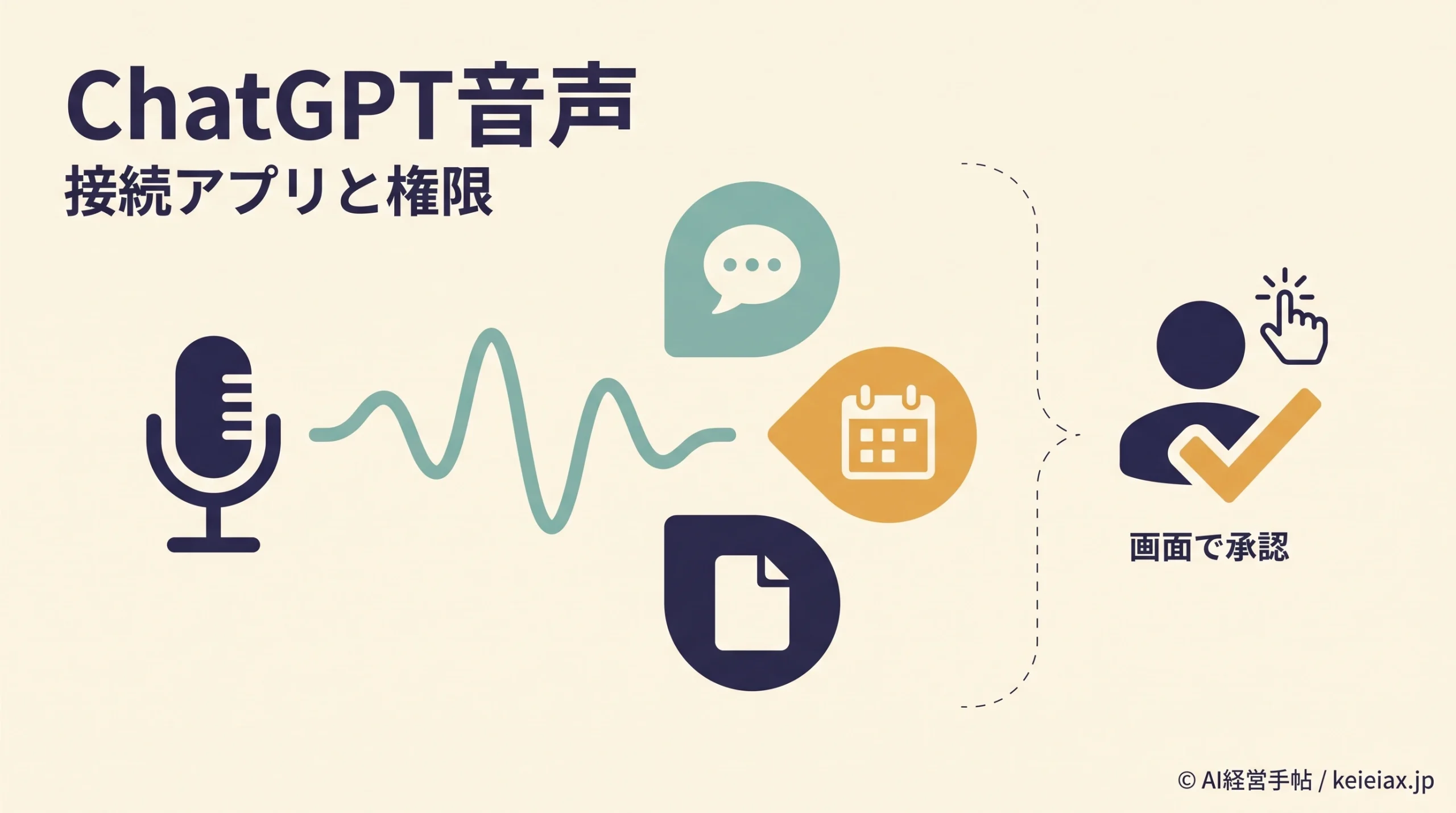
ChatGPT音声で接続アプリを使えるようになり、会話の途中で資料を探したり、対応する操作を依頼したりできます。ただし、声で頼める範囲と、接続先で実行できる範囲は別です。仕事の情報を扱う前に、使うモード、アプリの権限、画面承認の条件を確かめておきましょう。
ChatGPT音声で接続アプリはどこまで使えるか
2026年9月23日のOpenAI公式発表によると、ChatGPT音声のLiveでは、アカウントで利用可能なプラグインを通じて接続済みアプリを会話中に使えます。たとえば対応するアプリの情報を探す依頼はできますが、実行できる操作はアプリごとに異なります。音声で話せるようになったことを、すべての外部サービスの操作が解禁された意味に広げないでください。
| 使う場面 | 公式に示された範囲 | 先に確認すること |
|---|---|---|
| ChatのLive | 利用可能なプラグインと接続済みアプリを会話中に使う | アプリの提供状況と接続先アカウント |
| WorkのLive | 接続アプリの操作、文書・表・プレゼン作成、ブラウザー利用を依頼 | 音声とWorkの両方の利用権 |
| デスクトップ音声 | タスク開始や進捗確認などを音声で依頼 | 選択中のモードと許可されたツール |
一方、Workの音声では、会話から資料作成や接続アプリを使うタスクへ進めます。通話を終えても未完了のタスクはテキストで続けられる一方、Workと音声の両方へのアクセスが必要です。通常のChatとWorkの役割が気になる場合は、ChatGPT Workでできること、スマホでWorkの音声を使う条件はChatGPT Workの音声操作がスマホに対応した記事で確認できます。
音声とアプリ連携の追加そのものは、ChatGPT音声のアプリ連携の概要でも扱っています。ここからは、業務データに触れる際の権限と承認に絞って見ていきます。
ChatGPT音声のアプリ権限を決めるもの
ChatGPT音声のアプリ権限はマイクの許可だけでは決まらず、アプリが対応している操作、接続先アカウントの認可、ワークスペースの制限、承認設定が重なって実際に使える範囲が決まります。まずは誰のアカウントで何を許可したかを確認してください。
アプリの対応
読み取りや更新など、アプリが提供する操作
接続先の認可
元サービスでそのアカウントに許された範囲
組織の制御
管理者が許可するアプリとアクション
アプリの「常に確認する」「読み取りアクションを許可」などの設定は、ChatGPTが操作前にいつ確認するかを調整します。設定を緩めても、元サービスで見られなかったファイルを見られるようにはなりません。権限の階層を詳しく確認したい場合は、ChatGPT接続アプリの権限も参考になります。
区別マイク許可とアプリ認可は別
スマートフォンやブラウザーのマイク許可は音声入力を始めるためのものです。接続先のファイルやメッセージを扱うには、そのサービスのアカウント接続と必要な認可を別に確認します。
ChatGPT音声の操作で画面承認が必要になる場面
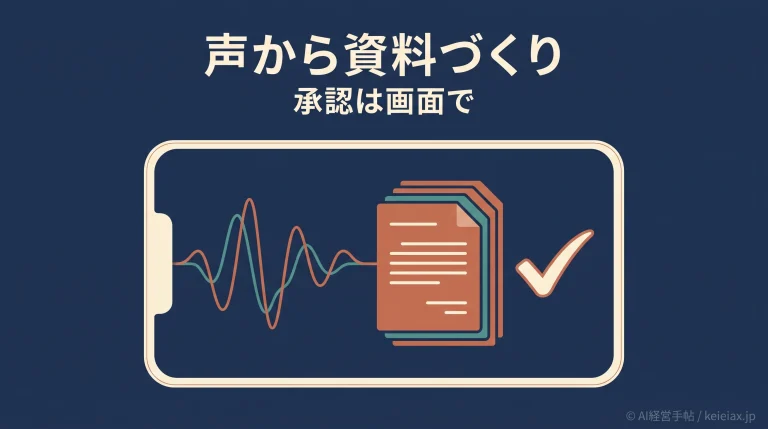
ChatGPT音声で接続アプリの操作を依頼したとき、承認が必要なら、ウェブ版とモバイル版では画面上に確認が出ます。そこでアプリ、接続アカウント、予定される操作を読み、許可または拒否を選びます。そのため、声で「許可」と答えるだけでは承認できません。
ただし、操作のたびに必ず承認カードが出るわけではありません。アプリ権限には、常に確認、読み取りの許可、低リスク操作の許可などがあり、利用可能な設定はアカウントやアプリによって変わります。低リスク操作を許可していても、影響の大きい操作は確認を求められるか、実行を拒否される場合があります。
注意承認カードは操作内容まで読む
送信、共有、ファイルの更新などを頼んだ際は、表示されたアプリ名だけで判断しないでください。対象アカウントと実行予定の内容を確認し、想定と違えば拒否して依頼内容を言い直します。
この確認頻度を判断するには、個別の接続アプリの設定を画面で見ます。「すべての操作を許可」が対象アプリで利用できる場合は再確認なしに対応操作が走り得るため、仕事の情報を扱うアプリでは確認頻度だけでなく、接続先の元権限も点検しましょう。
出典: OpenAI公式「Managing app permissions in ChatGPT」(英語)
ChatGPT音声で接続アプリが使えないときの確認順
ChatGPT音声からアプリを呼べないときは、音声そのものと接続アプリの問題を分けると原因を絞れます。まずLiveで会話できるかを確かめ、次に使っている画面がChatかWorkか、目的のアプリがそのアカウントに表示されるかを見ます。
- モードと利用権を確認:Workのタスクを使うなら、音声とWorkの両方が利用可能かを見る。
- アプリと接続先を確認:設定の「プラグイン」または「アプリ」で、目的のアプリと接続済みアカウントを確認する。
- 組織の設定を確認:管理対象のワークスペースなら、アプリの有効化、ロール、アクションの許可を管理者に確認する。
- マイクを確認:会話自体が始まらない場合に、端末またはブラウザーのマイク許可を確認する。
ここまで確認しても表示されない場合、プラン、地域、ロール、モデル、利用画面による提供状況の違いも考えられます。アプリが表示されないだけで、すべての利用者に未提供とも、管理者が禁止したとも断定できません。接続したアカウントに必要なファイルがない場合もあるので、作業対象が元サービス側で見えるかまで確かめてください。FreeとGoで使えるプラグインの範囲は、ChatGPTの音声プラグインは無料でも使えるかの記事で確認できます。
出典: OpenAI公式「ChatGPT WorkとCodex」
ChatGPT音声を業務で使うときの安全な始め方
ChatGPT音声を仕事に使うなら、最初は閲覧や要約のような読み取り操作で、接続先と返答の範囲を確かめます。更新や共有を頼む段階では、対象のファイルと相手、変更内容を具体的に伝え、承認画面と実行結果を照らし合わせてください。こうした結果確認が必要なのは、音声での指示だけでは外部サービスの実行完了が分からないためです。
試し始めるとき
読む対象と接続アカウントを限定する
出てきた情報を元データと照合する
変更を頼むとき
書き込み対象と操作を具体化する
承認画面と変更後の結果を確認する
組織で使う場合は、どのアプリを誰が接続し、どの操作を許すかを記録すると、担当者が変わった際にも確認しやすくなります。AIツールの権限棚卸しを参考に、元サービスの権限とChatGPT側の確認設定を別々に管理しましょう。
よくある質問
QChatGPT音声で接続アプリを操作できますか?
Aはい。アカウントで利用可能なプラグインを通じて接続済みアプリを使えます。ただし、できる操作はアプリ、接続先の権限、ワークスペースの設定によって変わります。
QChatとWorkの音声では何が違いますか?
AChatのLiveは会話中に利用可能なアプリを使えます。ウェブ・モバイルのWork音声では、接続アプリを使うタスクや資料作成も依頼でき、音声とWorkの両方へのアクセスが必要です。
Qアプリ操作は毎回画面で承認しますか?
A毎回とは限りません。アプリ権限の設定と操作のリスクによって確認のタイミングが変わり、承認が必要な操作は画面に表示されます。
Q声だけでアプリの操作を承認できますか?
Aウェブ版とモバイル版の音声では対応していません。承認が必要な場合は画面上の内容を読み、操作ボタンで許可または拒否します。
Qアプリ権限を変えると見られるファイルが増えますか?
A増えません。アプリ権限はChatGPTが確認を求めるタイミングを変える設定で、接続先サービスのアクセス権や組織の制限はそのまま適用されます。
Q接続アプリが表示されないときは何を確認しますか?
A利用中のプランとモード、アプリの提供状況、接続アカウント、管理対象ワークスペースの設定を順に確認します。音声会話自体が始まらない場合はマイク許可も確認します。
まとめ
ChatGPT音声では接続アプリを会話中に使え、Workでは資料作成やブラウザー利用を含むタスクも頼めます。ただし、実行できることはアプリの対応、接続先の認可、組織の設定で決まるため、まず自分のモードと接続アカウントを確認してください。更新や共有の依頼で承認が出たら画面で操作内容を読み、結果まで確かめる運用が安全です。