ChatGPTの音声でアプリ連携が可能に【スマホでできることと利用条件】
移動中でも、スマホに話しかけるだけで、つないだメールや予定表の確認をChatGPTに頼めるようになりました。
ただ、承認が必要な送信や登録は画面で確定する決まりです。
声に任せる範囲をどこまでにすると安心でしょうか?
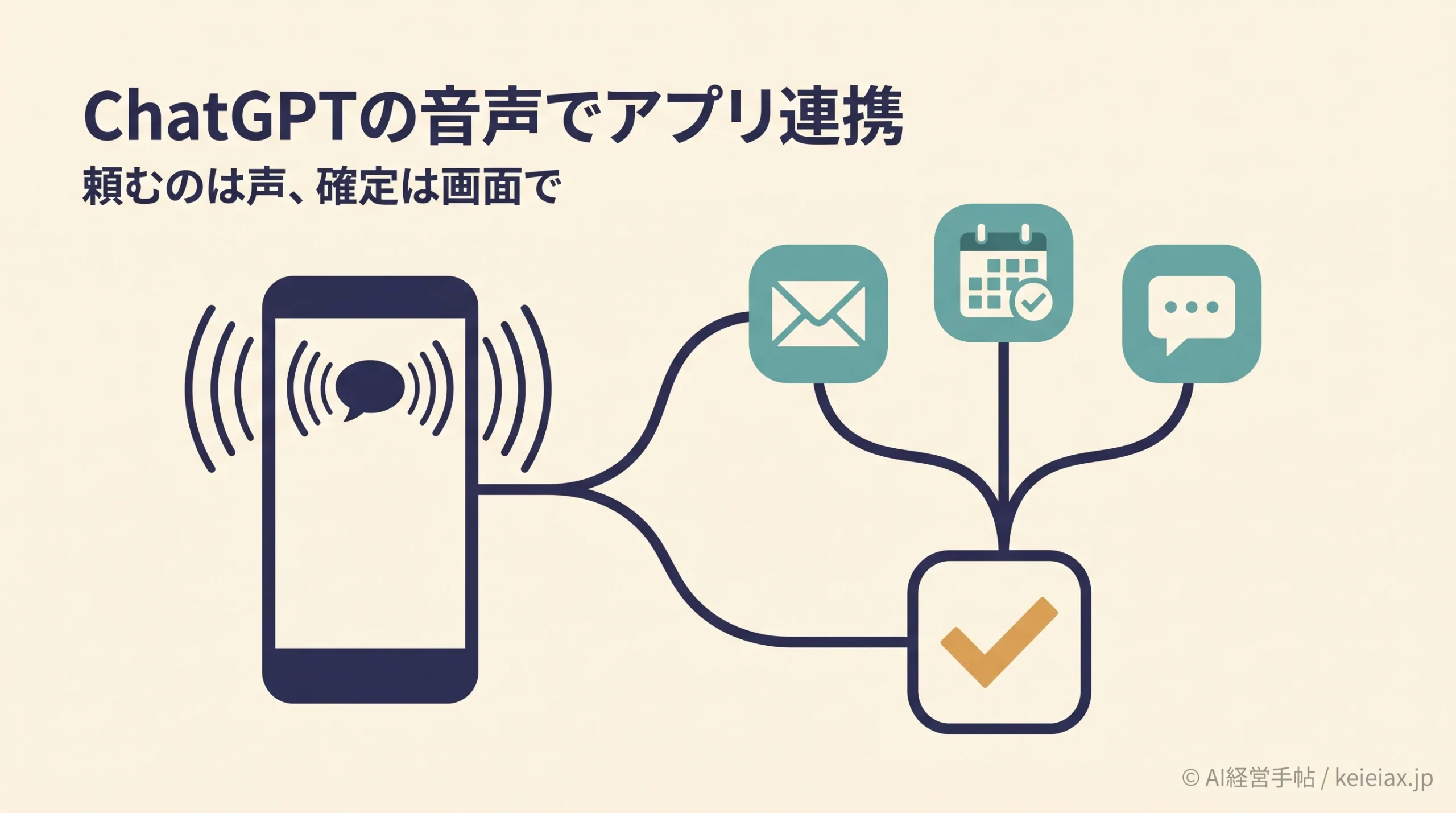
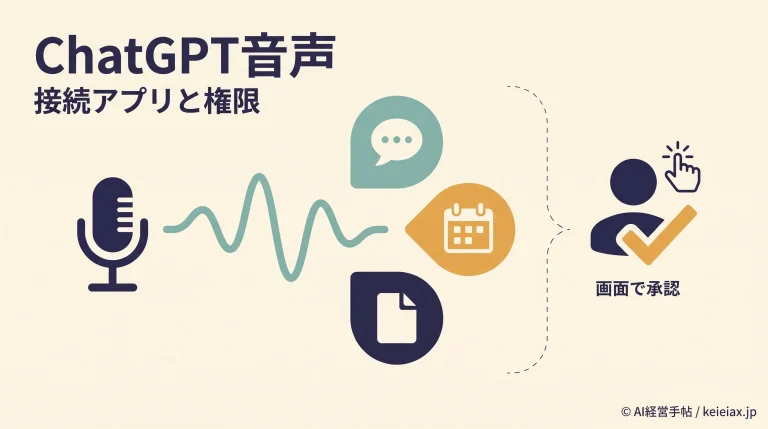
2026年9月23日の更新で、ChatGPTの音声会話(ChatGPT Voice)から、メールやカレンダーなど接続済みのアプリを使えるようになりました。
スマホに話しかけるだけで作業を頼める一方、承認を求められた操作は画面で確認する仕組みになっています。
自分のプランとスマホで今使えるのか、声で任せられるのはどこまでか、接続の手順と誤操作を防ぐ設定まで、2026年9月26日時点のOpenAI公式情報をもとに順に確かめていきます。
ChatGPTの音声アプリ連携は今使える?プランと端末の条件
ChatGPTの音声からのアプリ連携は、パソコンのブラウザで開くWeb版、iPhone(iOS)、Androidのいずれでも使えます。OpenAIは9月23日に音声モードの「Live」でプラグイン(外部サービスとつながるアプリなどをまとめて追加する仕組み)を使えるようにしたと発表しており、接続済みのアプリや権限、利用上限はこれまでの設定がそのまま引き継がれる仕組みです。
ただし対象はLiveに限られ、同じ音声でも従来型のAdvancedや、話した内容を文字にしてから答えるStandardでは今回のアプリ連携を使えません。3つの音声モードの違いはChatGPTの音声モードの違いと使い分けで整理しています。
プラン別に音声で使える範囲(2026年9月時点)
| 契約 | Chatの音声 | Workの音声 |
|---|---|---|
| Free・Go | プラン内のプラグイン | 対象外 |
| Plus・Pro | 使えるプラグイン | Work利用権で可 |
| Business Enterprise Edu | 管理者の許可範囲 | 設定次第 |
このようにFreeとGoでも、プランで使えるプラグインなら音声から使える一方、書類や表計算を声で作らせるWorkは、VoiceとWorkの両方を使えるアカウントが対象です。
このWorkは、2026年9月時点の案内ではWeb・モバイルでFreeとGoの提供対象外とされているため、FreeとGoで声から使えるのはChat側のプラグインになります。
Liveの提供自体もプラン・地域・ワークスペース(会社や組織で管理するChatGPTの利用環境)・アプリのバージョンで異なるため、日本のアカウントでも表示のタイミングに差が出ることがあります。
設定のVoiceでLiveを選べない時は、まずアプリを最新版に更新し、それでも出なければ同じプラグインを文字入力で使いながら反映を待つのが現実的です。
出典: OpenAI公式ヘルプ「ChatGPT Release Notes」(英語)
ChatGPTの音声で接続アプリにできること・できないこと
ChatGPTの音声で頼めるのは自分のアカウントにつないだアプリが対応する作業で、操作範囲は接続先と権限によって異なります。
アプリを使った回答も会話中に文字でチャットに表示されるため、耳で聞いた内容を画面で読み返せます。
Workを使えるアカウントなら、文書・プレゼン資料・表計算の作成や、接続アプリやブラウザーを使う作業も声で依頼でき、通話を終えた時点で作業が残っていても続きは文字のやり取りで進みます。
声で頼めること
接続したアプリの情報の確認
要約や下書きの依頼
Workでの文書や表の作成
画面操作と制限
承認が必要な操作は画面で確認
Liveは動画・画面共有に非対応
LiveはLibrary検索・追加に非対応
図の右側にある2つの制限は、Liveが動画と画面共有に対応しておらず、ChatGPTのLibraryに保存したファイルを探したり追加したりすることも現時点ではできないという点です。
そのため、資料を見せながら相談したい場面では、Liveにこだわらずテキスト入力に切り替えるのが早道です。画面共有の今後の見通しはGPT-Liveの画面共有はいつ使えるかで確かめられます。
出典: OpenAI公式ヘルプ「ChatGPT Voice」(英語)
スマホの音声からアプリ連携を使う手順
スマホで始める時は、音声会話をLiveにしてから使いたいアプリを接続しておくと迷いません。手順は次のとおりで、表示名は言語設定やアプリのバージョンによって多少異なります。
- ChatGPTアプリを最新版にし、契約中のアカウントでログインする
- 設定のVoiceでLiveを選ぶ
- 設定のPlugins(表示がAppsならApps)で使うアプリを選び、Install pluginとConnectを進める
- 接続先のサービスにログインし、求められた権限を確かめて認可する
- メッセージ欄の音声アイコンを押し、初回はマイクの使用を許可する
最後の音声アイコンは、話した言葉を入力欄に文字で入れる音声入力のマイクとは別のボタンです。音声入力は文字を入れるだけで声のやり取りにはならないため、Liveの画面が開いたかを確かめてから話しかけ、使いたいアプリが見当たらない時は次の順番で確認してください。
アプリが出てこない時に確認する順番
Liveを選択
設定のVoice
→
提供条件
プラン・地域・画面
→
接続と認可
正しいアカウント
→
管理者設定
会社のアカウント
左から順に見ると、自分で直せる原因と管理者に頼む原因を早く分けられる
Connectのボタンが押せない場合は、地域やワークスペースの設定、プランによる制限のことがあります。
また、プラグインを入れただけでは接続先の認可は済まないので、接続先で権限を許可したか、個人と会社のどちらのアカウントでつないだかも見直してください。
会社のアカウントでは、管理者がワークスペース設定でプラグインやアプリを許可していないと表示されないことがあります。プラグインが表示されない原因の切り分け方はChatGPT Dataプラグインが表示されない時の確認点の記事も参考にしてください。
出典: OpenAI公式ヘルプ「Troubleshooting apps in ChatGPT」(英語)
音声の指示で誤送信を防ぐ承認と権限の設定
声でアプリに作業を頼んでも、承認が必要な操作は画面で承認か拒否を選ぶ決まりで、声で「はい」と答えても承認にはなりません。そのため、ハンズフリーで済ませるのは情報の確認や下書きまでとし、送信や予定の登録は画面を見られる時にまとめて確定するのが安全です。
この確認をどこで挟むかは、アプリごとの権限で選べます。
「Always ask」は情報を読む時も変更する時も毎回確認する設定、「Allow read actions」は読むだけなら確認なしで進めて変更の前にだけ確認する設定です。
業務で使うなら、書き込みを伴う操作は毎回確認の設定に残しておくのが無難です。表示される選択肢はアカウントやアプリ、ワークスペースによって異なるため、実際の画面で確かめてから決めてください。
出典: OpenAI公式ヘルプ「Managing app permissions in ChatGPT」(英語)
注意会社のアカウントでアプリをつなぐ時の確認点
接続するアカウント
ChatGPTが扱えるのは接続したアカウントで見られる範囲までなので、個人用と会社用を取り違えないようにしてください。
アプリ側には依頼に必要な会話の内容が渡り、メモリーをオンにしていれば関連する記憶が使われることもあります。
接続先の承認者
接続先サービスの管理者の承認が別に要る場合があり、ChatGPTのワークスペース管理者とは別の人のこともあります。
音声の記録
LiveとAdvancedの音声は文字起こしと一緒にチャット履歴に保存され、チャットを削除すると原則30日以内に消えますが、アーカイブだけでは削除されません。
加えて、音声の文字起こしは発言をそのまま記録したものではなく、雑音や早口で食い違うことがあるため、宛先・日時・数値を含む依頼は画面の文字で読み直してから承認してください。
どのアカウントをどこまでつなぐかを決める時は、注意の枠の確認点に加えて、CopilotのAIコネクタ権限管理の棚卸しの考え方も使えます。
ChatGPTの音声アプリ連携は読むだけの1業務から試す
業務で効果を確かめるなら、接続したアプリが対応している範囲で、今日の予定の確認や届いたメールの要点を聞くといった読むだけの作業から始めるのが手堅い方法です。読むだけなら間違えても取り消す操作が要らず、答えを原本と見比べるだけで、自分の業務に音声が合うかを判断できます。
要点最初の1週間の試し方
移動中など手がふさがる時間に1日1回だけ声で確認を頼み、戻ってから原本と照合するのが基本です。ズレがなければ下書きや登録の依頼へ広げ、確定は画面で行うという順番なら、承認の見落としを避けながら範囲を広げられます。
反対に、取引先への送信や共有カレンダーの変更から試すと、承認画面を見落とした時に影響が大きくなります。
そのため、書き込みの依頼は、照合で精度を確かめた後に回すと安心です。
ChatGPTの音声とアプリ連携のよくある質問
QChatGPTの音声でのアプリ連携は無料プランでも使えますか?
AChatGPTの音声でのアプリ連携は無料プランでも使えます。FreeとGoでは、それぞれのプランで使えるプラグインをChatの音声会話で使えます。ただし、すべてのプラグインが対象になるわけではなく、声でWorkを使う機能はFreeとGoの対象外です。
QChatGPTの音声アプリ連携はiPhoneとAndroidの両方で使えますか?
AChatGPTの音声アプリ連携はiPhoneとAndroidの両方で使えます。2026年9月23日の更新で、LiveのプラグインはWeb・iOS・Androidに対応しました。提供はプラン・地域・アプリのバージョンで異なるため、設定のVoiceでLiveを選べるかを確認してください。
QChatGPTの音声で文書や表計算の資料を作れますか?
AChatGPTの音声で資料を作るにはWorkを使います。Workを使えるアカウントなら、声で文書・プレゼン資料・表計算の作成を頼めます。音声でWorkを使うにはVoiceとWorkの両方の利用権が必要です。
QChatGPTの音声で送信や予定の登録を声だけで確定できますか?
AChatGPTの音声では、承認が必要な操作を声だけで確定できません。WebやモバイルのChatGPTの画面で承認か拒否を選ぶ必要があり、声での承認には対応していません。
QChatGPTの音声でアプリが使えない時はどこを確認しますか?
AChatGPTの音声でアプリが使えない時は、設定のVoiceでLiveを選んでいるか、プラン・地域・利用画面の条件を満たすか、アプリを接続して権限を認可したか、会社のアカウントなら管理者が許可しているかの順に確認します。
ChatGPTの音声アプリ連携は画面での承認とセットで使う
ChatGPTの音声アプリ連携とは、Liveの会話から接続済みアプリに作業を頼み、承認が必要な操作だけを画面で確定する使い方です。声で任せるのは確認と下書きまでと決めておけば、移動中の手間を減らしながら誤送信も防げます。
まずは設定のVoiceでLiveを選べるかを確かめ、選べたら読むだけの1業務を1週間試してみてください。
会社のアカウントで使う場合は、その前に接続するアカウントと書き込みの確認設定を決めておくと、利用を広げる時も社内で説明しやすくなります。