ChatGPT Workの音声操作がスマホに対応【資料作成と画面承認の範囲】
外出先でも、作りたい資料を声で伝えて仕事を始められます。
ChatGPT Workのスマホ音声は、どこまで任せられて、どこで画面の確認が必要なのでしょうか?
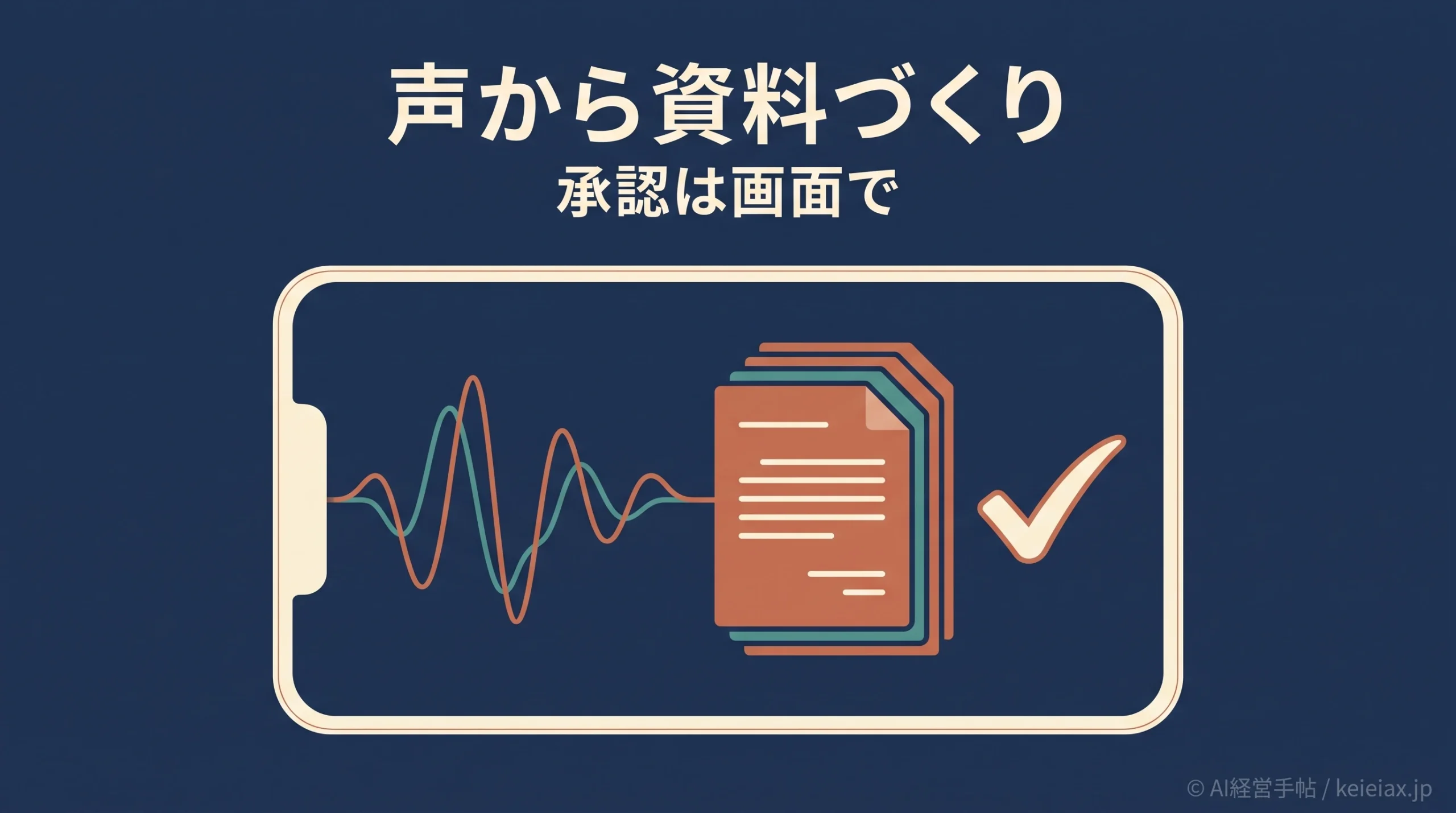
スマホで資料づくりを頼みたいとき、ChatGPT Workに声で作業を伝えられるようになりました。OpenAIは2026年9月23日、Workの音声操作をWebとモバイルに対応させたと発表しています。
文書やプレゼン、表の作成も依頼できますが、操作の途中で承認が求められたら画面を見て判断します。「声で依頼」と「画面で承認」を分けておくと、外出先でも進められる仕事と、手元で確認すべき仕事が見えてきます。
要点スマホで進められる範囲
ChatGPT WorkのLive音声で資料作成や接続アプリを使う作業を依頼できます。承認が必要な操作は画面で確認し、声だけでは承認できません。PC内の未共有ファイルにもスマホから直接はアクセスしません。
ChatGPT Workの音声はスマホに対応した?
ChatGPT Workの音声は、対象アカウントならiPhoneとAndroidのChatGPTアプリで利用できます。OpenAIの2026年9月23日の発表はWebとモバイルでWorkのVoiceを使えるとし、ヘルプはiOSとAndroidを明示しています。
使い始めるときはChatGPTでWorkを選び、音声コントロールからLiveの会話を始めます。ただし、表示や利用可否はプラン、ワークスペース設定、アプリの状態に左右されます。Workが見えない場合は、まず利用中のアカウントでWorkとVoiceの両方が許可されているかを確かめてください。
出典: OpenAI「Release notes」2026年9月23日(英語)
ChatGPT Workの音声で作れる資料は?
ChatGPT Workでは、Liveの会話から文書、プレゼンテーション、スプレッドシートの作成を頼めます。OpenAIは接続アプリの利用やブラウザでの作業も例示しており、声で作業内容を伝えた後、返ってきた文字の回答や成果物を画面で確認できます。
たとえば「会議メモをもとに提案用の資料を作り、表の数字は元データと照合して」と依頼するなら、何を作り、何を照合するかまで声に含めると作業の目的が明確になります。ただし、具体的なアプリへの書き込み可否は接続状態と権限次第です。完成した資料の数字、出典、共有先は人が確かめてください。
通常のChat音声にアプリをつないで会話する範囲は、ChatGPT音声でアプリ連携を使う条件でも確認できます。一方、ChatGPT Workで作れる成果物の全体像を踏まえると、音声はWorkの作業を始める入口だと整理しやすくなります。
スマホのChatGPT Workで承認が必要になったら?
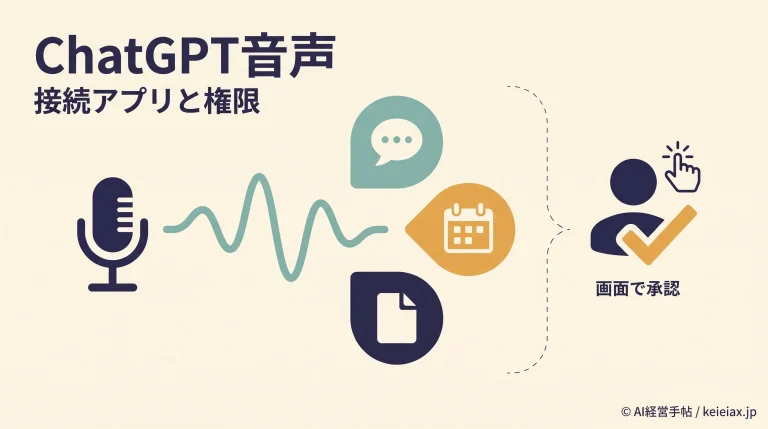
接続アプリの操作などに承認が必要になった場合、スマホでは画面に表示された内容を読んで承認または拒否します。OpenAIは声による承認はサポートしていないと明記しているため、ハンズフリーのまま最後まで完了できるとは考えないでください。
声で依頼
目的と作る資料を伝える
画面で確認
求められた操作と対象を読む
成果物を確認
数字・出典・共有先を見直す
特に送信先や共有範囲が変わる操作は、移動中など画面を読めない状況で進めないほうが安全です。作業が承認待ちになったら立ち止まり、対象と内容を確認してから画面で判断してください。これはOpenAIが示す操作方法を、業務上の確認手順に落とした運用提案です。接続アプリの権限の設定ごとに承認が出るタイミングは、ChatGPT音声の接続アプリの権限と画面承認で整理しています。
出典: OpenAI Help「ChatGPT Voice」(英語)
ChatGPT Workの音声をスマホで使う前の条件
まず、利用するアカウントでVoiceとWorkの両方にアクセスできることを確認します。管理されたBusiness、Enterprise、Eduなどのワークスペースでは、管理者がWorkを無効にしていたり、接続アプリの操作を制限していたりする場合があります。Voiceを有効にしても、その制限は解除されません。
アプリを使う仕事なら、必要なアプリが接続済みか、目的のデータにアクセスできるかを先に確認してください。続いてChatGPTアプリでWorkを選び、音声コントロールを押してマイクを許可します。Workの対象プランと利用量は契約によって異なるため、社内で導入する前には管理画面の設定も確認するとよいでしょう。
スマホのWorkはPC内の資料を直接読める?
スマホのChatGPT Workはクラウドで実行されるため、MacやPC内のローカルファイルを直接読むことはできません。デスクトップアプリのWorkで許可を与えてローカルファイルを扱う場合とは、作業場所とアクセス範囲が異なります。
スマホのWork
クラウド実行。PC内ファイルを直接は読まない
VS
デスクトップのWork
許可された場合にローカルファイルやアプリを扱える
手元の資料を元にしたいなら、対応するファイルをアプリから添付できるか、アクセス権を設定した接続アプリに置けるかを確認します。機密資料は共有範囲を決めたうえで扱い、スマホ版だから自動で会社のPCを参照できるという前提で依頼を出さないでください。
出典: OpenAI Help「ChatGPT Work and Codex」(英語)
音声を終えた後もWorkの作業は続く?
OpenAIの説明では、音声通話を終えた時点でWorkのタスクが実行中でも、文字のやり取りとして続けられます。急いで承認を済ませる必要はなく、後から画面で結果と未完了の操作を確認できます。
使用量は一つの枠だけではありません。Web・モバイルのWork音声はプランのVoice利用枠に従い、Workタスクも通常のWork利用量に算入されます。長い音声の相談と重い資料作成は別々に利用量へ影響するため、導入前に自分のプランの表示を確かめてください。Liveの特徴や通常の音声モードとの違いは、GPT-Liveの音声モード解説も参考になります。
確認社内での試用範囲
まず機密情報を含まない資料で、音声の指示、画面承認、成果物確認まで一通り試してください。接続アプリの権限とVoice・Workの利用枠を同時に確認できます。
ChatGPT Workのスマホ音声についてよくある質問
QiPhoneとAndroidの両方に対応していますか?
A対象アカウントではiOSとAndroidのWorkでLive音声を利用できます。プランやワークスペース設定によって表示は変わります。
Q声でプレゼンや表を作れますか?
AWorkのLive音声から文書、プレゼン、スプレッドシートの作成を依頼できます。出来上がった内容は画面で確認してください。
Q承認も声だけでできますか?
Aできません。承認を要する操作は画面に表示された内容を確認し、画面上で承認または拒否します。
Q通常のChat音声とは何が違いますか?
AWorkの音声では、Workの権限とツールを使って資料作成や接続アプリを使う作業を依頼できます。
QスマホからMacやPC内のファイルを直接使えますか?
A使えません。スマホのWorkはクラウド実行で、PC内のローカルファイルには直接アクセスしません。
Q音声を終えた後、作業は止まりますか?
A実行中のWorkタスクは、音声通話の終了後も文字のやり取りで続けられます。
まとめ|ChatGPT Workは声で依頼し、承認は画面で
ChatGPT Workの音声操作はスマホにも対応し、文書やプレゼン、表の作成を頼めます。ただし、承認が必要な操作は画面で判断し、スマホ版がPC内の資料を直接読むわけでもありません。WorkとVoiceの権限を確認してから、機密性の低い資料で一連の流れを試すと、社内で任せられる範囲を具体的に決められます。