ChatGPTの音声プラグインは無料でも使える?Free・Goの対応範囲
音声で使えるプラグインが、無料のFreeにも広がりました。
Goへの変更を考える前に、使いたいプラグインの対応と音声の利用枠を見ておくと判断しやすくなります。
あなたのアカウントでは何が使えるでしょうか?
ChatGPTの音声からプラグインを使えるようになりましたが、「無料のFreeでも使えるのか」「Goに変える必要があるのか」は別々に判断する必要があり、FreeとGoのどちらも、各プランで利用できるプラグインならChatのLive音声から使えます。
ただし、プラグインごとの条件や接続権限は変わらないため、契約を変える前に使いたい機能を特定するのが近道です。
ChatGPTの音声プラグインは無料のFree・Goで使える
OpenAIは2026年9月23日、ChatGPTのLive音声でプラグインと接続アプリを利用できるようになったと発表しました。対象はWeb、iOS、Androidで、FreeとGoも各プランが対応するプラグインをChat内の音声で利用できます。
出典: OpenAI公式「Release notes」(英語)
ここでいう音声はChatGPTのLiveで、話しかけながら返答を聞き、必要なら会話内の文字でも内容を追える方式です。音声入力だけを行う機能や別の音声方式とは異なるため、モードの使い分けはChatGPTの音声モードの比較で確認できます。
要点無料で使える範囲はプラグインごとに決まる
FreeでLiveを開けても、すべてのプラグインが使えるわけではありません。音声の利用権と、個別プラグインの利用権を分けて確認してください。
ChatGPTの音声で使えるプラグインはプランごとに異なる
FreeとGoの共通点は、プランで使えるプラグインをLiveから呼び出せることです。ただし、プラグインの一覧が見えることと、実行できることは同じではありません。
OpenAIは個別の利用可否がプラン、地域、ワークスペース、役割、利用する端末や画面によって変わると説明しています。
FreeとGoの音声プラグインを同じ軸で比較
| 確認項目 | Free | Go |
|---|---|---|
| ChatのLive | 利用可 | 利用可 |
| プラグイン | 対応分のみ | 対応分のみ |
| 接続アプリ | 認可が必要 | 認可が必要 |
| 利用枠 | 上限あり | 上限あり |
この比較から、Goへの変更だけで全プラグインが開放されるわけではないと分かります。Goの公式ヘルプも、ディレクトリは利用できる一方、個別のプラグインやアプリは条件次第で、一部機能にはPlus以上が必要としています。まず目的のプラグインの詳細画面で対象プランを確認し、必要な外部アカウントを接続できるかを見てください。
出典: OpenAI公式「Plugins in ChatGPT and Codex」(英語)
音声の条件
ChatのLiveが使える
音声の利用枠が残っている
プラグインの条件
そのプランで利用できる
必要なアプリ接続が済んでいる
つまり、音声とプラグインの両方の条件を満たして初めて使える仕組みです。プラグインに含まれるアプリは、提供元へのログインや情報へのアクセス許可が必要な場合もあります。外部サービスとつながる場合の全体像は、ChatGPTの音声アプリ連携の解説も参考にしてください。
Goへ変更する前に、対象プラグインと音声の利用枠を確認
Goを検討する理由が「音声で特定のプラグインを使いたい」なら、そのプラグインの対応プランを先に調べるのが確実です。Freeですでに使えるものなら、音声対応のためだけにGoへ変更する必要はありません。一方、Goで使えない機能もあるため、契約変更がアクセス権を保証するとは考えないでください。
音声の時間枠も契約前に確認したい点ですが、2026年9月28日に取得したOpenAIのヘルプでは、Goの説明ページはFreeと同じ利用枠と書く一方、現行のVoiceヘルプはGoのLiveを直近24時間あたり最大3時間と案内しています。記述が一致しないため、Goへの変更で音声時間がどれだけ増えるかは一律に判断できません。契約前には、アカウント内の利用枠表示と最新のVoiceヘルプを照らし合わせてください。
出典: OpenAI公式「What is ChatGPT Go?」(英語)
注意時間数だけでGoを選ばない
公式ページ間で音声枠の説明に差があります。利用枠の現在表示と、目的のプラグインの対応プランを合わせて確かめてください。
Free全般の制限や有料化の判断はChatGPT無料版と有料版の違いで整理しています。ただし、この記事で比べているのはChat内のLive音声とプラグインです。Voice in Workは別の利用条件があるため、同じ表の延長として扱わず、その条件はChatGPT Workの音声操作の記事で確認してください。
ChatGPTの音声プラグインが表示されないときの確認順
音声でプラグインを呼べないときは、音声モード、個別プラグイン、接続の順に分けると原因を絞れます。最初にChatGPTの設定からVoiceを開き、プランや地域、アプリの版によって異なる選択肢の中にLiveがあるかを見てください。
Live
音声方式
→
対象
対応プラン
→
接続
認可と権限
上から順に見れば、音声側とプラグイン側の条件を切り分けられます。
Liveが選べたら、次はプラグインの詳細画面でFreeまたはGo、Webまたはスマートフォンへの対応を見ます。使えるはずなのに動かない場合は外部アプリへのログインと接続を調べ、会社などの管理ワークスペースでは、組織側の許可や役割設定も影響するか確かめてください。
- 設定のVoiceでLiveを選べるか
- 目的のプラグインが契約プランと端末に対応するか
- 必要な外部アプリの接続と権限が有効か
この順番で確認しても表示されなければ、「Goへ変えれば解決する」と決めつけないことが大切です。プラグイン自体の対象外、地域や組織の制限、アプリの接続状態など、音声枠以外の理由が残ります。
ChatGPT音声のアプリ連携を業務で試す前に
業務で試す場合、対象プラグインが読み取りに対応しているなら、予定や資料の確認など、結果をその場で照合できる用途から始めると判断しやすくなります。音声の聞き違いや参照先の取り違えを前提に重要な内容は画面の文字でも照合し、具体的な用途はChatGPT音声の業務活用例で掘り下げています。
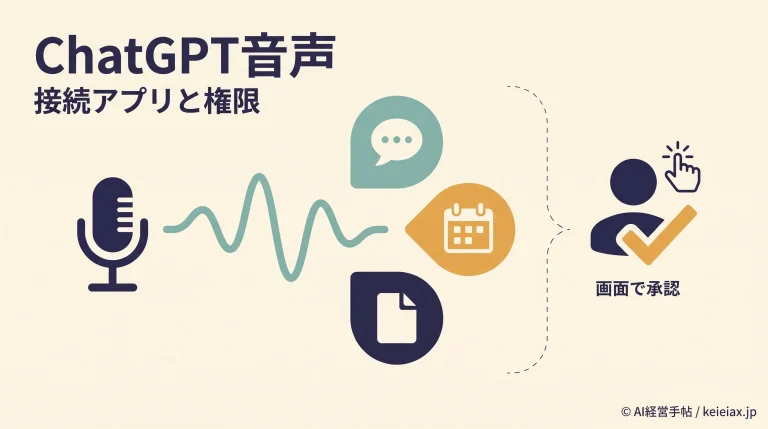
外部サービスへの操作で承認が求められたら、Web・モバイルでは画面上で内容を見て承認する必要があり、声だけで承認を完結する仕組みではありません。送信先や書き換える内容を見ずに確定しないことに加え、顧客情報を扱うなら接続アプリが読める範囲を先に点検してください。
出典: OpenAI公式「ChatGPT Voice」(英語)
判断契約変更はプラグインの条件を見てから
ChatGPTの音声プラグインはFreeでもGoでも対応範囲で利用できます。使いたいプラグイン、接続権限、現在の利用枠を確認してから、必要なプランを選んでください。
ChatGPT音声プラグインのよくある質問
QChatGPT Freeでも音声からプラグインを使えますか?
AChatGPT Freeでも、そのプランに対応するプラグインならChatのLive音声から利用できます。個別のプラン条件と接続権限を確認してください。
QChatGPT Goならすべてのプラグインを音声で使えますか?
AChatGPT Goでもプラグインごとの対象プランや地域などの条件が残ります。一部機能にはPlus以上が必要なため、個別の詳細画面を確認してください。
QGoへ変更すれば音声の利用時間は必ず増えますか?
AVoiceヘルプはGoのLiveを直近24時間あたり最大3時間と案内していますが、Goの説明ページはFreeと同じ利用枠と書いており、記述に差があるため一律に断定できません。契約前にアカウント内の最新表示を確認してください。
Q音声でプラグインが表示されないときは何を確認しますか?
A設定のVoiceでLiveを選べるか、プラグインが契約プランと端末に対応するか、接続アプリの権限が有効かを順に確認します。
Q音声だけで外部サービスの操作を承認できますか?
A承認が必要な操作は、Web・モバイルの画面上で内容を確認して承認します。声だけでの承認には対応していません。