ChatGPTのThinkは無料で使える?Free・GoのWeb版で選べる場面を解説
難しい質問だけThinkへ切り替えると、日常のChatGPTをそのまま使いながら比較や計画を丁寧に検討できます。
Free・GoのWeb版でどこを選び、表示されないときは何を見るか、先に知っておきませんか?
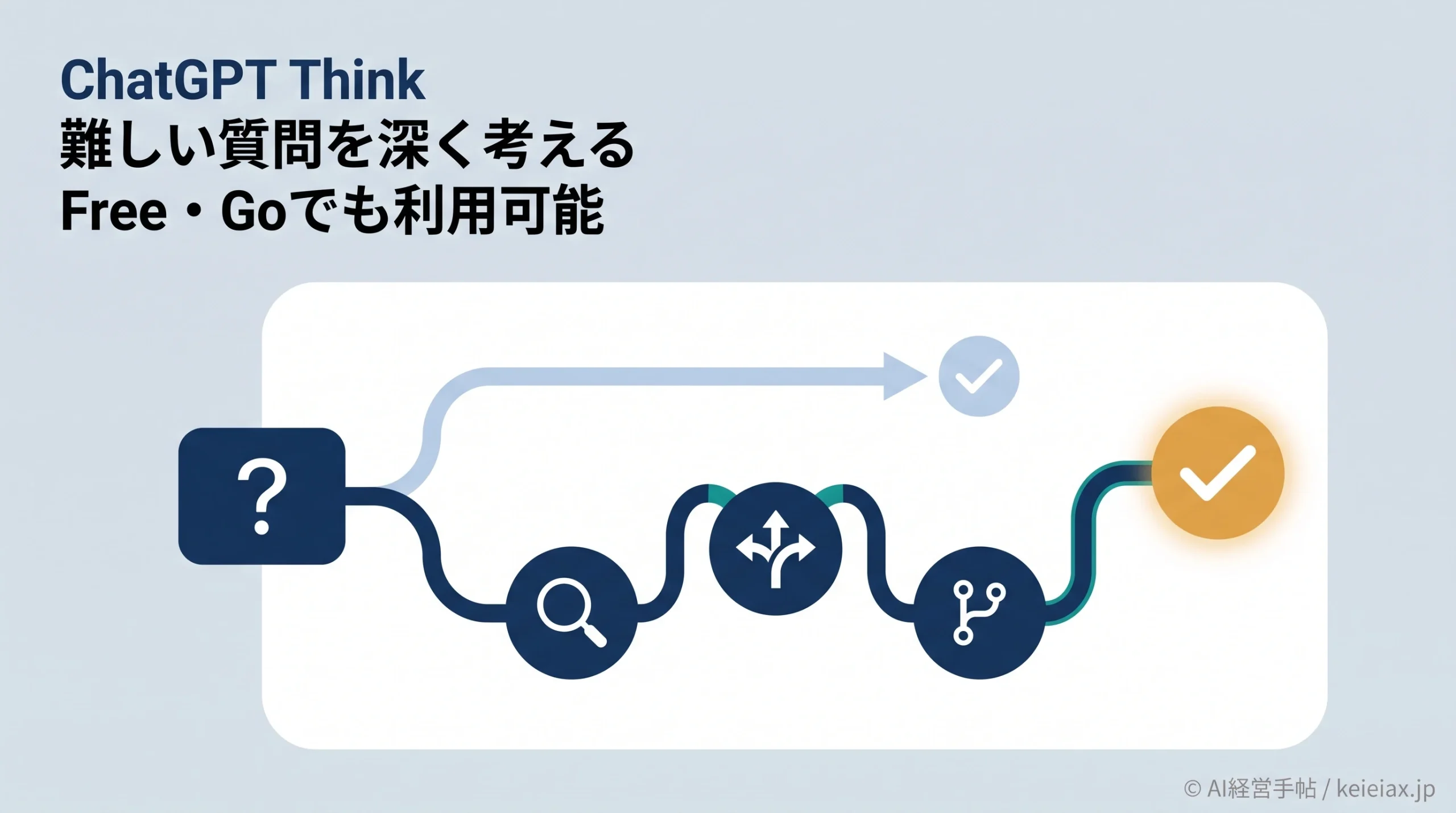
ChatGPTのThinkは、Free・Goでも使えます。OpenAIは2026年8月14日、両プランの利用者がWeb版でThinkを選べるようになったと案内しました。
ただし、FreeのWeb版は順次展開中です。まだ表示されない場合は、時間を置くかモバイル版も確認してください。
Thinkは、短い質問を何でも送るための設定ではありません。複数の条件を比べる、前提の抜けを探すといった考える工程が多い質問だけで選ぶと使い分けやすくなります。
要点ThinkはFree・Go向けの推論オプション
Free・GoではGPT-5.6 Lunaを使って質問を深く検討します。GPT-5.6 Solへ切り替わる機能ではありません。
ChatGPTのThinkはFree・Goでも使える
2026年8月14日のChatGPTリリースノートには、FreeとGoでThinkを使えることと、Web版でThinkを選べることが明記されています。Freeプランでも、Thinkを単体で追加購入する操作は必要ありません。
出典: OpenAI Help Center「ChatGPT Release Notes」(英語)
ThinkはGPT-5.6 Lunaを使う
Free・Goの既定体験にはGPT-5.6 Lunaが使われ、Thinkも同じLunaで動きます。
Thinkを選んでもGPT-5.6 Solにはなりません。SolはFree・Goの対象外です。
Free・GoのThink
GPT-5.6 Lunaを使用
難しい質問で明示的に選択
Webとモバイルで提供
GPT-5.6 Sol
対象の有料プラン向け
Free・Goには含まれない
Thinkと同じ意味ではない
Lunaは通常のモデル選択欄でモデル名を直接指定する方式ではなく、選択肢に名称がないことだけで使えないとは判断しません。
モデルの位置づけはGPT-5.6 SolとLunaの違いで詳しく確認できます。
出典: OpenAI Help Center「GPT-5.6 in ChatGPT」(英語)
Web版ChatGPTでThinkを使う手順
Web版では、難しい質問を送る前にThinkを選択します。画面の名称や配置は更新される可能性がありますが、基本の確認順は次のとおりです。
- ChatGPTにログインし、新しいチャットを開く
- 入力欄の近くにあるThinkを探す
- 質問を送る前にThinkを選ぶ
- Thinkが選択された表示を確認し、質問を送信する
- 短い質問へ戻るときはInstantへ戻す
問いを整理
条件と目的を書く
→
Thinkを選択
表示を確認する
→
送信と検証
重要事項は照合
単純な作業へ戻ったらInstantに切り替える
モバイルでは、+メニューからThinkを選びます。GoはWebとモバイルの両方が対象です。FreeのWeb版は順次展開中なので、モバイルには表示されてもWebにはまだ表示されない場合があります。
出典: OpenAI Help Center「ChatGPT Goとは?」
ChatGPTのThinkとInstantを使い分ける
使い分けの基準は、質問に必要な検討工程の多さです。日常的な下書きや言い換えはInstant、複数条件の比較やリスク点検はThinkから始めます。
InstantとThinkの違い
| 確認項目 | Instant | Think |
|---|---|---|
| 選び方 | 既定側で使う | 難しい質問の前に選ぶ |
| 向く作業 | 短い要約、言い換え、定型文 | 比較、計画、前提・リスクの点検 |
| 質問の特徴 | 条件が少なく、すぐ答えがほしい | 条件が多く、検討の筋道が必要 |
| Free・Goのモデル | GPT-5.6 Luna | GPT-5.6 Luna |
| 注意点 | 重要事項は一次情報で確認 | 深く考えても正しさは保証されない |
依頼例複数案を同じ軸で比べる
「次の案を、初期負担、毎月の運用負担、情報漏洩リスク、見直しやすさで比較してください。前提が不足している場合は決めつけず、確認質問を先に挙げてください」
この例のように評価軸が複数あり、不足する前提も確認したい質問はThink向きです。Lunaが無料版へ展開された経緯はGPT-5.6 Lunaの無料版提供開始も参考になります。
ChatGPT Thinkが表示されないとき
FreeのWeb版でThinkが見つからなくても、すぐに不具合と判断しないでください。2026年8月16日時点の公式FAQでは、FreeのWeb版は順次展開中です。
Webで確認
アカウントとプランを確認し、画面を再読み込みする
モバイルで確認
アプリを最新版にし、+メニューからThinkを探す
通知を確認
上限、リセット時刻、アカウント通知があれば案内に従う
確認順展開待ちと利用制限を分ける
まず再読み込みとモバイル版を確認します。選択肢が無効なら、画面の上限やリセット時刻を確認し、長時間戻らない場合はOpenAIサポートへ問い合わせます。
地域変更やVPNで無理に表示させる操作は避けます。Freeの段階展開を待つ間は、通常のチャットで前提や評価軸を具体的に書く方法でも質問の質を上げられます。
出典: OpenAI Help Center「ChatGPT無料版に関するよくある質問」
ChatGPTのThinkを無料で使う注意点
FreeでThinkを選べることと、ChatGPTの全機能が無制限になることは別です。公式は日常的なテキストチャットを不正利用防止措置の範囲で回数無制限と案内していますが、ファイル、画像、音声、データ分析には別の上限があります。
- 回数: 古い固定回数を当てはめず、画面の上限とリセット時刻を見る
- 正確性: 契約、法令、金額、製品仕様は一次情報で照合する
- 情報管理: 顧客名、個人情報、未公開情報、APIキーをそのまま入力しない
- 使い分け: 単純な作業までThinkへ固定せず、Instantへ戻す
注意深く考えることと正しいことは別
Thinkは検討工程を増やす選択肢ですが、誤りをなくす保証ではありません。重要な判断は回答だけで確定せず、公式資料や社内の正本で確認してください。
Freeと有料版の機能差はChatGPT無料版と有料版の違い、Lunaの利用枠はGPT-5.6 Lunaの上限で補足しています。Thinkだけでなく、実際に使うツール全体で判断してください。
ChatGPT Thinkのよくある質問
QChatGPTのThinkは無料で使えますか?
Aはい。FreeはThinkの利用対象です。2026年8月14日にWeb版での提供が案内されましたが、FreeのWeb版は順次展開中です。
QFreeのWeb版でThinkが表示されないのはなぜですか?
Aアカウントへの段階展開が続いている可能性があります。再読み込みし、モバイルアプリの+メニューと画面上の通知も確認してください。
QGoでThinkを選ぶとGPT-5.6 Solになりますか?
Aいいえ。Free・GoのThinkはGPT-5.6 Lunaを使います。GPT-5.6 SolはFree・Goに含まれません。
QChatGPTのThinkは何回まで使えますか?
A2026年8月16日に確認した最新公式ページには、Thinkの固定回数が示されていません。上限やリセット時刻が画面に出た場合は、その案内に従ってください。
QThinkを選べば回答は必ず正しくなりますか?
Aいいえ。難しい質問を深く検討させる機能ですが、誤りを完全には防げません。重要な数値や契約条件は一次情報で確認してください。