ChatGPTの音声入力がLive Dictation(ライブディクテーション)に【話しながら文字が出る・全プランで順次提供】
ChatGPTに長めの指示を話し終えてから、文字起こしを待つ時間が短くなります。
話している途中に何が見えるのか、普段使う端末でどう確かめるのかを押さえておきましょう。
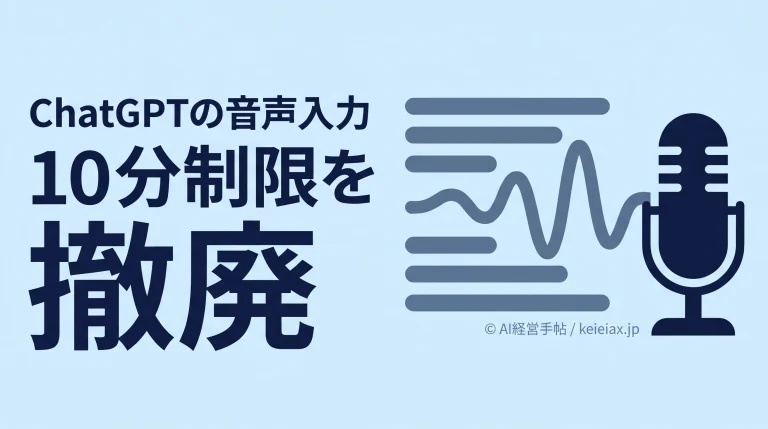
ChatGPTの音声入力に、話している途中から文字が出るLive Dictation(ライブディクテーション)が加わりました。OpenAIは2026年11月18日付の発表で、従来の10分の録音上限も撤廃し、無料を含む全プランへ順次提供すると案内しています。
入力を終える前に読み取られた言葉を見られるので、口頭で長めの依頼を作る時にも、話の抜けに早めに気づけます。まずは普段の端末で録音中に文字が出るかを確かめ、手元で使えるようになったら、文字を読み直してから送るところまで試してみましょう。
ChatGPTのLive Dictationで変わったこと
Live Dictationでは、マイクで録音している間に声が順に文字へ変わります。従来は話し終えてから文字起こしを待ちましたが、今は録音中の波形をタップまたはクリックすると、話している途中の文字を表示したり隠したりできます。
この表示があると、たとえば商品名が別の語に変換された時に、あとで見直す箇所を話しながら把握できます。波形で変わるのは文字の見え方なので、文字を隠したい時と録音を終える時は操作を分けてください。
要点従来の10分制限は撤廃
OpenAIが撤廃したのは音声入力1回の旧上限で、発表には新しい最長時間や1日あたりの利用枠の記載はありません。
出典:OpenAI「ChatGPT release notes」(英語)
Live Dictationの対象プランと使える端末
OpenAIはLive Dictationを無料プランを含む全プランに世界で順次提供すると案内しています。そのため、対象プランを使っていても、普段の端末に新しい表示が出ているかを確かめてください。
| 確認する項目 | OpenAIの発表 |
|---|---|
| 対象プラン | 無料を含む全プラン |
| 提供先 | iOS・Android・Web・デスクトップアプリ |
| 提供方法 | 世界で順次。個別の反映日は未公表 |
文字が出ない時は録音できているかを先に確認
マイクで録音でき、止めたあとに文字が返るなら、まず録音中の波形を押してみます。録音中に文字が出ない場合は新しい表示がまだ反映されていないこともあるため、アプリの更新があれば適用し、いつものアカウントで改めて試します。
一方、マイクを押しても録音が始まらない時は、まずマイクの許可を確認します。たとえばMacのアプリなら「システム設定」→「プライバシーとセキュリティ」→「マイク」でChatGPTへの許可を確認し、Web版を使うならブラウザでサイトに対する許可も見直してください。
ChatGPTのLive Dictationを試す手順
Live Dictationは入力欄のマイクアイコンから始めて、録音を止めると、文字起こしを確認してから送れます。最初は「来週の作業を優先順に並べてください」のような、機密を含まない短い文を使うと、録音中の表示と送信前の編集を続けて確かめられます。
録音
マイクを押して話す
確認
文字を読んで直す
送信
テキストで依頼する
送る直前に名前・期限・数値を確認
- マイクを押す
入力欄のマイクで録音を始め、普段の速さで短い日本語を話す。 - 録音中の波形を押す
表示を切り替え、話した内容が途中から文字で見えるかを確認。 - 録音を終えて文字を直す
入力欄に戻り、人名・日付・商品名・単位など、誤ると意味が変わるところを読み直す。 - 内容を確かめて送る
文字が意図どおりになったら、通常のテキストメッセージとして送信。
この順で進めると、話している途中で文字を読み切れなかった場合でも、録音を終えたあとに送る文章そのものを確かめられます。Androidで文字と声を交互に使うなら、書きかけの文章に音声で追記する方法も参考になります。
Live DictationとChatGPT Voiceの使い分け
Live Dictationを使うのは、話した内容をプロンプトとして整えてから送りたい時です。その場で返答を聞きながら相談を続けたいなら、ChatGPT Voiceの音声会話を始めます。
話して文章を作る
Live Dictation
直した指示文を自分で送信
声でやり取りする
ChatGPT Voice
返答を聞き、声で質問を続ける
ChatGPT VoiceにはGPT-Liveを使った会話機能がありますが、音声入力で見える文字は自分のメッセージの下書きです。たとえば、面接の練習で質問を聞きながら答えるなら音声会話、求人票の修正点をまとめて送りたいなら音声入力が向いています。
すでに録音ファイルが手元にある場合は、ChatGPTへの音声ファイル添付を確認しましょう。会議を録り始めて要約まで残したい時はChatGPT Record(録音モード)の出番で、自分の依頼文をマイクで入力する時とは用途が異なります。
仕事の音声入力で確認する録音の保存と入力内容
ChatGPTは、メッセージを送信する前でも音声入力の録音を文字起こしのためにモデルへ送ります。文章にしてから削ればよいと考えて顧客名などを読み上げる前に、会社で声に出してよい情報の範囲を確かめてください。
その録音はチャットが履歴にある間は保持され、チャットを削除すると原則30日以内に関連する音声も削除されます。セキュリティや法的理由で保持が必要な場合、モデル改善に共有済みでアカウントと切り離されている場合には例外があります。
注意音声の学習共有と履歴の削除は別の操作
個人用でモデル改善への音声共有を止めたい時は、「設定」から「データコントロール」を開き、「音声録音を含める」の設定を確認します。録音の履歴を整理する場合は、チャットの削除を別途行ってください。
慣れるまでは短い報告を1件だけ入力
社内で使い始めるなら、確認に時間がかからない報告を1件選びます。たとえば架空の在庫報告で「A商品の在庫が12箱で明日の予約が8箱あるので、補充が必要か検討したい」と話すと、残数と依頼を続けて入力できます。
送る前に、12箱と8箱が入れ替わっていないか、対象商品の表記が合っているかを読み直します。この数字と依頼を一緒に確認する流れに慣れたら、日報や現場報告に音声入力を使う例のように、いつもの業務へ広げやすくなります。
よくある質問
QChatGPTのLive Dictationは無料プランでも使えますか?
A無料プランも提供対象です。OpenAIはiOS・Android・Web・デスクトップアプリで全プランへ順次展開すると案内しているため、反映は普段使う画面で確かめてください。
QChatGPTの音声入力で10分を超えて録音できますか?
AOpenAIはLive Dictationの発表で、従来の1回10分の上限を撤廃したと案内しました。新しい最長時間は同じ告知に記載がないため、長い依頼は話題ごとに区切ると入力内容を確かめやすくなります。
Qマイクで話しても録音中の文字が出ない時は?
A録音中の波形を押し、文字表示が切り替わるかを確かめてください。録音はできて終了後にだけ文字が出る場合は新機能の反映を待ち、録音自体が始まらない場合はマイクの許可を確認します。
Q日本語で試す時に何を確認すればよいですか?
A短い日本語で、話している途中に文字が出るかを確認します。次に、普段使う人名や商品名、数字を含む文を話し、送信前に表記を読み直すところまで試してください。
QChatGPT VoiceとLive Dictationはどう選べばよいですか?
A話した指示を送信前に編集したいならLive Dictationを使います。AIの声で返答を聞き、その場で質問を重ねたいときはChatGPT Voiceを選びます。
Q音声入力で話した録音は保存されますか?
AOpenAIの音声入力FAQでは、チャットが履歴にある間は音声も保持されるとしています。チャット削除後は原則30日以内に関連音声も削除されますが、法的理由などによる例外があります。
ChatGPTのLive Dictationは短い依頼から試す
Live Dictationが手元に届いたら、まずは機密を含まない短い依頼で、録音中に文字が出るかと、送る前に文字を直せるかを確かめましょう。そのうえで人名・日付・数字を含む報告へ広げ、声に出してよい情報の範囲を社内で決めておくと、仕事の入力にも使いやすくなります。