
ChatGPTのAndroid版は文章の途中から音声入力を追記できる【添付後も利用可能】
下書きを打ち直さず、声で続きを足せるようになりました。
文章や添付を残したまま使える音声入力を、送信前の確認まで一度試してみませんか?
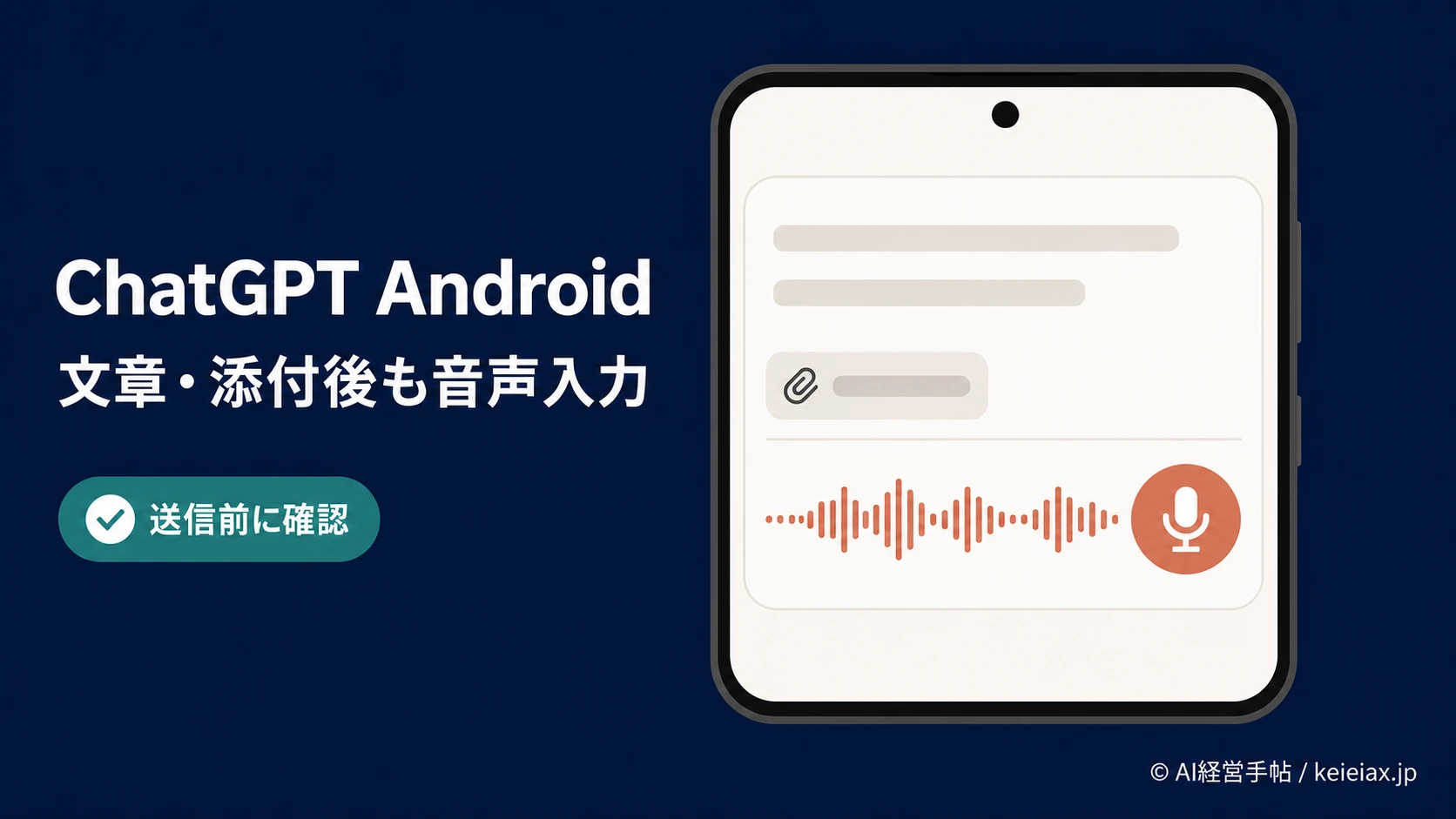
ChatGPTのAndroid版では、文章を入力した後や添付を追加した後も、音声入力ボタンを使って同じメッセージへ言葉を足せるようになりました。
キーボードで書き始めた下書きを残したまま、末尾へ音声入力を加えられます。
ただし、ここでいう「途中から」は入力途中の下書きへ続けて追記するという意味です。
カーソルを置いた任意の位置へ音声で挿入できるとは、OpenAI公式情報に書かれていません。
ChatGPT Android版の音声入力は文章・添付後も追記可能
OpenAIは2026年8月14日、ChatGPTアプリの操作性に関する更新を発表しました。
Android版では文字入力と音声入力を切り替えられ、文章や添付を追加した後もマイクボタンが残ると案内されています。
要点1つの下書きをキーボードと声で作れる
先に短い要件を文字で入れ、あとから背景や条件だけを音声で追記できます。添付後も同じメッセージを続けられるため、質問文を一から打ち直す必要がありません。
出典: OpenAI公式「ChatGPT Release Notes」(英語)
例えば、報告文の宛先と結論はキーボードで正確に入力し、移動中に経緯だけを音声で足す使い方ができます。
画像やファイルを添えた場合も、ChatGPT Voiceでファイルを扱う方法と区別しながら、添付に対する質問文を作りやすくなりました。
ChatGPT Android音声入力で変わった範囲
今回の変更で確認できるのは、入力済みの文章や添付があっても音声入力へ切り替えられることです。
音声で添付ファイルそのものを書き換える機能ではありません。同じメッセージ欄へ質問や指示を追加する更新と考えると迷いません。
できることと公式未確認の範囲
| 操作 | 確認状況 | 使い方 |
|---|---|---|
| 文章後に追記 | 公式確認済み | 下書きを声で続ける |
| 添付後に追記 | 公式確認済み | 質問や条件を足す |
| 任意位置へ挿入 | 公式未確認 | 送信前に手で整える |
| 添付自体を編集 | 対象外 | 別の編集手段を使う |
注意「添付後も使える」の読み違い
音声入力が追加するのはメッセージ欄の文字です。添付した資料の本文や画像が、その場で音声編集されるわけではありません。
任意のカーソル位置へ挿入できるかは、2026年8月18日時点の公式説明だけでは判断できません。
途中の段落へ入れたい内容は、いったん末尾へ音声入力し、送信前に切り取りや移動で整えるのが安全です。
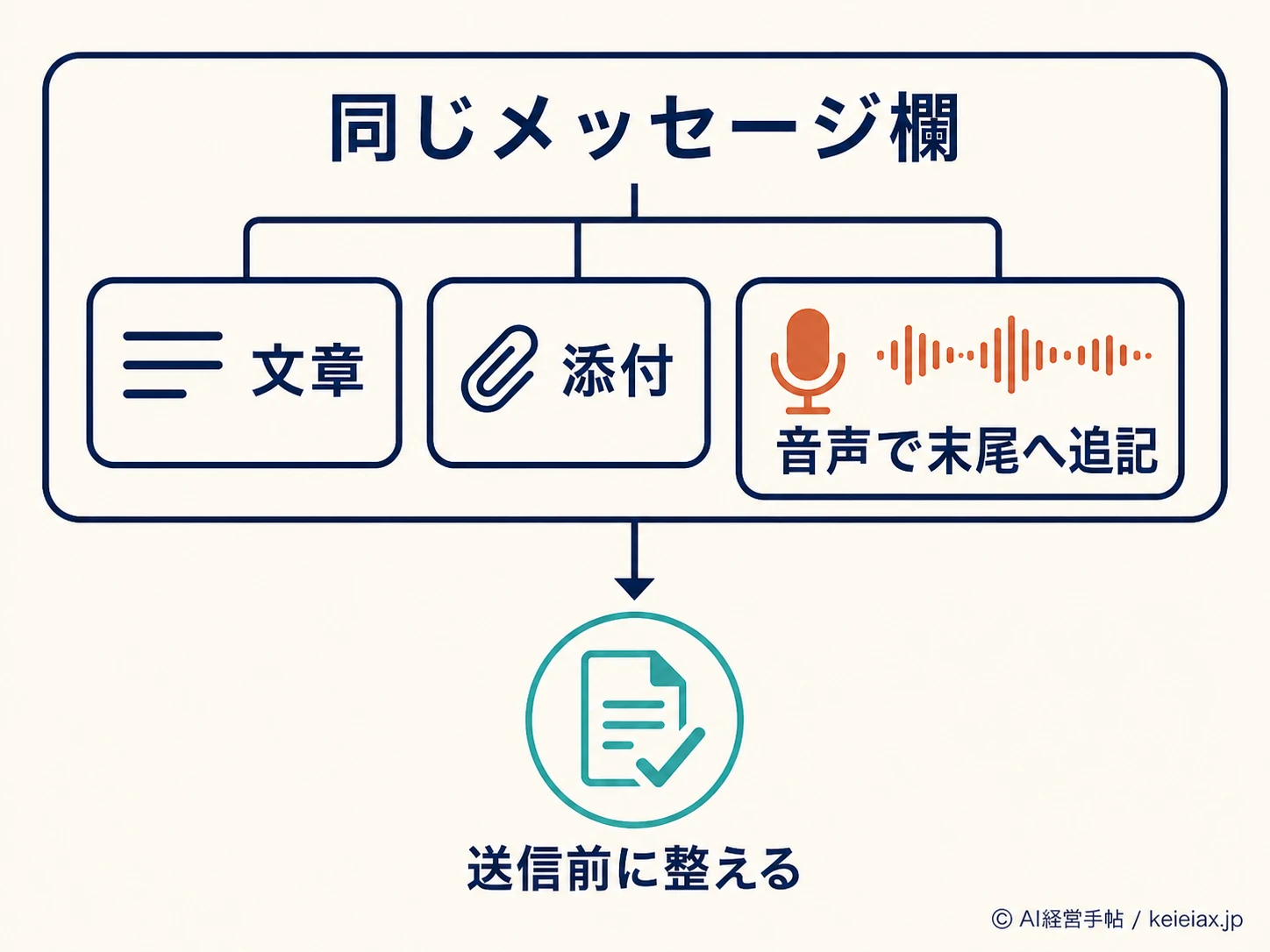
ChatGPT Android版で音声入力を追記する使い方
ChatGPT Android音声入力の使い方は、下書き、音声追記、確認、送信の順です。
最初から長い業務文書で試さず、誤りがあっても困らない短いメモで挙動を確かめてください。
下書き
要点を入力
→
音声追記
条件を話す
→
確認
誤変換を直す
→
送信
内容を確定
声で足した後も、送信前に文字を読み直す
- Google Playで提供元がOpenAIの公式アプリか確認し、更新があれば適用する
- メッセージ欄へ結論や宛先を途中まで入力する
- 必要な場合は、利用中のアカウントで対応する画像やファイルを添付する
- 入力欄のマイクアイコンを押し、追加したい内容を話す
- 文字起こしを見直し、固有名詞、数値、日付を直してから送信する
ChatGPTの音声入力は、録音した音声を文字へ変換し、送信前に編集できる状態で返します。
会議名、顧客名、金額などを声で足す場合は、文字起こしの確認を省かないでください。
出典: OpenAI公式「Voice Dictation FAQ」(英語)
業務で試す文章の選び方は、ChatGPT音声入力を仕事で使う方法も参考になります。
顧客情報、認証情報、未公開の数値を練習用に話さないことも、操作確認と同じくらい大切です。
ChatGPT音声入力と音声モードの違い
ChatGPT音声入力は、話した内容を編集可能な文字へ変える機能です。
一方の音声モードは、ChatGPTと声でやり取りを続ける機能で、同じマイクを使っても仕事の流れが異なります。
使い分け文面を残すなら音声入力
音声入力は文字を確認してから送る仕事に向き、音声モードは会話しながら考えを広げたい場面に向きます。正確な依頼文や報告文では、送信前に直せる音声入力が扱いやすいでしょう。
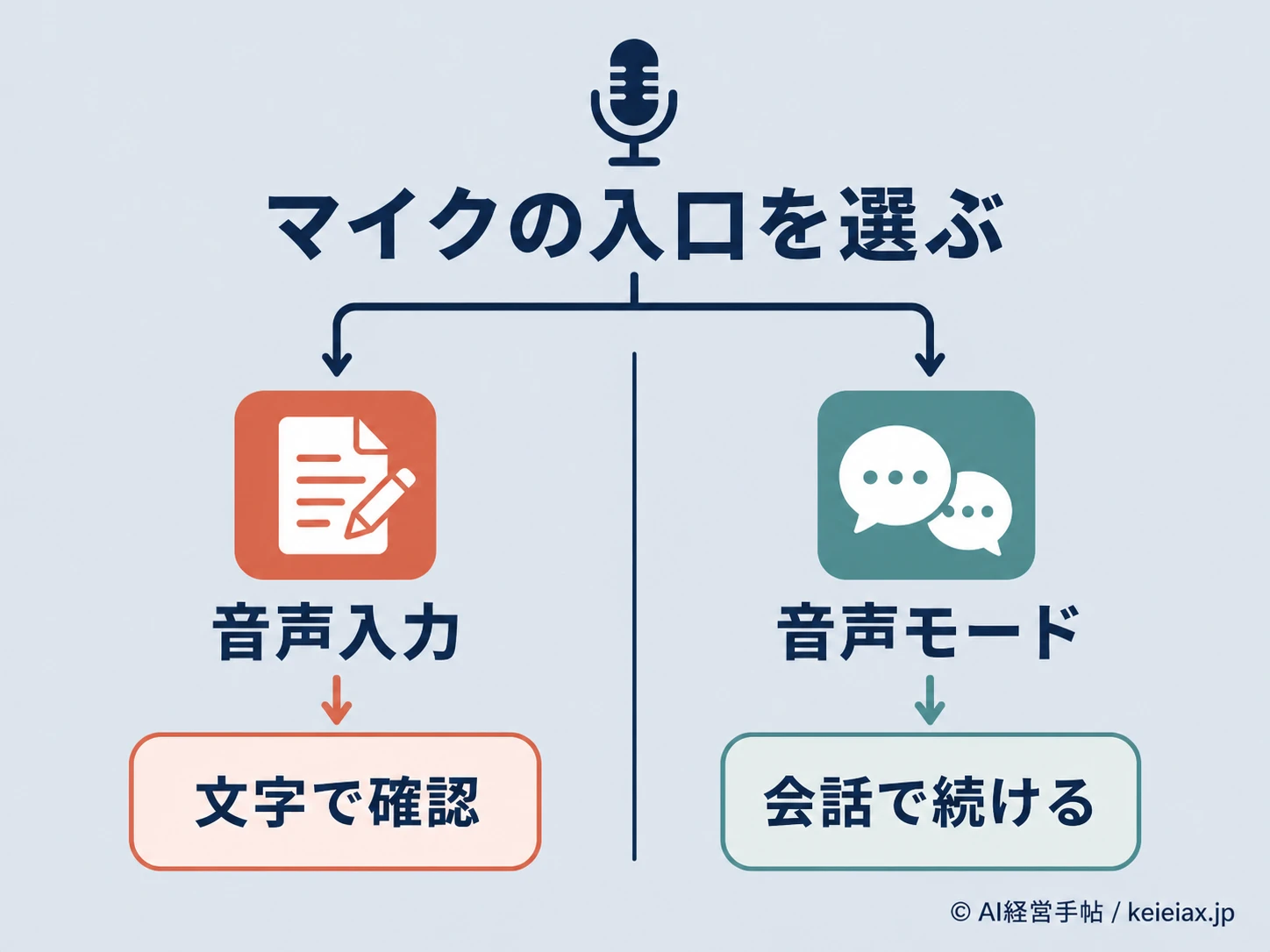
ChatGPTの音声モードの違いも押さえておくと、マイクを押した後に「文字になるのか」「会話が始まるのか」を判断しやすくなります。送信前の編集が必要かを基準に入口を選んでください。
出典: OpenAI公式「ChatGPT Voice」(英語)
ChatGPT Android音声入力が表示されないときの確認
ChatGPT Android版で音声入力ボタンが見当たらない場合は、公式アプリ、更新、バージョン、マイク権限の順に切り分けます。
公式発表には厳密な対象バージョン番号がありません。未確認の番号を探すより、自分の環境を記録するほうが確実です。
- Google Playでアプリの提供元がOpenAIか確認する
- 更新が表示されていれば最新の更新を適用する
- サイドバーからプロフィールアイコンを開き、Aboutでバージョンを記録する
- Androidの設定でChatGPTへのマイク権限を確認する
- アプリを再起動し、短い下書きの後にマイク表示を確認する
切り分け表示されない理由をプランだけに決めつけない
厳密な対象バージョン、プラン別条件、地域別の反映完了時刻は公式発表に記載がありません。更新後も表示されないときは、バージョンと端末情報を控えて公式ヘルプの更新を待ちます。
出典: OpenAI公式「ChatGPT Android App FAQ」(英語)
ChatGPT Android音声入力の追記とは、入力途中の同じメッセージへ声で内容を足し、送信前に文字を整える方法です。
社内で広げるなら、音声入力で生成AI活用の壁を越える方法のように、まず1業務だけで試すと運用を決めやすくなります。
ChatGPT Android音声入力のよくある質問
ChatGPT Android版の音声入力と追記について、文章途中、添付後、表示条件、音声データの疑問を確認します。
QChatGPTのAndroid版で文章を入力した後から音声入力を追加できますか?
Aはい。ChatGPTのAndroid版では、文章を追加した後も音声入力ボタンが利用でき、同じメッセージへ内容を続けて追加できます。
QChatGPTへファイルや画像を添付した後も音声入力できますか?
AOpenAIの公式発表では、添付を追加した後も音声入力ボタンが利用できます。ChatGPTのメッセージ欄へ質問や指示を足す機能で、添付自体を音声編集する機能ではありません。
QChatGPTの文章内でカーソルを置いた場所へ音声入力を挿入できますか?
AChatGPTの公式情報は、同じメッセージを続けて作れることまでを案内しており、任意のカーソル位置への挿入は明記していません。末尾へ追記し、送信前に文字を移動してください。
QChatGPTの音声入力と音声モードは何が違いますか?
AChatGPTの音声入力は、話した内容を文字へ変換し、送信前に編集する機能です。音声モードは、ChatGPTと声で会話を続ける機能です。
QChatGPT Android版で音声入力ボタンが表示されない場合はどうしますか?
AChatGPT公式アプリの提供元と更新を確認し、サイドバー、プロフィールアイコン、Aboutの順に開いてバージョンを記録してください。厳密な対象バージョンは公式発表に記載されていません。
QChatGPT音声入力の録音データはいつ削除されますか?
AChatGPT音声入力の音声は、対応するチャットが履歴にある間保持されます。チャットを削除すると原則30日以内に削除されますが、セキュリティ上・法的な理由などの例外があります。
まずは「短い下書き→音声で補足→送信前に確認」の流れを1件だけ試してください。便利になったのは入力方法の切り替えであり、誤変換や機密情報を人が確認する工程まで不要になったわけではありません。





