GrokをGoogle Workspaceで使う方法【無料アドオンの入れ方と3アプリの始め方】
いつものGoogle WorkspaceにGrokを追加すると、表や資料、文書の下書きを同じ画面で頼めます。
まずは非機密のコピーで1アプリ1タスクから試してみませんか?
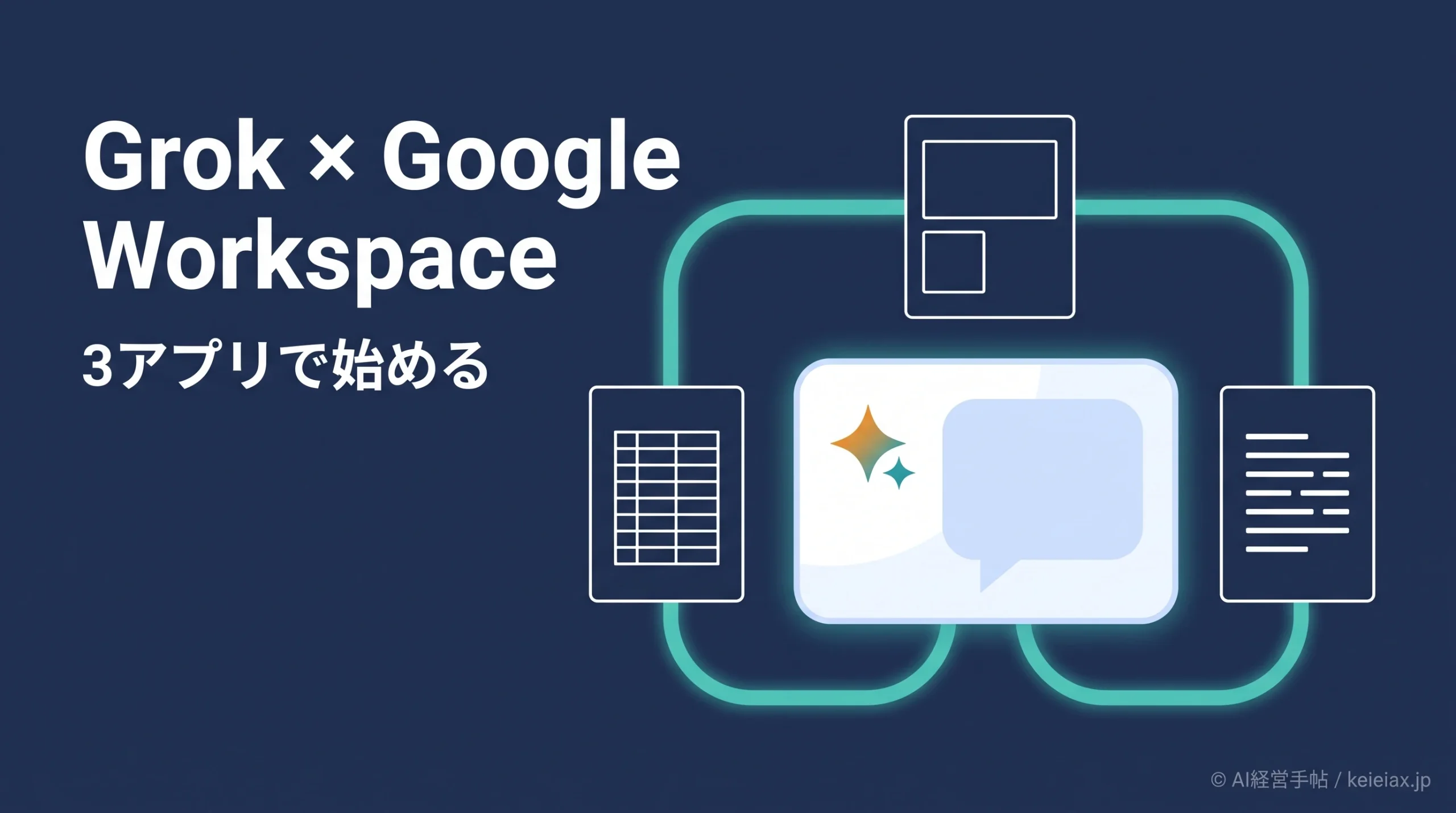
Grokは、Googleスプレッドシート、Googleスライド、Googleドキュメントの横にサイドパネルとして開ける公式アドオンになりました。ブラウザの別タブへ内容をコピーせず、開いているファイルの文脈を保ったまま依頼できます。
GrokをGoogle Workspaceで使う方法は、公式アドオンを1つインストールするところから始まります。
ただし、会社のファイルへ広い権限を渡す可能性があるため、最初に試すのは顧客情報や未公開情報を含まないテスト用コピーが安全です。
ここではGrok Google Workspaceの入れ方を、公式掲載の確認、権限の読み方、3アプリでの最初のテストまで順番に進めます。
「アドオン価格が無料」と「Grokを無制限に使える」は別の話なので、その違いも先に押さえておきましょう。
GrokをGoogle Workspaceで使う方法は公式アドオンを1つ入れる
2026年7月26日時点で、Grok for Google WorkspaceはSpaceXAIが提供する公式アドオンとしてGoogle Workspace Marketplaceに掲載されています。
1回のインストールで対象になるのはSheets・Slides・Docsの3アプリで、GmailやGoogleカレンダー用のアドオンではありません。
要点無料なのはMarketplace上のアドオン価格
Grok側の利用量や使える機能は、アカウントと契約プランの上限に左右されます。インストール後にUsage表示と契約条件を確認してください。
xAIの公式案内では、Grokは無料で使い始められる一方、有料プランでは利用上限が引き上げられます。
Workspaceアドオン専用の固定利用回数は公式一覧で確認できないため、回数を決め打ちして業務計画を立てるのは避けたほうがよいでしょう。
出典: xAI公式Docs「Welcome to Grok」(英語)
3アプリで最初に任せる仕事
| アプリ | 最初の依頼 | 人の確認 |
|---|---|---|
| Sheets | 選択範囲の説明 | セルと数式 |
| Slides | 結論1枚の追加 | 数値と画像 |
| Docs | メモの整形 | 原文との差分 |
3アプリとも、完成品ではなく確認しやすい下書きを作らせるのが最初の使い方です。Microsoft側のAI連携と比較したい場合は、Grok 4.5のOfficeでできることも読むと、ファイル形式ごとの違いを整理しやすくなります。
出典: xAI公式「Grok for Google Workspace」(英語)
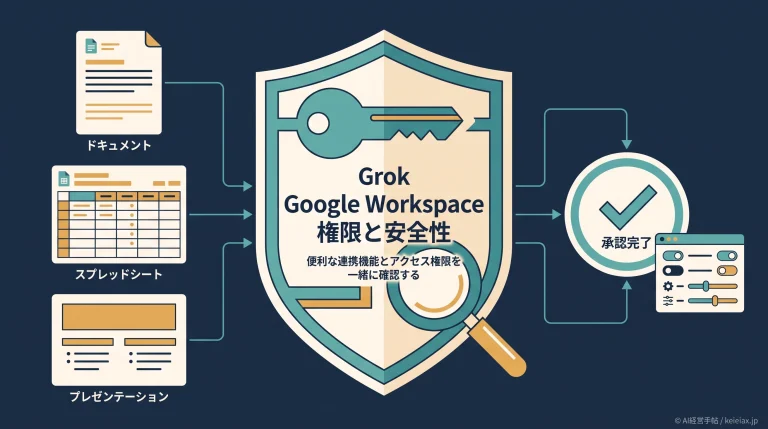
インストール前に見る権限と管理者設定
Grokアドオンを入れる前に、Marketplaceの掲載ページでデベロッパーがSpaceXAI、対応アプリがDocs・Sheets・Slidesであることを確認します。似た名前の非公式アプリを避けるため、検索結果の名前だけで判断せず、掲載元とURLまで見てください。
Marketplaceの権限表示には、GoogleドキュメントやGoogleスライドの作成・編集・削除、対象スプレッドシートの管理、外部サービスへの接続、アカウント情報の参照などが含まれます。
「GoogleのMarketplaceにあるから、会社データを何でも渡してよい」とは限りません。
- 提供元がSpaceXAIになっている
- 対応アプリがDocs・Sheets・Slidesの3つになっている
- OAuth同意画面の権限を会社のルールと照合した
- 最初のファイルに個人情報や未公開情報が入っていない
会社や学校のGoogle Workspaceでは、管理者がMarketplaceアプリを制限している場合があります。
インストールボタンが出ない、管理者への連絡や地域に関する表示が出るときは、許可リスト、API制御、組織部門の設定を管理者へ確認しましょう。
出典: Google Workspace Marketplace「Grok」(英語)
Grokアドオンのインストール手順
Grok Google Workspaceの入れ方は、掲載確認、権限確認、インストール、テストの順です。個人アカウントなら自分で進められる場合がありますが、会社アカウントでは管理者承認が先になることもあります。
掲載確認
提供元を見る
→
権限確認
範囲を読む
→
追加
サインイン
→
試運転
コピーで検証
本番ファイルへ広げるのは、3アプリのテスト結果を確認した後
Marketplaceから追加してサイドパネルを開く
(1)Google Workspace MarketplaceのGrok掲載ページを開く
(2)提供元と対応アプリを確認して「インストール」を押す
(3)OAuth同意画面の権限を読み、会社ルールに合う場合だけ許可する
続いてGoogleスプレッドシート、Googleスライド、Googleドキュメントのいずれかを開き、「拡張機能」からGrokを選んでサイドパネルを表示します。Grokアカウントへサインインすると、xAI公式案内では3つのエディタから利用可能です。
対処Grokの拡張機能が出てこないとき
ページを再読込みし、開いているアプリがDocs・Sheets・Slidesかを確認します。それでも出ない場合は、管理者制限の表示とインストール済みアプリ一覧を確認してください。
管理者によるブロックを不具合と決めつけ、個人アカウントへ会社ファイルを移すのは避けてください。表示されたメッセージをそのまま管理者へ共有すると、必要な審査へ早く進めます。
出典: Google公式「Marketplaceでアプリを見つけてインストールする」
GoogleスプレッドシートでのGrokの使い方
GoogleスプレッドシートでのGrokの使い方は、小さな選択範囲を説明させ、参照セルを確かめるところから始めると安全です。架空の月次表を用意し、「この範囲の変化を説明し、根拠にしたセルを示して」と依頼してみましょう。
xAIは、選択範囲への質問、セル引用、数式の記入、グラフ挿入、シナリオの再実行を案内しています。
便利なのは、分析結果をチャットで受け取るだけでなく、シート側へ変更を戻せる点です。一方で、直接編集できるからこそ検算が欠かせません。
試運転最初は架空データで1つの変更だけ
売上、件数、単価の関係を説明させた後、数式を1セルだけ提案させます。元データ、参照セル、計算式、表示結果を順に確認できる規模が適切です。
- Grokが示した参照セルは質問の範囲内か
- 追加された数式は相対参照と絶対参照を取り違えていないか
- グラフの軸と期間は元データと一致するか
- 変更前へ元に戻せるか
氏名、メールアドレス、電話番号まで含む表を、そのまま試験データにしないでください。AIへ見せる列を絞る考え方は、スプレッドシートAI関数で顧客分類する際のデータ範囲でも詳しく解説しています。
利用枠を業務計画へ組み込むなら、Grok側のUsage表示を実測し、同じテストを何回続けられるかを記録します。Google側AIの利用枠の考え方と比べたい場合は、Gemini in Sheetsの上限に関する解説も判断材料です。
Googleスライドで資料作成を始める
Googleスライドでは、アウトラインから編集可能なプレゼンテーションを作るほか、既存テーマに合わせたスライド追加、タイトルや本文の書換えをGrokへ依頼できます。最初は3枚程度のテスト資料を開き、「既存テーマを保ったまま結論スライドを1枚追加して」と頼むと、確認範囲を絞りやすいでしょう。
GrokはWebやXを使った調査、図や画像の作成も公式機能として案内されていますが、調査結果の日付、引用元、画像の利用条件は別途確認が必要です。
生成された数字や社名を、根拠を開かず社外資料へ載せないことが安全な境界になります。
注意見た目が整っていても内容確認は別
テーマ、配色、文字量だけで合格にせず、数値、固有名詞、出典、画像権利を人が確認してから共有します。
スライドを動画へ展開する業務まで見通すなら、Googleスライドを動画化するGoogle Vidsの注意点も先に確認しておくと、台本、字幕、共有範囲まで一つの確認工程として設計できます。
Googleドキュメントで下書きと校正を試す
Googleドキュメントでは、箇条書きのメモを見出しとリストのある下書きへ整えるほか、文章の文法、語調、スタイルをそろえられます。機密情報を含まない議事メモを使い、「意味を変えず、決定事項と未決事項を分けて」と依頼すると、差分を確認しやすいでしょう。
校正では、文章が自然になったかだけでなく、原文の意味が残っているかを見るのがコツです。日付、担当者、否定表現、条件文は、言い換えによって意味が変わると実務上の影響が大きくなります。
確認原文と下書きを並べて読む
見る場所は、誰が、いつまでに、何をするかです。表現の改善より先に、決定事項と保留事項が入れ替わっていないかを確かめます。
xAIの発表では、コネクタが有効な場合に最近のメールやDriveファイルをDocsで使う例も案内されています。
ただし、Workspaceアドオンを入れただけでGmailやDriveへの接続が自動で有効になるわけではありません。エディタ用アドオンとGrokコネクタは分けて判断してください。
GrokをGoogle Workspaceで会社利用する安全策
GrokをGoogle Workspaceで会社利用するときは、閲覧、提案、書換えの3段階で任せる範囲を分けると、権限の議論が具体的になります。最初から本番ファイルの書換えまで許可せず、コピーの閲覧と提案から始める設計です。
Grokへ任せること
範囲の要約
下書きの作成
修正案の提示
人が決めること
データの範囲
数値と出典
共有と提出
会社導入で決める運用の境界
| 段階 | 試す内容 | 合格条件 |
|---|---|---|
| 閲覧 | 範囲の説明 | 参照が正しい |
| 提案 | 修正案の表示 | 差分を確認 |
| 書換え | コピーを編集 | 復元できる |
管理者は、誰へ配るかだけでなく、どのデータを対象外にするか、生成結果を誰が承認するか、不要時にどう外すかまで決めます。
個人の便利な使い方をそのまま全社へ広げるより、1業務、1チーム、1種類のテストファイルから始めたほうが検証しやすいでしょう。
警告本番データと提出操作を同時に任せない
Grokが編集案を作れても、正確性と権利を保証する仕組みではありません。元データの保持、差分確認、人の承認を一つの運用にしてください。
インストールできない場合は、画面に出たメッセージを保存し、管理者へ許可リストやAPI制御の確認を依頼します。別製品のアドインでも管理者許可と段階展開はよくある論点であり、ClaudeのMicrosoft 365アドインが使えない時の確認順も運用設計の参考になるでしょう。
出典: Google公式「Marketplaceアプリのインストールメッセージ」
GrokをGoogle Workspaceで使う方法とは、公式掲載と権限を確認し、テスト用コピーでAIの提案と人の承認を分ける手順です。
GrokとGoogle Workspaceの使い方に関するFAQ
QGrokはGoogle Workspaceで使えますか?
AGrokはGoogle Workspaceで使えます。公式アドオンはGoogleスプレッドシート、Googleスライド、Googleドキュメントの3アプリに対応しています。
QGrokのGoogle Workspaceアドオンは無料ですか?
AGrokのGoogle WorkspaceアドオンはMarketplace上で無料です。ただし、Grok側の利用量と機能はアカウントや契約プランの上限に左右されます。
QGrokアドオンはGmailでも使えますか?
AGrokのエディタ用アドオンが対応するのはSheets・Slides・Docsです。GmailやGoogleカレンダーは別のGrokコネクタと混同しないでください。
QGrokアドオンをインストールできないのはなぜですか?
A会社や学校のGoogle Workspaceでは、管理者がMarketplaceアプリを制限している場合があります。表示メッセージを確認し、許可リストやAPI制御を管理者へ確認してください。
Qインストール後、Grokはどこから開きますか?
Aインストール後のGrokは、Googleスプレッドシート、Googleスライド、Googleドキュメントの「拡張機能」から開き、サイドパネルで使います。
QGrokはGoogleスプレッドシートを直接編集できますか?
AGrokは選択範囲の読取り、数式入力、グラフ挿入、シナリオ更新を依頼できます。会社利用では変更セルと数式を人が確認してください。
Q会社でGrokアドオンを使う前に何を確認すべきですか?
A会社でGrokアドオンを使う前に、Marketplace掲載の権限、対象データ、管理者許可、テスト方法、生成結果の承認者、アンインストールとOAuth取消しの手順を確認してください。
最初の1件は、非機密のコピーで、1アプリ1タスクに絞ってください。Sheetsの参照、Slidesの数値と画像、Docsの原文差分を確認できたら、次に社内で任せる範囲と承認者を決めると、便利さだけに引っ張られず進められます。