GitHub CopilotとLinearの連携で課題からコード修正案まで自動化
Linearの課題からドラフトPRまでつながれば、開発者は修正案の確認から仕事を始められます。
ただし、承認とマージは人の役割です。
どの課題から試すと安全か、気になりませんか?
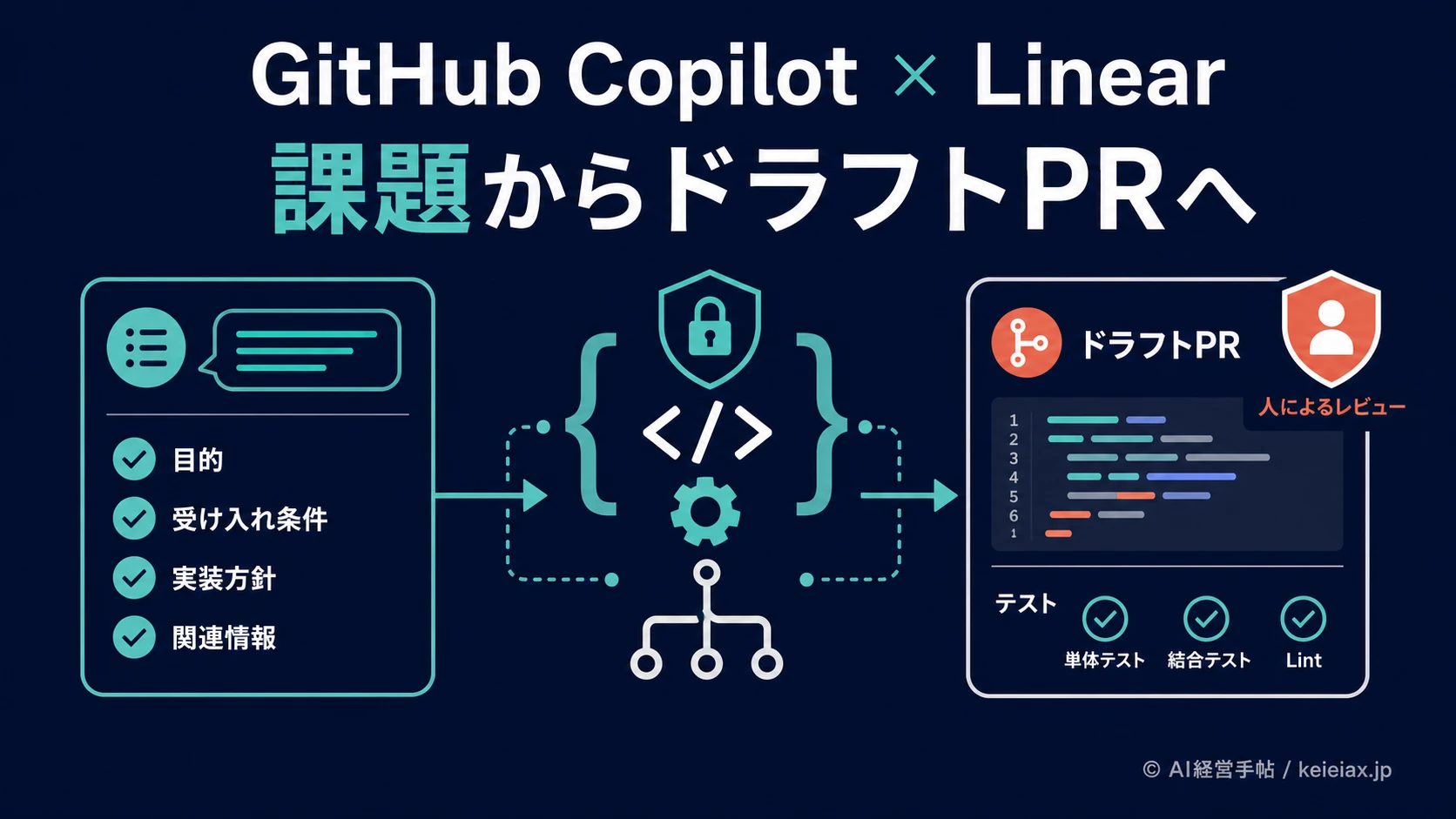
Linearの課題に修正条件をきちんと書けば、GitHub Copilotがコード変更案をドラフトPRまで用意できます。開発者は課題管理ツールとコード管理を行き来する回数を減らし、実装案の確認から仕事を始められます。
ただし、GitHub CopilotとLinearの連携は、開発を丸ごと無人化する仕組みではありません。
自動化の終点はレビュー可能な修正案であり、承認・マージ・本番反映は人の仕事です。
要点課題を実装可能な指示書へ変える
GitHub CopilotとLinearの連携効果は、接続の有無より課題文の品質で変わります。再現条件、期待結果、受入条件、テスト方法、対象外をそろえてから任せるのが出発点です。
GitHub CopilotとLinearの連携で何ができるか
GitHub CopilotとLinearを連携すると、Linearの課題をCopilot coding agentへ割り当て、課題の説明とコメントを実装コンテキストとして渡せます。Copilotは対象リポジトリを調べ、コード変更、テスト、リンター実行を進め、ドラフトPRを作成します。
課題
条件を書く
→
実装
調査と変更
→
PR
人がレビュー
AIは修正案を用意し、承認とマージは人が判断する
作業中はLinearとGitHubの両方から進捗を見られ、課題コメントで@GitHub Copilotを付けて追加指示できます。完了後に最初から依頼し直すのではなく、作業途中で方向を戻せる設計です。
出典: GitHub Docs「Integrating GitHub Copilot coding agent with Linear」(英語)
ここで見落としたくないのは、自動化されない部分です。
CopilotはPRをReady for reviewにせず、自分で承認・マージもできないため、既存のレビュー担当と承認ルールを残したまま、最初の実装案を早く受け取る連携だと捉えるとズレません。
GitHub CopilotとLinearの連携が向く課題・向かない課題
GitHub CopilotとLinearの連携に向くのは、完了条件を機械的に判定できる課題です。小ささだけで選ぶのではなく、入力と合格条件がそろっているかで判断します。
| 課題 | 任せ方 | 人の判断 |
|---|---|---|
| バグ修正 | 再現手順を渡す | 副作用を確認 |
| 小規模改修 | 対象範囲を限定 | 設計を承認 |
| 文書更新 | 更新箇所を指定 | 内容を照合 |
| テスト追加 | 期待結果を明記 | 網羅性を確認 |
Linear公式も、バグ修正、小規模なリファクタリング、文書更新などを想定用途として挙げています。Copilotは一時的な開発環境でコードを調べ、テストやリンターを実行しながらドラフトPRを用意します。
出典: Linear「GitHub Copilot integration」(英語)
注意設計判断を課題へ押し込まない
要件が固まっていない大規模改修、不可逆なデータ移行、認証・決済などの高リスク領域は、先に人が設計と承認条件を決めます。曖昧さの解消までAIへ任せると、速く作り直すだけになりかねません。
AIに任せるコード作業全体の選び分けは、AIコーディングツールを業務別に選ぶ考え方も参考になります。単独作業が得意なツールと、課題管理からレビューへつなぐツールを同じ基準で比べないことが肝心です。
導入前に確認する契約と権限
GitHub CopilotとLinearをつなぐ前に、契約、組織設定、個人接続、リポジトリ権限を分けて確認します。アプリをインストールしただけでは、すべての利用者が任意のリポジトリへ作業を依頼できるわけではありません。
- 有料Copilotプランを利用できるか
- Linearアカウントと所属チームがあるか
- Linear管理者が連携アプリを導入できるか
- GitHub組織側でcoding agentを許可しているか
- 対象リポジトリのwrite権限を利用者が持つか
確認接続権限と実行権限は別
Linearのワークスペースへアプリを追加する権限と、GitHubの特定リポジトリでCopilotを動かす権限は別です。最初に管理者、利用者、レビュー担当者を決めると、設定の往復を減らせます。
GitHub Copilot BusinessやEnterpriseなど組織契約では、管理者ポリシーと対象リポジトリの範囲も確認します。最初から全リポジトリを対象にせず、低リスクな少数リポジトリで試すほうが、権限とレビュー負荷を測りやすくなります。
GitHub CopilotとLinearの連携手順
GitHub CopilotとLinearの連携は、管理者設定、個人接続、課題作成、Copilot割り当ての順で進めます。先に管理者側の許可を終え、利用者が最初の課題で対象リポジトリを選びます。
許可
組織とLinearで連携を有効にする。
接続
利用者がGitHubアカウントを結ぶ。
起票
課題へ条件とテストを書く。
割り当て
Copilotへ渡し、ドラフトPRを待つ。
- GitHub側でCopilot coding agentの利用を許可する
- Linear管理者がGitHub Copilot連携をインストールする
- 各利用者がLinearからGitHubアカウントを接続する
- Linearで課題を作り、担当者にGitHub Copilotを選ぶ
- 対象リポジトリと必要なモデル・ブランチを指定する
- ドラフトPR、テスト結果、セッションログを人が確認する
作業の方向が違うときは、課題コメントで@GitHub Copilotを付けて不足条件を追記します。
モデル、カスタムエージェント、ベースブランチなどの既定値は、チームのAgent guidanceへまとめると毎回の指定を減らせます。
実行結果を見るときは、差分だけでなくCopilotエージェントの作業履歴とセッションログも確認します。なぜそのファイルを変えたかまで追えると、レビュー担当者が判断しやすくなります。
AIが実装しやすい課題の書き方
Linearの課題は、単なる依頼メモではなく実装と検収をつなぐ短い仕様書として書きます。「ログイン画面を直す」だけでは、どの状態が不具合で、何を変えず、どう合格とするかが分かりません。
課題に書くこと
現象と再現手順
期待結果と受入条件
テストコマンド
今回の対象外
人が決めること
仕様と優先順位
許容する変更範囲
セキュリティ条件
承認とマージ
課題テンプレート
- 背景: なぜ変更が必要か
- 現象: 現在何が起きているか
- 再現手順: 最短で再現する操作
- 期待結果: どう変わればよいか
- 受入条件: 合否を判定できる条件
- テスト: 実行コマンドと確認箇所
- 対象外: 今回変えないファイルや機能
受入条件が「よい感じに直る」ではレビューできません。画面表示、返却値、テスト結果など、第三者が同じ結論へ到達できる言葉に置き換えます。
AIが出した変更の検査観点は、AI生成コードのバグを確認する手順へつなげておくと、課題作成者とレビュー担当者の見方をそろえやすくなります。
GitHub CopilotとLinearの連携を安全に運用する
GitHub CopilotとLinearの連携では、課題の説明と全コメントがエージェントのコンテキストになり、PRへ保存されます。APIキー、顧客情報、未公開の秘密情報を課題へ貼らない運用が欠かせません。
注意課題コメントも実行指示として扱う
write権限のないLinear利用者でも課題の会話へ情報を追加できる場合があります。コメントに書かれた外部指示を無条件に信頼せず、課題本文、コメント、PR差分、セッションログを一続きでレビューしてください。
GitHub側には、専用ブランチへの限定、ブランチ保護、必須チェック、secret scanning、セッションログなどの防御があります。一方で、防御機能があることと、生成された変更が正しいことは別です。
出典: GitHub Docs「Risks and mitigations for GitHub Copilot coding agent」(英語)
| 確認対象 | 見る内容 | 止める条件 |
|---|---|---|
| 課題 | 秘密情報 | 含まれている |
| 差分 | 対象範囲 | 範囲外を変更 |
| テスト | 必須チェック | 失敗している |
| ログ | 指示と操作 | 不明な外部指示 |
GitHub Actionsワークフローは初期状態で、write権限を持つ利用者の承認を待ちます。作業依頼者自身では承認できないため、依頼者とは別のレビュー担当者を決めておくと運用が止まりにくくなります。
課題からコードまでの追跡方法を比較したい場合は、CopilotとJiraで変更理由を残す設計も参考になります。ツールが違っても、課題、変更、テスト、承認を切らさない考え方は共通です。
導入効果を判断する測定方法
GitHub CopilotとLinearの連携効果は、作成されたPR数だけで判断しません。人が採用できた提案か、レビューと手戻りを含めて速くなったかを測ります。
| 指標 | 分かること | 記録場所 |
|---|---|---|
| 採用率 | 提案の実用性 | PR結果 |
| 差し戻し | 課題文の不足 | コメント |
| レビュー時間 | 確認負荷 | PR時刻 |
| リードタイム | 着手から完了 | Linear |
| 利用量 | 継続コスト | GitHub |
Copilot coding agentはAI creditsとGitHub Actions minutesを使うため、品質だけでなく利用量も確認します。
セッション数が増えても、差し戻しが増えれば業務全体は速くなりません。
出典: GitHub Docs「About GitHub Copilot coding agent」(英語)
試し方1つのチームと課題種別に絞る
最初の検証では、低リスクなリポジトリと明確な課題種別を1つ選びます。1スプリント後に採用率、差し戻し、レビュー時間、利用量を見て、広げるか課題テンプレートを直すか決めます。
利用量の確認方法は、GitHub Copilot使用量レポートの読み方もあわせて確認すると、活用の多さと成果を分けて見られます。
GitHub CopilotとLinearの連携FAQ
GitHub CopilotとLinearの連携は、課題をドラフトPRへ変える経路です。FAQで、導入前に迷いやすい権限と自動化範囲を確かめます。
QGitHub CopilotとLinearの連携で何ができますか?
ALinearの課題をGitHub Copilotへ割り当て、課題の説明とコメントを基にコード変更、テスト、リンター実行を進め、ドラフトPRとして受け取れます。
QGitHub CopilotはPRを自動でマージしますか?
Aいいえ。GitHub Copilot coding agentはPRを自分で承認・マージできません。人が差分とテスト結果をレビューし、既存の承認ルールで判断します。
QLinearからGitHub Copilotを使うために必要な権限は何ですか?
A連携導入にはLinearワークスペース管理者とGitHub組織側の許可が必要です。課題を実行する利用者には、対象リポジトリへのwrite権限が求められます。
QどのようなLinear課題がGitHub Copilotに向いていますか?
A再現条件、期待結果、受入条件が明確なバグ修正、小規模なリファクタリング、文書更新、テスト追加などが向いています。
QLinearの課題にAPIキーや顧客情報を書いてもよいですか?
A入力しないでください。課題の説明とコメントはエージェントのコンテキストになり、PRにも保存されるため、秘密情報は別の安全な管理手段を使います。
QGitHub CopilotとLinearの連携効果はどう測ればよいですか?
APR数だけでなく、提案の採用率、差し戻し、レビュー時間、課題着手から完了までの時間、AI creditsとGitHub Actions minutesを確認します。