CopilotとJira連携でAI作業は案件管理に残せるか【チャット任せにしない証跡設計】
CopilotとJiraを連携すれば便利になります。
ただ、AIの作業がチャットに流れたままだと後で追えません。
Jiraに何を残すべきか、先に線引きしておきませんか?
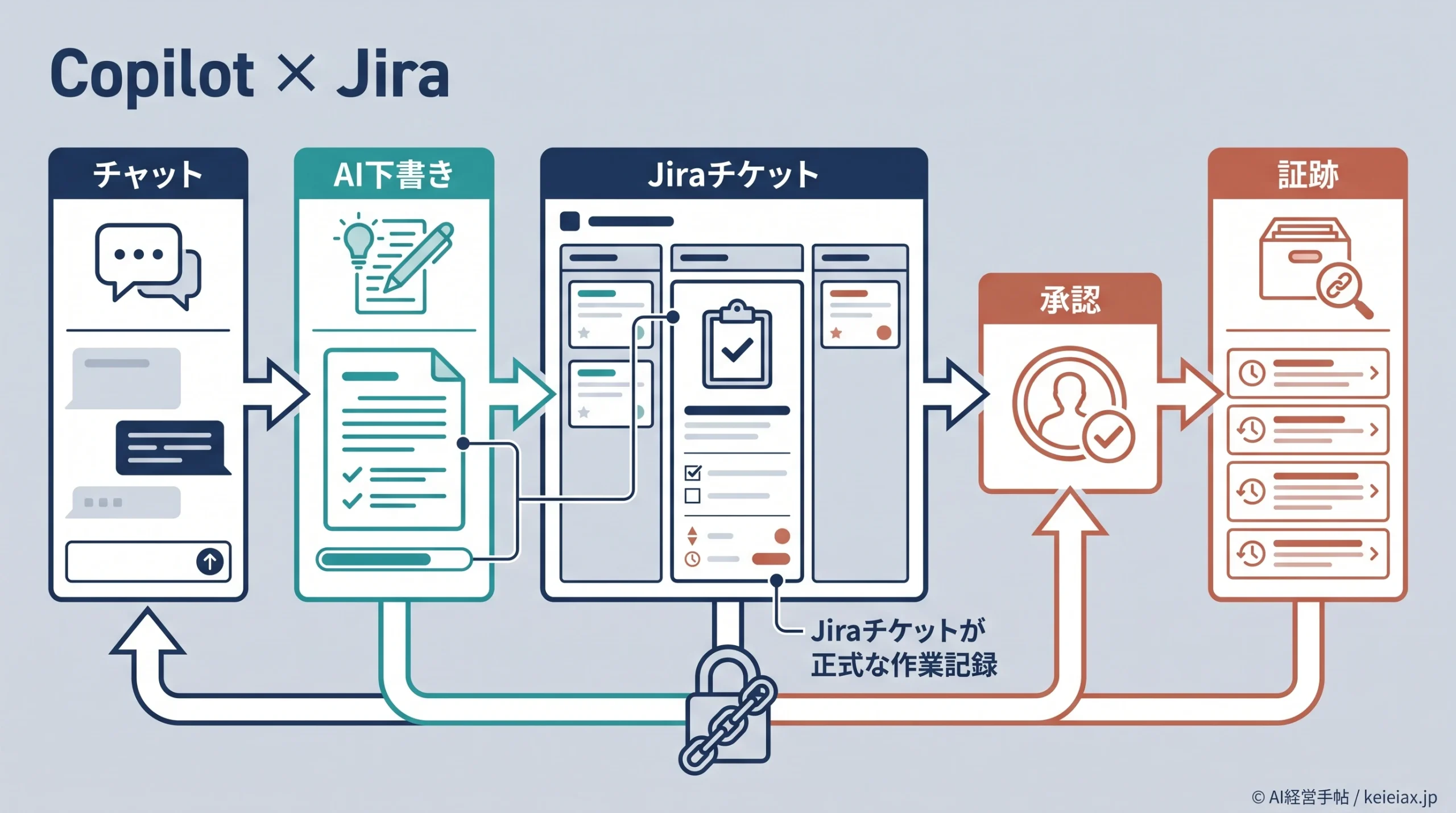
CopilotとJiraを連携すると、Teamsの中からJiraチケットを探したり、作成・更新・コメント追加をしたりできる場面があります。
ただし、ここで大事なのはAIで作業できるかではなく、AIが関わった作業を後から追える形で残せるかです。
結論から言うと、Microsoft 365 CopilotとJira Cloudを使っている会社なら、AI作業を案件管理に近づける余地はあります。
しかし、Teamsチャットだけを証跡にするのでは足りません。Jiraの作業項目キー、変更内容、承認者、次のアクションまで残して初めて、案件単位で確認できる記録になります。
この記事では、2026年6月時点で確認できるMicrosoftとAtlassianの公式情報をもとに、Copilot Jira連携、AI作業ログ、Jira証跡管理の見方を整理します。
CopilotとJira連携で何ができるのか
Atlassian公式サポートは、Microsoft TeamsでCopilot用Jira Cloudプラグインを使うと、自然言語のプロンプトでJiraチケットを検索し、タスクの作成・更新、コメント追加などをTeamsチャット内で行えると説明しています。
前提として、Microsoft 365 Copilotライセンス、Copilot拡張機能、Atlassianアカウントなどが必要です。
出典: Atlassian Support「Microsoft TeamsでCopilot用のJira Cloudプラグインを統合する」
Microsoftのパートナー向けブログでも、Jira CloudプラグインはTeamsメッセージ拡張機能とMicrosoft Graph Connectorを組み合わせ、未解決チケットの検索、担当タスクの確認、週次アクションアイテム要約などを支援する例が示されています。
つまり、入口はJiraを開かずに状況を見に行けることです。
出典: Microsoft Partner Blog「Microsoft Copilot for Microsoft 365用Jira Cloudプラグインで生産性を向上」
要点検索と更新を同じリスクで見ない
Jiraチケットの検索や要約は、情報を見つける補助であり、作成・更新・コメント追加は業務記録そのものを変える操作です。
導入時は閲覧系と書き込み系を分けて許可することが最初の線引きになります。
チャット任せにしない証跡設計が必要な理由
Teamsチャットは会話の流れを追う場所で、Jiraは案件の状態を追う場所です。
AIに「この件をまとめて」「次のタスクを作って」と頼んだとしても、その結果がチャットの中だけに残ると、後からどの案件で、誰が、何を承認したのかが見えにくくなります。
特に中小企業では、問い合わせ対応、開発依頼、社内改善タスクが同じチャットで流れがちです。
だからこそ、AIの出力は便利な下書きとして扱い、正式な判断はJiraの作業項目に戻し、Copilotの社内データ接続と権限棚卸しを先に整理しておくと、どの情報をCopilotに見せるかも決めやすくなります。
Teamsチャットに残るもの
相談の流れ
AIへの依頼文
要約や候補のたたき台
Jiraに残すもの
作業項目キー
変更内容と承認者
期限、担当、完了条件
Jiraに残すべき5項目
AI作業を案件管理に残すなら、Jiraチケットには最低限5項目を固定します。
ポイントは、AIの出力をそのまま貼ることではありません。人が確認した決定事項だけを案件の履歴にすることです。
| 項目 | 残す内容 | 目的 |
|---|---|---|
| 作業項目キー | 対象のJiraキー、関連チケット | 別案件への誤更新を防ぐ |
| AIへの依頼 | 要約、調査、下書きなど依頼種別 | AIが何をしたか分ける |
| AI出力の要約 | 採用した内容、見送った内容 | 会話全文に依存しない |
| 人の判断 | 承認者、確認日、修正理由 | 責任の所在を明確にする |
| 次のアクション | 担当者、期限、完了条件 | 案件を進める記録にする |
この5項目がないままAI連携を広げると、作業は速くなったように見えても、確認に戻る時間が増えます。
承認の分け方は、AIエージェントの承認フローで整理している「閲覧・提案・実行」の分離と同じ考え方です。
警告AIの完了と業務の完了を混同しない
AIがタスク案やコメント案を作っても、それは業務上の完了ではありません。Jira上ではレビュー待ち、承認済み、実行中、完了を分け、承認なしにステータスを完了へ進めない運用にします。
権限とコネクタで確認すること
Microsoft Learnは、Copilot connectorsをMicrosoft 365外のデータに接続する仕組みとして説明し、Jiraをprebuilt connectorの例に含めています。
同期型コネクタでは外部データがMicrosoft Graphにインデックスされ、権限に基づいてCopilotが参照できる形になります。
同じページでは、Copilot Chatは既定では外部システムへ書き戻さないとも説明されています。
そのため、Jiraへの作成・更新・コメント追加のような書き込み系アクションは、プラグイン、action connectors、管理者設定、Jira側の権限を分けて確認してください。
出典: Microsoft Learn「Copilot connectors overview」
実務では、最初に次の4つを見ます。
1. Copilot拡張機能を誰に許可するか
2. Jiraプロジェクトごとの閲覧権限が適切か
3. 作成・更新・コメント追加を誰に許すか
4. 退職者、外部メンバー、委託先のアクセス停止が漏れていないか
ここはAIツール固有の話に見えますが、本質は社内データの扱いです。生成AIに社内データを学習させない設定や、セキュリティ初動の証跡ルールと合わせて、AI連携前の棚卸し項目に入れてください。
AIエージェント時代のJira運用
Atlassian公式は、JiraでAI agent sessionを表示・管理できると説明しています。
そこでは、エージェント名、ステータス、作業項目キー、要約、最終更新日時などを確認でき、入力が必要、作業中、完了、レビュー待ちといった状態を見られます。
出典: Atlassian Support「Jiraでエージェントセッションを表示して管理する」
また、Atlassian公式のAI agentsページでは、AIエージェントを作業項目へ割り当てる、コメントでメンションする、ワークフロー遷移でトリガーする、AI coding toolへ作業項目を渡す、といったトピックが示されています。
ここから先は、AIが会話するだけでなく、案件の中で作業する段階へ進む話です。
出典: Atlassian Support「Work with AI agents in Jira」
依頼
チケットに固定
→
作業
AIが下書き
→
確認
人が承認
AIの作業結果は、Jiraの作業項目キーに戻してレビュー待ちと完了を分ける
AIエージェントに何を任せるかは、AIエージェントに任せられる業務と人が残す仕事の線引きから決めると安全です。
効果を見るときは作業時間だけでなく、差し戻し、確認漏れ、承認待ちの滞留が減ったかまで見る必要があり、測定軸はAIエージェント導入効果の測定も参考になります。
まず2週間だけ試す
いきなり全社のJiraをCopilotに触らせる必要はありません。
最初は検索・要約だけを2週間に絞り、更新系は人が手で反映する形にしてください。ここでチケットの粒度が粗い、担当者が曖昧、完了条件が書かれていない、といった運用課題が見えます。
- 対象プロジェクトを1つに絞る
- Copilotに許可する操作を検索・要約から始める
- Jiraコメントに残すテンプレートを作る
- 更新系アクションは管理者と承認者を分ける
- 2週間後に誤更新、差し戻し、確認漏れを確認する
テンプレートは難しくなくてかまいません。
AIに依頼したこと
採用した出力
人が直した点
次に誰が何をするか
この4行をJiraコメントに残すだけでも、チャット任せの運用から一歩進めます。
メモCopilotとJira連携の価値は、AIが作業を代行することより、AIが関わった仕事を案件の履歴に戻せることです。
社内ルールとして残すなら、生成AIの社内利用ガイドラインに「AIが作成したタスク・コメント・要約の扱い」を1項目追加します。
チャットで終わらせず、Jiraに戻す。この小さなルールが、AI連携を管理可能な業務プロセスに変えます。
CopilotとJira連携でよくある質問
QCopilotとJiraを連携すると何ができますか?
AAtlassian公式では、Microsoft Teams内でJiraチケット検索、タスク作成・更新、コメント追加などを行えると説明されています。利用にはMicrosoft 365 CopilotやJira Cloudのアカウントなど、所定の前提条件があります。
QTeamsチャットに残れば証跡として十分ですか?
A十分ではありません。チャットは会話の流れを追う場所で、案件単位の証跡はJiraの作業項目キー、コメント、承認者、期限、完了条件に紐づけて残す必要があります。
QCopilotはJiraに勝手に書き込みますか?
ACopilot Chatは既定では外部システムへ書き戻さないとMicrosoft Learnで説明されています。書き込み系はプラグイン、action connectors、管理者設定、Jira権限の設計次第なので、閲覧系と分けて許可します。
Q中小企業はどこから試すべきですか?
A最初は1つのJiraプロジェクトに絞り、検索・要約だけを2週間試します。作成・更新・コメント追加は、承認者とテンプレートが決まってから段階的に使います。
QAIエージェントの作業完了は、そのまま業務完了ですか?
A業務完了ではありません。AIが下書きや作業結果を出した状態と、人がレビューして承認した状態を分けます。Jiraではレビュー待ち、承認済み、実行中、完了を分けて扱います。
Q権限管理では何を確認すればよいですか?
ACopilot拡張機能の許可範囲、Jiraプロジェクトの閲覧権限、書き込み系アクションの対象者、退職者や外部メンバーのアクセス停止を確認します。特に更新系は、管理者と承認者を分けてください。