ChatGPTでエラーが出るのは今日の障害?復旧状況を公式ページで確認する方法
ChatGPTが急に使えなくても、公式Statusを見る順番が分かれば慌てず動けます。
今日の障害と自分の環境を切り分け、仕事を安全に続ける判断軸を押さえておきませんか?
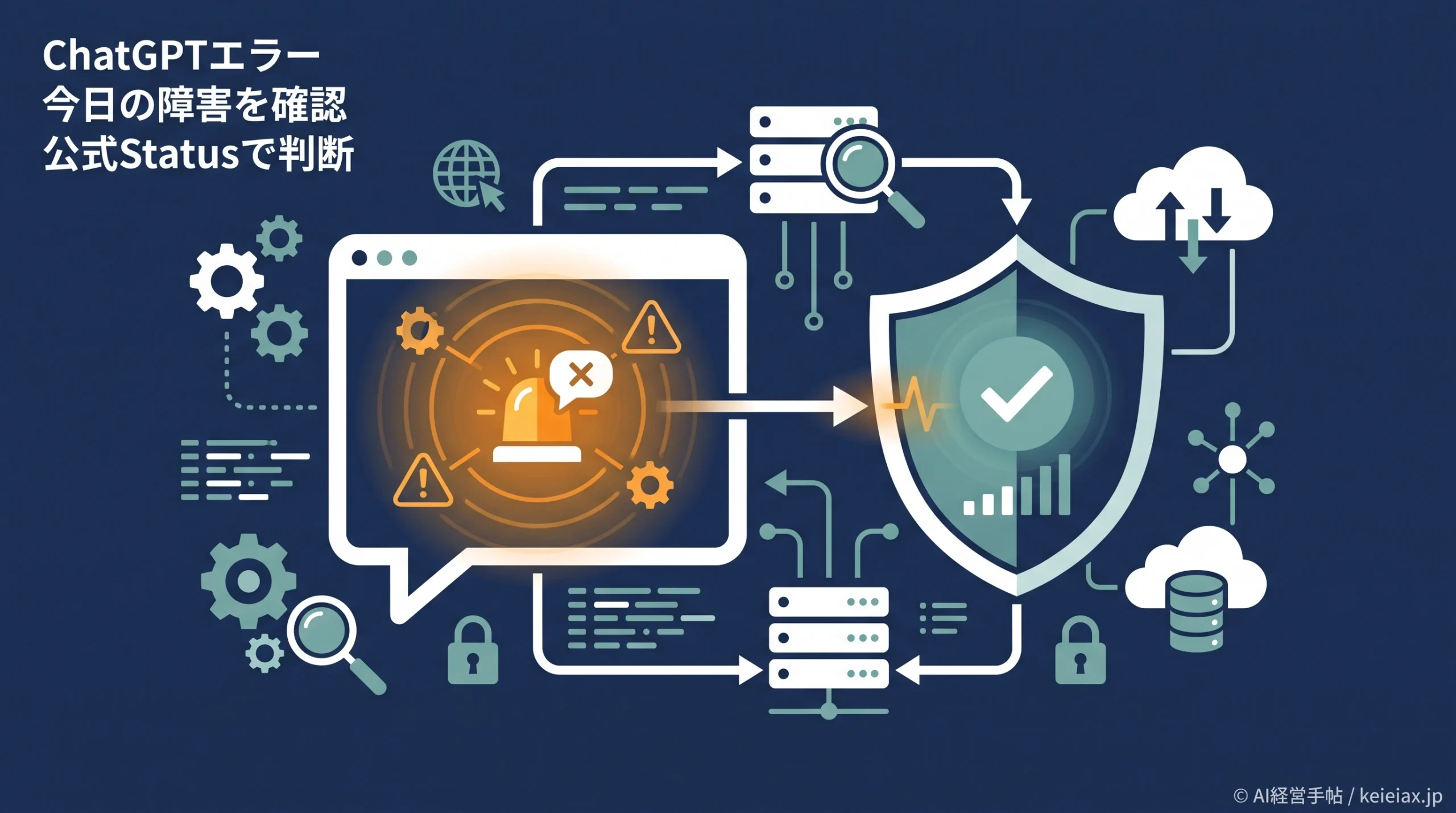
チャットGPT(ChatGPT)でエラーが出ているなら、まず端末の設定を変える前にOpenAIの公式Statusを確認してください。
2026年8月11日06:10 JST時点で、ChatGPTの会話機能は公式に性能低下中です。
緩和策は適用済みですが、完全解決を示すresolvedではなく、回復を見守るmonitoringと表示されています。
要点今日の結論と最短の判断
公式障害は発生中です。ただし個別環境のエラーも混ざるため、公式状態の確認後に新規チャット、別ブラウザ、別回線の順で試します。
ChatGPTエラーは今日の障害か
OpenAI公式Statusは2026年8月11日06:10 JST時点で、全体をPartial System Degradation(部分的な性能低下)、ChatGPTのConversationsをdegraded performance(性能低下)と表示しています。
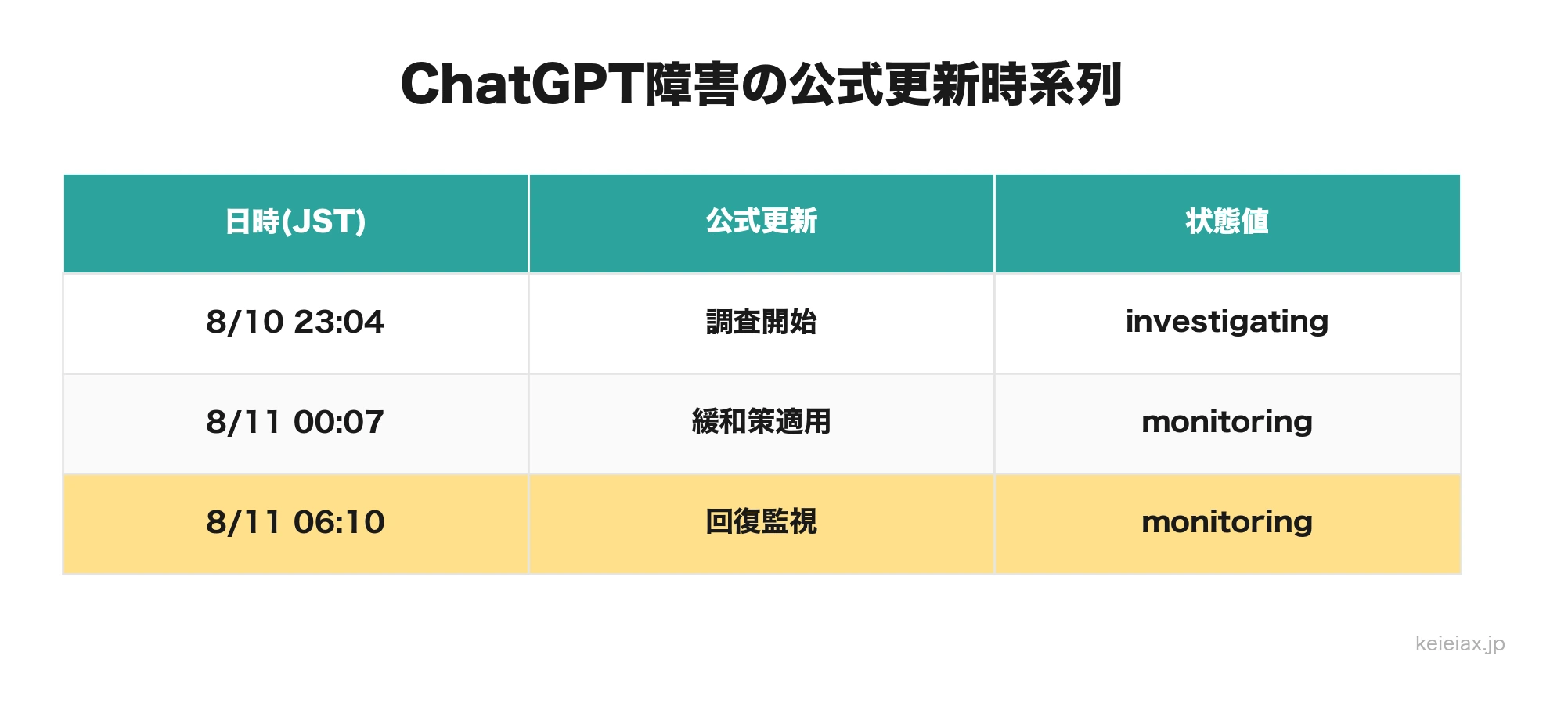
進行中の「Increased error rates」は8月10日23:04:37 JSTに開始され、8月11日00:07:54 JSTに緩和策適用の更新が出ました。
根本原因、影響人数、完全復旧の予定時刻は公表されていません。
公式Statusの時系列
| 日時(JST) | 公式状態 | 読み方 |
|---|---|---|
| 8/10 23:04 | investigating | 調査中 |
| 8/11 00:07 | monitoring | 回復監視 |
| 8/11 06:10 | monitoring | 未解決 |
出典: OpenAI公式Status「Increased error rates」(英語)
ChatGPT障害を公式ページで確認する方法
ChatGPT障害の確認では、色だけでなく進行中インシデント→影響機能→最終更新の順で見ます。
会話の送信や保存が止まるならConversations、ログインだけならLoginと、症状と機能名を照合するのがコツです。
インシデント
今起きている問題と更新時刻を見る
影響機能
会話、ログイン、ファイル等を症状と照合
最終状態
monitoringは監視中、resolvedは解決済み
Statusの表示は集計値であり、プラン、モデル、機能によって個人の利用状況は異なります。
会話を開けない症状の詳細は、ChatGPTの会話障害と自分だけかの見分け方でも確認できます。
ChatGPTエラーが直らない時の5ステップ
ChatGPTエラーが直らない時は、原因候補を1つずつ減らすと手戻りを防げます。
ブラウザやネットワークの設定を一度に変えないでください。
- OpenAI Statusを見る。自分の症状と影響機能を照合する
- 再読込みと新規チャットを試し、特定会話だけの問題か確かめる
- シークレットウィンドウでCookie、キャッシュ、拡張機能の影響を分ける
- 別ブラウザ・別端末・別回線の順で、変更は1つずつ試す
- 改善しなければ記録を残し、OpenAI Supportまたは社内IT担当へ連絡する
注意会社管理端末は勝手に設定を変えない
VPNやプロキシの停止が社内ルールで禁止されている場合は、IT担当者へ切り分け結果を渡します。
出典: OpenAI公式Help Center「Troubleshooting ChatGPT Error Messages」(英語)
今日の全体障害か自分だけかを切り分ける
全体障害と自分だけの問題は、発生範囲と回線変更後の結果で見分けます。
社内の複数人が同時に失敗するならサービス側または共通ネットワーク側、1端末だけならブラウザやアプリ側が候補です。
全体側を疑う
複数人・複数端末で同時発生
公式の影響機能と一致
公式の影響機能と一致
切り分け
環境側を疑う
特定端末・回線だけで発生
テザリングへ変えると改善
テザリングへ変えると改善
会社Wi-Fiで失敗し、スマートフォンのテザリングで動くなら、会社ネットワーク側の可能性が上がります。
社内AI全体が遅い場合は、社員の端末とベンダー混雑を分ける判断軸も役立ちます。
出典: OpenAI公式「Network recommendations for ChatGPT errors on web and apps」(英語)
ChatGPT障害中に会社が取る対応
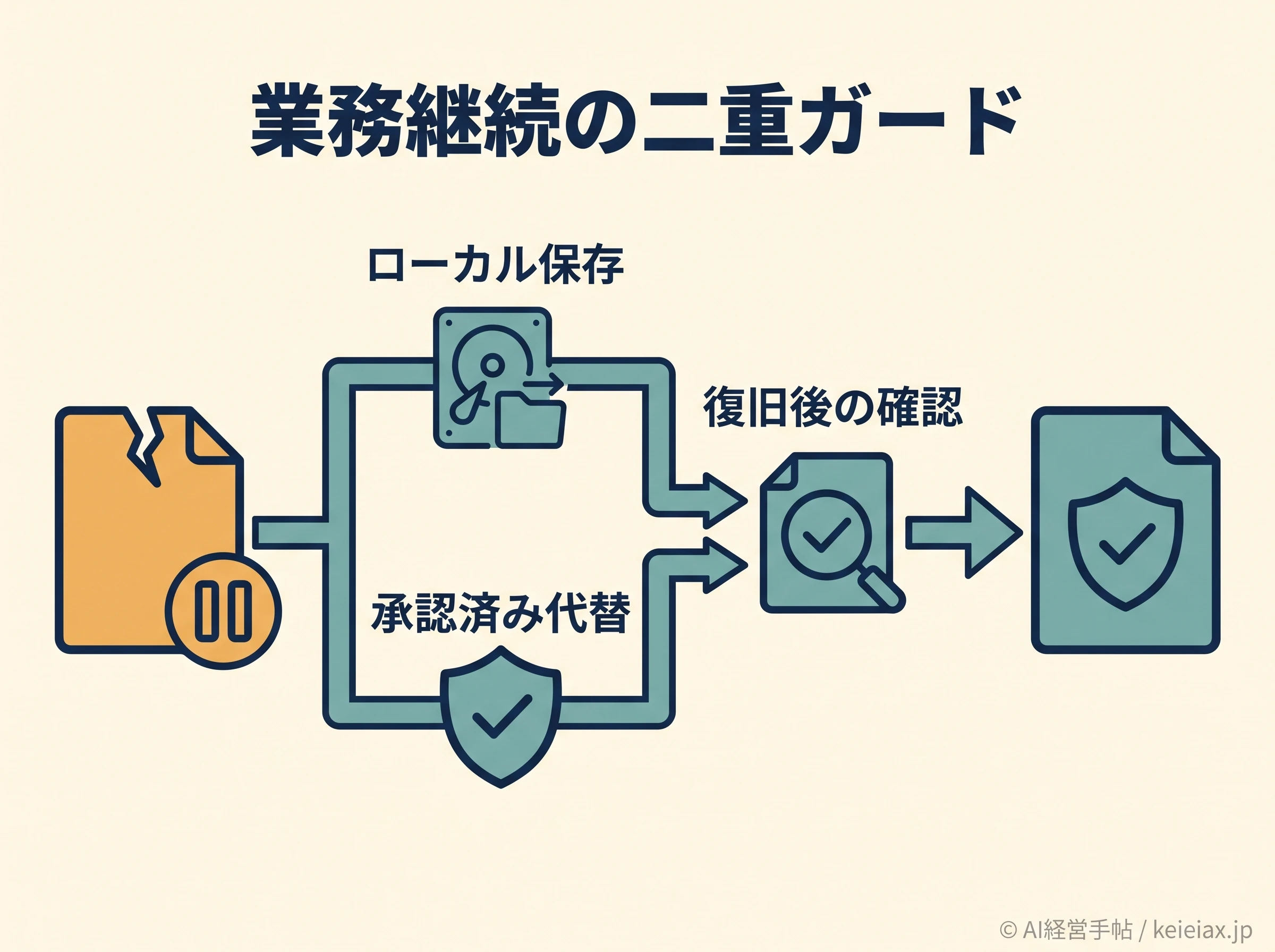
ChatGPT障害中は、入力中の文章をローカルへ保存し、送信・保存・外部連携の二重実行がないか履歴を確認します。
緊急作業は承認済みの代替手段か人手へ戻し、復旧後は小さなタスクで1回試してから通常運用へ戻しましょう。
警告障害対応を理由に情報管理ルールを外さない
顧客情報や社内機密を未承認の代替AIへ移さないでください。業務継続と機密保護は切り離さず、平時に許可済みの代替フローを決めます。
平時の準備は、生成AI利用停止対策で会社が決める社内ルールの手順に沿って進められます。
OpenAI Supportへ報告する情報
公式Statusが回復してもエラーが続く場合は、「直らない」だけでなく再現条件を送ります。
次の情報が揃うと、Support側での切り分けが進みます。
- 発生日時とタイムゾーン
- 正確なエラー文と再現手順
- ブラウザまたはアプリのバージョン、OS、端末、回線
- 影響する会話や機能、スクリーンショット
- 必要に応じて機密情報を除いたHARとコンソールログ
HARにはCookie、URL、会話内容等が含まれる場合があるため、パスワードや認証情報を含むファイルは送信しないでください。
出典: OpenAI公式Help Center「How can I contact support?」(英語)
よくある質問
QChatGPTで今日エラーが出るのは全体障害ですか?
A2026年8月11日06:10 JST時点では、OpenAI公式が部分的な性能低下とChatGPTの会話機能の性能低下を表示しています。ただし影響は利用者ごとに異なるため、自分の症状と公式の影響機能を照合してください。
QOpenAI Statusのmonitoringは復旧済みという意味ですか?
AOpenAI Statusのmonitoringは完全復旧の確定ではありません。緩和策を適用して回復を監視している段階で、最終状態はresolvedです。
QOpenAI Statusが正常なのにChatGPTエラーが直らないのはなぜですか?
AChatGPTエラーには、Cookie、拡張機能、VPN、プロキシ、会社ネットワーク、特定会話の影響もあり得ます。新規チャット、シークレットウィンドウ、別回線の順で切り分けてください。
QChatGPT障害か会社ネットワークの問題かはどう見分けますか?
AChatGPT障害の切り分けでは、同じ会社の複数人に同時発生しているかを確認し、会社Wi-Fiからスマートフォンのテザリングへ変えて改善するか比較します。回線変更だけで直る場合は、会社ネットワーク側の可能性が上がります。
QChatGPTでSomething went wrongが出たら最初に何をしますか?
AChatGPTでSomething went wrongが出たらOpenAI Statusを確認し、短時間待ってから再生成または新規チャットを試します。続く場合はシークレットウィンドウ、別ブラウザ、別回線へ進んでください。
QChatGPT障害中は別の生成AIへ切り替えてもよいですか?
AChatGPT障害中の切り替えは、社内承認済みの生成AIで入力情報の機密区分を守れる場合に限ります。顧客情報や社内機密を未承認のサービスへ移さないでください。
QOpenAI Supportへは何を送ればよいですか?
AOpenAI Supportへは、正確なエラー、発生時刻とタイムゾーン、再現手順、ブラウザ、OS、端末、回線、必要に応じて機密情報を除いたHARを送ります。パスワードや認証情報は送らないでください。
ChatGPTエラーに備えて平時に決めること
ChatGPT障害の確認とは、公式状態と利用環境を順に比較し、待機か切り替えかを決める方法です。
復旧後は保存漏れや二重実行を確認し、非重要タスクから再開してください。
影響機能が広がった時の見方は、画像・ファイル・GPT Actionsが同時障害となった事例も参考になります。
定期的に公式Statusを見る担当、待つ時間、承認済み代替手段を決めておけば、次のエラーでも焦らず判断できるでしょう。