DALL-E GPTの画像を保存する方法【8月30日までに残したい作品をダウンロード】
大切なDALL-E GPT画像を今日1枚だけ端末へ保存すれば、残りの整理も落ち着いて進められます。
Macでもスマホでも迷わず残す手順と、仕事で再利用しやすい管理方法を一緒に確かめませんか?
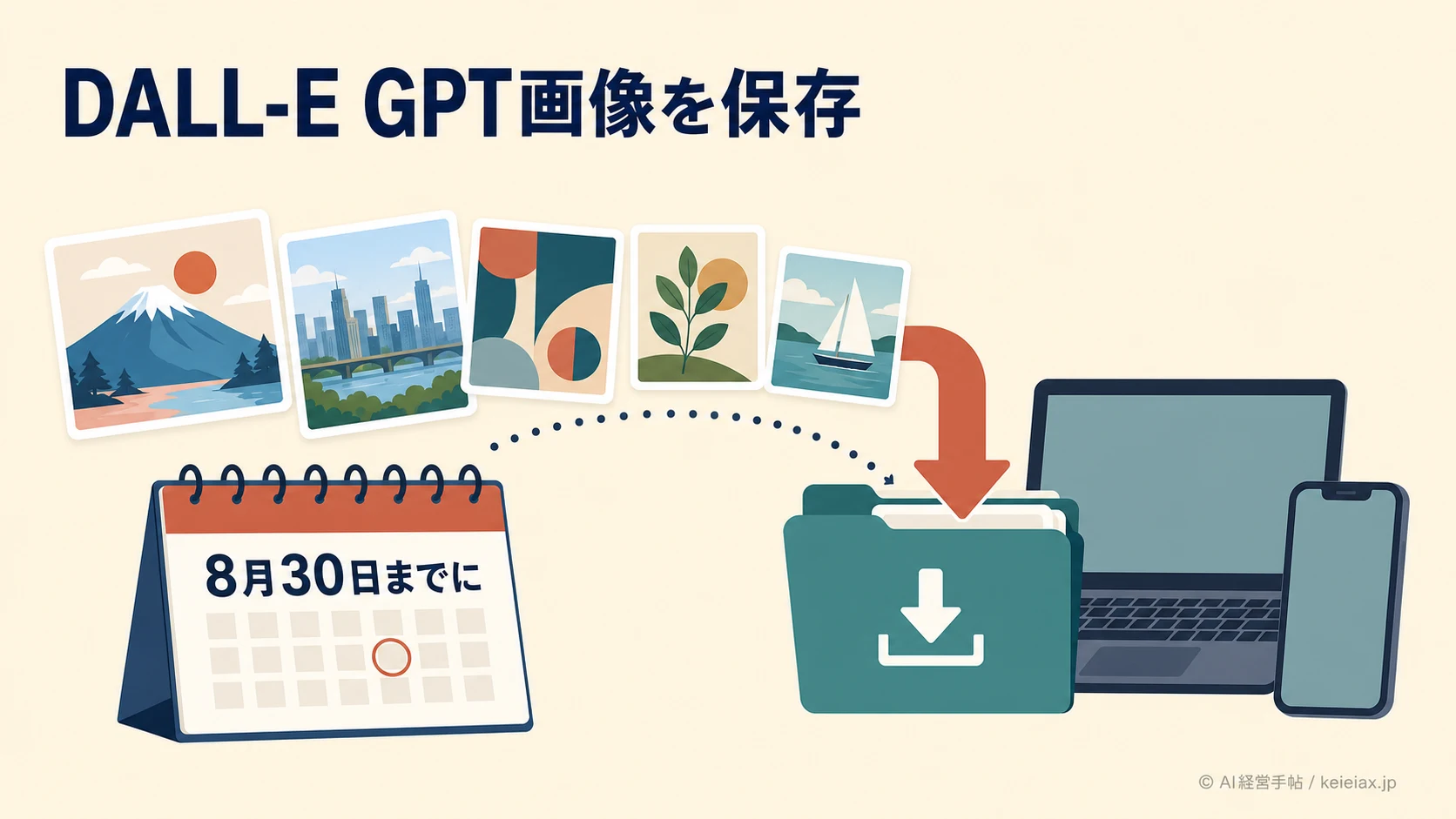
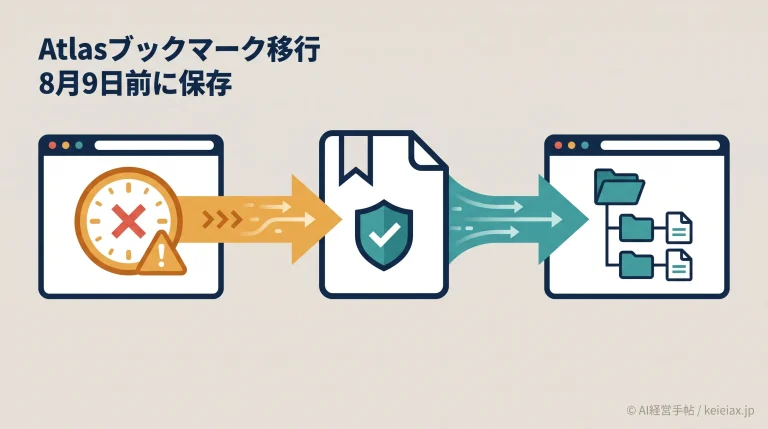
DALL-E GPTの画像は、2026年8月30日より前に端末へ保存しておくと、終了後の扱いに振り回されずに済みます。保存で大切なのは「Saveを押した」ことではなく、ChatGPTの外で画像ファイルを開けるところまで確かめることです。
OpenAIが終了すると発表したのは公式DALL·E GPTで、ChatGPT Imagesや画像生成を有効にしたユーザー作成GPTまで一斉に使えなくなるわけではありません。
残したい作品の保存と、今後の画像制作環境への移行は別の作業として進めると迷いにくくなります。
Mac・PC、iPhone・AndroidでのDALL-E GPT画像の保存方法に加え、画像が見つからない場合の確認順と、業務画像を再利用できる形で残す方法まで順に解説します。
今日やるのは最重要の1枚を保存して開くこと
画像を開いてSaveを選び、Finderや写真アプリで表示を確認します。この1往復ができれば、残りの画像も同じ手順で進められます。
DALL-E GPT画像の保存は8月30日より前に
公式DALL·E GPTは2026年8月30日に終了予定です。OpenAIは、残しておきたい画像がある利用者に対して、終了前のダウンロードを案内しています。
具体的な終了時刻やタイムゾーンは示されていません。
8月30日当日を作業日にせず、前日までに重要画像の保存確認を終えるのが安全です。
出典: OpenAI公式「ChatGPT Release Notes」(英語)
終了対象と継続対象を分けて確認
| 対象 | 8月30日以降 | 今すること |
|---|---|---|
| 公式DALL·E GPT | 終了予定 | 画像を保存 |
| ChatGPT Images | 継続 | 移行を試す |
| ユーザー作成GPT | 影響なし | 設定を確認 |
終了するものと継続するものを分けると、必要以上に慌てずに済みます。公式DALL·E GPTで作った過去作品は先に保存し、新しい制作はChatGPT Imagesで1枚だけ試しておく流れが現実的です。
既存画像が必ず消えるとは断定できない
OpenAIは事前ダウンロードを勧めていますが、過去画像が8月30日に一律削除されるとは説明していません。
反対に、終了後も必ず閲覧できるという保証も公式案内では確認できませんでした。
注意「消える」と煽らず、必要な画像だけ確実に残す
不明な将来仕様を断定する必要はありません。仕事や思い出に必要な画像をChatGPTの外へ複製することが、いま取れる確実な対策です。
DALL-E GPT画像をMac・PCへ保存する方法
Mac・PCでは、Imagesまたは元の会話から画像を開き、Saveを選ぶのが公式の保存手順です。ブラウザの設定によって保存先が自動で決まる場合と、保存場所を選ぶ画面が出る場合があります。
探す
Imagesか会話
→
開く
対象を選択
→
保存
Saveを選ぶ
完了条件はChatGPTの外で画像を開けること
Imagesまたは元の会話から画像を開く
- 画像を作ったChatGPTアカウントへサインインする
- サイドバーのImagesを開く
- 見当たらなければ元のDALL-E GPT会話を検索する
- 対象画像を開き、画像コントロールのSaveを選ぶ
画面が日本語の場合、Saveが「保存」と表示されることもあります。
Copyはクリップボードへのコピー、Shareは他アプリへの共有なので、端末へファイルとして残す目的ならSaveを選びます。
Save後にFinderで実ファイルを確認する
MacではFinderの「ダウンロード」フォルダを開き、保存した画像をダブルクリックします。
画像が開く、縦横比が正しい、文字や細部が欠けていないという3点を見れば、保存の確認は完了です。
Windowsの場合も、エクスプローラーの「ダウンロード」または指定した保存先で同じ確認を行います。ChatGPTの画面に画像が残っているだけでは、端末への保存完了とは言えません。
出典: OpenAI公式「Images in ChatGPT」(英語)
DALL-E GPT画像をiPhone・Androidへ保存する方法
iPhone・Androidでも、ChatGPTアプリのImagesまたは元の会話からDALL-E GPT画像を開き、Saveを選びます。OpenAIはChatGPT ImagesをWeb、iOS、Androidで提供しています。
- 画像を作ったアカウントでChatGPTアプリへサインインする
- Imagesまたは元の会話から対象画像を開く
- 画像コントロールのSaveを選ぶ
- 写真アプリまたは端末の保存先で画像を開く
初回保存時に写真へのアクセス許可を求められたら、端末の案内を読んで必要な範囲で許可します。
保存後に写真アプリで開ければ、スマートフォン側の作業は完了です。
補足会社管理のスマートフォンは保存先を先に確認
写真アプリの内容が個人のiCloudやGoogleフォトへ同期される設定もあります。社外秘や顧客関連の画像は、会社が認めた保管先を使ってください。
Macとスマートフォンの両方へ重複保存する必要はありません。会社の正規保管先を1つ決め、端末側の画像は確認用と割り切ると、最新版が分からなくなる事態を避けやすくなります。
画像が見つからないときの確認順
DALL-E GPT画像が見つからない場合は、削除や再設定を始める前に、アカウント、ワークスペース、元の会話、サービス状態の順で確認します。原因を分けずにアプリを入れ直すと、必要な会話まで見失いかねません。
アカウント
作成時と同じメールアドレスか
ワークスペース
個人用と会社用を取り違えていないか
元の会話
会話検索から画像を開けるか
サービス状態
一時障害が起きていないか
別アカウントと別ワークスペースを先に確認
個人用ChatGPTと会社のBusinessワークスペースを使い分けていると、同じ端末でも表示される会話や画像が変わります。
作成時に使ったメールアドレスと、画面左上などに表示されるワークスペース名を照合してください。
保存確認前に元の会話を削除しない
OpenAIは、Imagesから画像を削除するには、その画像を作った会話を削除すると説明しています。
整理のつもりで元の会話を先に削除すると、Imagesからも対象画像が消えるため、保存済みの確認欄を付けるまで会話を残しましょう。
複数機能が同時に見えない場合は、個別画像の問題ではなくChatGPT側の障害かもしれません。ChatGPTの画像・ファイル機能で障害が起きたときの切り分けも確認し、サービス側の復旧待ちと端末側の対処を分けてください。
DALL-E GPT画像が多いときの保存優先順位
画像が多い場合は、全件を同じ重さで扱わず、公開済み、再利用予定、再現困難の順に優先度を付けると保存漏れを抑えられます。Imagesの公式案内は個別のSave操作であり、DALL-E GPT画像の一括保存は保証されていません。
最初に保存する画像を3段階で分ける
| 優先度 | 対象 | 判断 |
|---|---|---|
| A | 公開・納品済み | 今日保存 |
| B | 再利用予定 | 今週保存 |
| C | 試作・重複 | 選別後 |
優先度Aには、広告、Webサイト、提案書、商品ページなどで既に使った画像を入れます。
取引先の承認を得た版や、同じ条件で作り直しにくい版もAに含めます。
優先度Bは今後使う候補、Cは試作や似た構図の重複です。Aを保存し終える前にCの整理へ時間を使わないことが、期限のある作業では効きます。
ファイル名と完了欄で二重保存を防ぐ
ファイル名は「日付_用途_版」の順にすると探しやすくなります。
例えば、20260810_campaign-keyvisual_v03のように、社内で意味が通る短い名前へ変更します。
メモ保存台帳に「未着手・保存済み・確認済み」の3状態を置くと、Saveしただけの画像と、実ファイルを開いた画像を区別できます。
企業でDALL-E GPT画像を保存するときの管理項目
企業利用では、画像ファイルだけを残しても、後から使える資産にはなりません。元のプロンプト、用途、公開可否、担当者、保存先を画像と対応付けることで、再制作や承認確認の手間を減らせます。
画像ファイル側
意味のあるファイル名
確定版の識別
会社管理の保存先
保存台帳側
元の会話とプロンプト
用途と承認状況
担当者と確認日
1行1画像の台帳で残す情報
- 画像のファイル名と保存先
- 元の会話URLまたは会話名
- 主なプロンプトと修正指示
- 利用目的、公開先、公開可否
- 担当者、承認者、最終確認日
画像生成の履歴とファイル保管は別の管理です。画像・ファイルの利用上限や保存容量も混同しやすいため、ChatGPTの画像・ファイル制限を分けて確認する方法も合わせて押さえておくと、保存作業と利用枠の問題を切り分けやすくなります。
社外秘と個人クラウドへの同期を確認
未公開商品、顧客の写真、機密資料をもとにした画像は、保存先にも同じ機密区分を適用します。
個人のiCloud、Googleフォト、私物USBへ無断で複製しないよう、保存前に社内ルールを確認してください。
警告保存先を決めないバックアップは情報漏えいの入口になる
終了前の保存を急ぐ場合でも、会社管理のフォルダとアクセス権を先に決める必要があります。期限対応を理由に管理ルールを外さないでください。
8月30日以降の制作環境を整える
公式DALL·E GPTが終了しても、ChatGPT Imagesでは画像の作成と編集を続けられます。画像生成を有効にしたユーザー作成GPTも、今回の終了の影響を受けないとOpenAIは案内しています。
ただし、保存作業と移行テストを同時に始めると、どの画像を残したか分からなくなりがちです。
先に優先度Aの画像を保存し、その後でChatGPT Imagesを1件試すという順番に分けましょう。
メリット今後の制作は比較できる小さな課題から
過去と同じプロンプトで1枚作り、文字、構図、修正のしやすさを比べます。全面移行より先に、1素材で差を把握すると判断しやすくなります。
画像生成サービスを見直す場合も、名称や新しさだけで選ばず、同じ素材で比べることが大切です。画像生成モデルの文字描画・参照・リサイズを同条件で比べる考え方も、移行後の選定に役立ちます。
よくある質問
QDALL-E GPTの画像は2026年8月30日にすべて削除されますか?
AOpenAIは公式DALL·E GPTを2026年8月30日に終了し、残したい画像を事前にダウンロードするよう案内しています。ただし、過去画像が同日に一律削除されるとは明記していません。必要な画像は期限前にSaveしておくのが安全です。
QDALL-E GPT画像をMac・PCへ保存するやり方は?
ADALL-E GPT画像をMac・PCへ保存するには、ChatGPTのImagesまたは元の会話から画像を開き、Saveを選びます。保存後はFinderやエクスプローラーで実ファイルが開けるか確認してください。
QChatGPTのDALL-E画像はiPhoneやAndroidにも保存できますか?
AChatGPTのDALL-E画像はiPhoneやAndroidにも保存できます。ChatGPTアプリのImagesまたは元の会話から画像を開き、Saveを選んだ後、写真アプリまたは端末の保存先で確認します。
QDALL-E GPT画像がImagesに見つからない場合は?
ADALL-E GPT画像が見つからない場合は、作成時のアカウント、ワークスペース、元の会話、サービス状態の順で確認します。保存確認前に元の会話を削除しないでください。
QDALL-E GPT画像を一括ダウンロードできますか?
ADALL-E GPT画像の一括ダウンロードは、Imagesの公式ヘルプで保証されていません。公式に案内されている個別のSaveを使い、公開済みや再現困難な画像から順に保存するのが確実です。
QDALL-E GPT終了後もChatGPTで画像を作れますか?
ADALL-E GPT終了後もChatGPT Imagesで画像の作成と編集を続けられます。画像生成を有効にしたユーザー作成GPTも今回の終了の影響を受けません。
まとめ
DALL-E GPT画像の保存方法とは、Imagesまたは元の会話からSaveし、端末側で実ファイルを確認する手順です。
最初に最重要の1枚を保存し、次に優先度Aの画像を揃え、最後にChatGPT Imagesを1件試す。この順番なら、過去作品の保全と今後の制作環境への移行を混同せずに進められます。
要点期限対応の完了条件
保存対象に完了印を付け、画像をChatGPT外で開き、会社の正規保管先へ置く。この3点が揃った画像から保存完了と判断しましょう。