YouTubeで著作権の申し立てを受けたBGMをAIの曲に差し替える方法【申し立ては自動で解除】
公開済みの動画を投稿し直さずに、申し立てを受けたBGMだけを選び直せる方法があります。
YouTube StudioでAIの曲を使う前に、声が残るかと保存後の取り消し条件を一緒に確かめておきましょう。
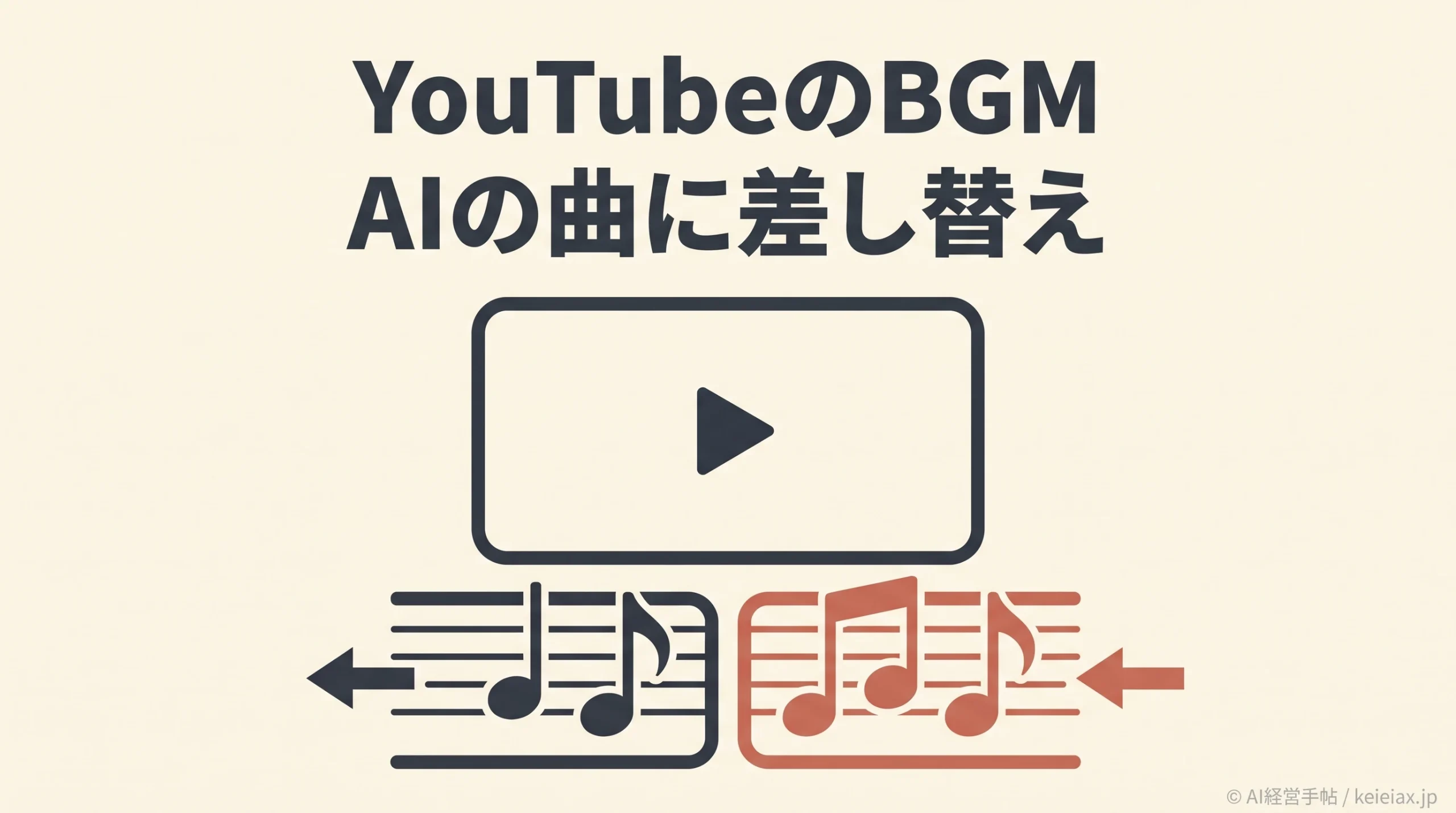
YouTubeでBGMに著作権の申し立てが付いても、公開済みの動画を投稿し直さずに、AIが作った曲へ差し替えて解消できる場合があります。YouTube Studioの「他の曲に換える」から操作でき、対象の音声をすべて置き換えると、該当するContent IDの申し立てが自動で解除されます。
この機能は生成AIを使ってBGM候補を用意するもので、曲を選んだだけでは解除は完了しません。元動画の保管、声の聞き取りやすさ、処理後の申し立ての表示までを確認してから、差し替えを終えましょう。
操作名は2026年11月7日時点の公式ヘルプに合わせており、ボタンの表示はアカウントや動画によって異なる場合があるため、手元のYouTube Studioの画面でも確かめてください。
YouTubeの著作権申し立てはBGM差し替えで解除できる
YouTubeの音声差し替えには、ライブラリの既存曲に加えて、音楽生成AIが作る歌なしのBGMを選ぶ方法があります。生成されるのは4曲の候補で、1曲の長さは3分とされており、気に入った曲をタイムラインへ追加して使います。
要点自動解除には音声の置き換えが必要
AIがBGM候補を用意し、人が曲・音量・使う範囲を選びます。申し立て対象の音声がすべて置き換わることが、該当するContent IDの申し立てを解消する条件です。
出典: YouTube Community「New music creation tool to help resolve copyright claims」(英語)
音声に対するContent IDの申し立てが対象
Content IDは、アップロードされた動画と権利者のコンテンツの一致を検出する仕組みで、申し立てによって収益化や視聴できる地域が制限されることがあります。ただし、こうした申し立ては、動画の削除通知に伴う著作権侵害の警告とは別の扱いです。
まずは対象動画の詳細を開き、音声に対する申し立てなのかを見てください。映像への申し立てや削除通知まで、BGMの差し替えで一緒に解決できるとは限りません。
日本で使えるかは「作成」ボタンで確認
公式の提供範囲は欧州経済領域(EEA)を除く大部分の国とされ、日本は個別に挙げられていません。日本がEEAの外にあることだけで利用を決めつけず、パソコン版YouTube Studioの対象動画で「作成」が表示されるかを確かめましょう。
なお、YouTube Studioのスマホアプリには、この曲の生成機能は未対応です。スマホでボタンを探し続けず、AI曲での差し替えはパソコンから進めてください。
YouTube StudioでAIの曲に差し替える手順
YouTube Studioで差し替えを始める前に、元動画を手元へ保存しておきます。2025年6月以降、エディタで変更を保存すると元の状態へ戻せないため、音を変えてよい動画かどうかも先に判断しておきたいところです。
元動画を保存して申し立ての詳細を開く
元の動画ファイルが手元にあればコピーを残し、手元にない場合はYouTubeのダウンロード機能などで保管します。そのうえで、保存後に取り消せる前提で試さないことを、編集担当者どうしでも共有しておきましょう。
出典: YouTubeヘルプ「動画に音声トラックを追加する」
- パソコンでYouTube Studioへログインし、左側の「コンテンツ」から対象動画を探します。
- 対象動画の申し立ての通知から「詳細を表示」を開き、該当する音声の申し立てを選びます。
- 「対応する」から「他の曲に換える」を選び、差し替え画面へ進みます。
この段階では、申立人と対象時間帯を控えるだけでも、編集後の確認がしやすくなります。複数の申し立てがある場合は、今回どの音声を直すのかを混同しないようにしてください。
「候補」の「作成」から曲を選び差し替える
- 「候補」タブで「作成」を押し、曲が生成されるまで待ちます。
- 候補を試聴し、曲名にマウスポインターを合わせてライセンス情報を確認します。
- 使う曲の「追加」を押し、タイムライン上で開始位置、再生する範囲、音量を整えます。
- 声や原曲の残りをプレビューで確認してから「保存」を選び、確認画面でも保存します。
曲を文章で指定するプロンプトの入力欄は、現時点ではありません。候補が合わないときはページを更新して再び「作成」を押す方法が案内されていますが、未保存の調整をやり直せる状態で操作しましょう。
元動画を保管
変更前を残す
→
候補を試聴
条件も確認
→
保存後に確認
処理終了を待つ
差し替えは保存前の試聴と処理後の表示確認まで行う
注意保存は仕上がりを聞いてから
声・効果音・曲の切れ目を聞いたうえで保存してください。編集内容を元に戻す機能で復元できないため、確認を後回しにできません。
YouTubeの差し替えを保存する前に声と対象区間を確認
YouTubeのBGM差し替えでは、新しい曲の聞こえ方と、元の音声がどう処理されるかを分けて確かめます。曲の音量がちょうどよくても、説明の声や会話が聞こえなくなれば、動画の役割まで変わってしまいます。
声が残るかはプレビューで聞く
元トラックのメニューには、申し立て対象区間のサウンドをミュートする設定があるため、現在の設定と対象範囲を見てください。設定名だけで声が残ると判断せず、会話とBGMが重なる場面を実際に聞いてから保存しましょう。
- 元のBGMが、申し立て対象の区間に残っていないか。
- 声や効果音が必要な箇所で消えたり聞き取りにくくなったりしていないか。
- 曲の開始・終わりや繰り返し部分が不自然になっていないか。
代替の「曲を消去する」では、すべての音声をミュートすると声まで消えるため、ナレーションが必要な動画では選ぶ前に立ち止まりたい操作です。BGMの差し替え後も声が保てない場合は、元の編集データから音を直す方法を検討してください。
処理後に申し立てが消えたか確かめる
保存後は編集処理が走り、処理中は他の編集操作ができません。所要時間は状況によって変わるので、画面に出る推定残り時間を見ながら、完了後にページを再読み込みします。
再読み込みしたら、今回の対象となった申し立てが消えたかを見てください。残っている場合は、対象音声の残りや別の申し立てを確認し、新しい曲を重ねただけで解消したと思い込まないことが必要です。
出典: YouTubeヘルプ「著作権の申し立てを受けたコンテンツを動画から削除する」
ただし、この申し立ての解除は、動画全体の収益化が必ず認められるという保証にはなりません。仕事で使う動画なら、解除の表示と動画の仕上がりの両方を見てから、依頼主や担当者へ完了を伝えると行き違いを防げます。
YouTubeで「作成」が出ないときの代替と音楽の利用範囲
YouTube Studioで「作成」が見つからなくても、既存のオーディオライブラリから曲を選ぶ対処は検討できます。まずパソコン版かどうかと音声申し立ての画面を確認し、それでも表示されなければ、AI生成だけにこだわらず動画を残す方法を選びましょう。
ライブラリから選ぶか、曲を消去する
ライブラリを使う場合は、「候補」や「すべてのトラック」から曲を探し、曲ごとのライセンスと帰属表示の条件を確認します。曲によって説明欄へのクレジット表記が必要なので、「YouTube内の曲だから条件を見なくてよい」とは考えないでください。
出典: YouTubeヘルプ「オーディオライブラリの音楽と効果音を使用する」
BGMを残したい
別の曲へ差し替え、映像に合う音を選ぶ。
音楽はなくてよい
曲の消去を検討し、声の聞こえ方を確かめる。
区間ごと不要
対象の場面をカットし、映像の流れを確認する。
一方、元の曲を使う権利があり、申し立てが誤りだと確信できる場合は、契約や許諾の資料を確かめて異議申し立てを検討する選択肢もあります。単に早く表示を消したいという理由で、根拠のない異議を送らないでください。
保存自体ができない場合は、YouTubeパートナープログラム(YPP)への参加状況も確認対象です。公式には、非参加のチャンネルで視聴回数が10万回を超えた動画は、変更を保存できない場合があると案内されています。
ダウンロードできても他のSNSへ転用しない
この機能で生成した曲はMP3として保存できますが、公式告知が示す用途はYouTube上で作成する動画などのコンテンツに限られます。他のSNS、広告素材、自社サイトにも同じ音源を使う予定があるなら、必要な媒体での利用を認める別の音源を選びましょう。
注意生成曲と既存ライブラリ曲を混同しない
AI曲のダウンロード可否と、利用できる媒体は別の条件です。生成曲の用途は公式告知、個々の条件はトラックのライセンス情報で確かめ、既存ライブラリの説明だけから利用範囲を広げないでください。
動画編集ソフトで新しく曲を用意したい場合は、PremiereでAI音楽を生成する手順も選択肢を考える参考になります。ただし、別のツールで作った曲へ交換する場合も、その曲の利用条件を別途確かめる必要があります。
会社の動画で使うなら、音源名・使える媒体・確認した日を動画と一緒に記録しておくと、別の担当者が転用する際にも判断しやすくなります。こうした確認を担当者任せにしないための決め方は、生成AIの社内利用ガイドラインの作り方でも扱っています。
よくある質問
QYouTubeのBGMを差し替えるとき、動画の再アップロードは必要ですか?
ABGMの差し替えは、YouTube Studioで既存動画を編集して行えるため、再アップロードは不要です。保存後に処理が完了したかを確認してください。
QスマホのYouTube StudioアプリでもAIの曲を作れますか?
AYouTube Studioアプリでの曲の生成は、2026年11月7日時点の公式案内では未対応です。AI曲への差し替えはパソコン版で表示を確認してください。
QYouTubeの著作権申し立ては差し替え後すぐに解除されますか?
A対象のContent IDの申し立ては、申し立て対象の音声がすべて置き換わり、処理が完了すると自動で解除されます。生成ボタンを押しただけでは完了しません。
QAIに文章で曲調を指定できますか?
Aこの差し替え機能には、独自のプロンプトで曲を指定するオプションはありません。候補が合わなければ、ページを更新して再生成できます。
Q保存した差し替えを元の音声に戻せますか?
AYouTube Studioエディタで保存した変更は、元に戻せません。編集する前に元動画を手元へ保管しておいてください。
Q生成した曲を他のSNSの動画でも使えますか?
Aこの機能の生成曲は、公式告知ではYouTube内の動画などでの使用に限られています。他のSNSへの転用が認められているとは判断しないでください。
元動画を保存してからBGMを選び直す
YouTubeで著作権の申し立てを受けたら、まず対象が音声のContent ID申し立てかを確かめ、そのBGMを変えてよいか判断しましょう。AI曲を使える場合も、元動画を保管してから候補を試聴すれば、保存前に声と音楽の仕上がりを落ち着いて確認できます。
確認完了の目印は処理後の表示
元動画を保管→曲とライセンスを確認→声と対象音声を試聴→保存→申し立ての解除を確認の順で進めます。「作成」が出ない場合は既存曲や曲の消去を検討し、使える方法で対象動画を直してください。