NotebookLM(Gemini Notebook)のフラッシュカードが画像に対応【タイマーとスマホの復習通知も】
教材から作る暗記カードに画像・時計・復習通知が加わりました。
NotebookLMで今できる基本の復習と、新機能が表示されたら使いたい場面を確認しましょう。
まず教材1つでカードを作り、答えを照合するところから始められます。
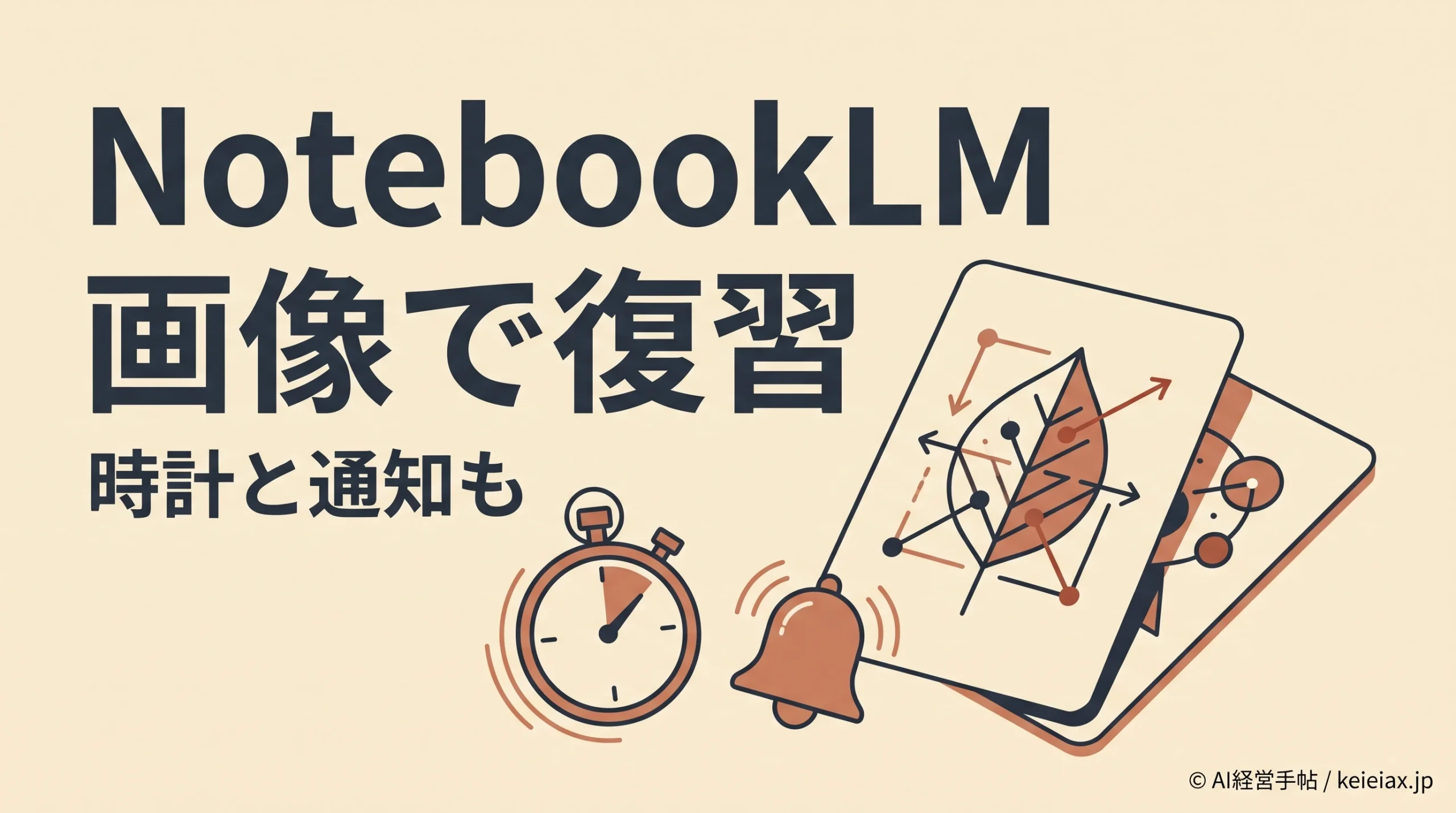
NotebookLM(現Gemini Notebook)のフラッシュカードに、画像・任意のストップウォッチ・スマホの復習通知が加わり、教材から作成する暗記カードを、文字で読む以外の形でも使いやすくなりました。
Googleの公式アカウントが日本時間2026年11月7日に発表しており、資格の勉強や仕事の学び直しでも自分の資料を復習する場面を支える学習ツールの更新です。
ただし、日本のすべてのアカウントへ反映が済んだかどうかや、新機能ごとの対象プランは、発表では示されていません。
NotebookLMのフラッシュカードに加わった3機能
NotebookLM(ノートブックLM)のフラッシュカードは、読み込んだソースから質問と答えを作る学習機能で、ソースとは教材やメモなどの参照資料を指します。今回の発表は、この既存機能に画像・計時・通知を追加する内容でした。
出典: Gemini Notebook公式のフラッシュカード更新発表(英語)
画像で見る
カード内に画像が加わる
時間を計る
任意でストップウォッチを使う
復習を思い出す
スマホで学習リマインダーを設定
画像・ストップウォッチ・通知の役割
| 追加された機能 | 役割 | 発表上の条件 |
|---|---|---|
| 画像 | カード内で表示 | 詳細条件は未記載 |
| ストップウォッチ | 思い出す時間を計る | 任意で使用 |
| 学習リマインダー | 復習のきっかけ | モバイルで設定 |
ストップウォッチは、答えを思い出すまでの時間を試すための任意の機能で、時間を意識した練習に使えます。ただし、時間切れで終了する制限時間の機能とは説明されていません。
NotebookLMの復習通知はスマホ向け
復習通知は、スマホで学習リマインダーを設定する機能として案内されています。
一方、カードごとに最適な復習日を自動で計算する仕組みとは説明されていないため、まずは学習を再開するきっかけとして捉えると用途が分かりやすくなります。
なお、名前が似ていてもGeminiアプリの学習ノートとは画面や操作が異なるため、使うサービスで迷う場合はGemini NotebookとGeminiのNotebooksの違いから確かめておくと、設定場所の取り違えを防げます。
NotebookLMの画像入りカードで確認したい条件
NotebookLMのフラッシュカードは画像に対応しましたが、カード内の画像がどこから来るかは発表だけでは分かりません。教材の図をそのまま使うのか、別の形で用意するのかを決めつけず、生成されたカードを原典と見比べましょう。
画像をソースに入れることと、カード内の表示は別
NotebookLMでは画像ファイルもソースとして追加できる形式に含まれますが、この入力対応から「資料に画像があれば必ずカードに入る」「画像のない資料にも自動で図を付ける」とは言い切れません。
出典: Google公式ヘルプ「ノートブックの新しいソースを追加または検索する」
たとえば図入りの教材で練習するなら、カードに出た図のラベルと答えが元資料に合うかを確かめてから使います。電子書籍を教材にする場合も入力条件があるため、Google Playブックスからソースを追加する条件とあわせて確認すると安心です。
注意日本語対応と新機能の反映を分けて見る
モバイルアプリ本体は日本・日本語が対応一覧に入っていますが、画像・計時・通知のすべてが日本の全アカウントへ反映済みとは発表されていません。まず自分のアプリに表示されている機能を確かめましょう。
NotebookLMのフラッシュカードをスマホで復習する流れ
NotebookLMのスマホアプリでは、Studioからフラッシュカードを生成・確認できます。カードを作る・削除する操作にはノートブックの編集権限が必要なので、共有された教材を使う場合は先に自分の権限を確かめておきましょう。
出典: Google公式ヘルプ「Gemini Notebookモバイルアプリを使ってみる」
Studioで作り、間違えたカードをやり直す
- 教材を選ぶ。既存のノートブックを開くか、新しいノートブックへ利用権限のある資料をアップロードします。
- Studioの「フラッシュカード」を選ぶ。生成前に鉛筆アイコンを開くと、難易度や分量、重点を指定できます。
- カードの答えを確かめる。スマホではタップして裏面を表示し、OKか不正解かを記録します。
- 結果から復習する。終了後は「間違えたカードのみ」を選び、苦手な内容をやり直します。
重点を指定するなら、たとえば「この資料の用語と意味を中心に」と入力すると、何を暗記したいかを伝えられます。これは指示文の例なので、出力された質問と回答はそのまま正解として覚えず、元の教材と照合してください。
作る
教材の範囲を選ぶ
→
答える
原典と照合する
→
やり直す
誤答した内容へ戻る
新機能が表示されたら、必要に応じて計時や通知を組み合わせる
NotebookLMは進捗を記憶するため、途中で離れても続きから取り組めます。
そのうえで答えられなかった理由を教材に戻って確かめると、単にカードをめくる練習から一歩進められます。
出典: Google公式ヘルプ「Gemini Notebookでフラッシュカードまたはクイズを生成する」
社内研修に使う場合は、この照合を受講者へ配る前に済ませる必要があるため、AI教材へ誤情報を混ぜない確認手順も押さえておきましょう。その際も会社の許可がない機密資料や、共有権限のない教材を入れないことも前提です。
NotebookLMの新機能が表示されないとき
NotebookLMで基本のカードを作れても新機能が見えないときは、アプリの状態・アカウント・機能の表示を順に確認します。表示されないことだけを理由に、有料プランが必要だと判断しないようにしましょう。
- アプリの更新:App StoreやGoogle Playで更新があるか確認する。
- ログイン先:教材を入れたGoogleアカウントと一致しているか確認する。
- カードの画面:画像・ストップウォッチ・学習リマインダーの表示をそれぞれ確かめる。
- 利用量の表示:上限の案内がある場合は、画面に出るリセット時刻を確認する。
利用上限は設定の「使用量」でも確認できるため、生成自体が止まった場合はその表示を見ます。新機能の表示待ちとは原因を分け、使えるカードで復習を続けながら公式案内を確認する進め方が現実的です。
出典: Google公式ヘルプ「Gemini Notebookの使用量上限を管理する」
よくある質問
QNotebookLMのフラッシュカードに画像は入りますか?
ANotebookLMのフラッシュカードへの画像追加は、公式が2026年11月に発表しました。ただし、画像の出所や必ず表示させる条件は、発表やヘルプには書かれていません。
QNotebookLMのタイマーは必ず使う必要がありますか?
ANotebookLMで発表された計時機能は、任意のストップウォッチです。使わずに復習することも想定されています。
QNotebookLMの復習通知はパソコンでも設定できますか?
ANotebookLMの今回の発表では、学習リマインダーはモバイル向けとされています。パソコンで同じ通知を設定する方法は案内されていません。
QNotebookLMのフラッシュカードはスマホで作れますか?
ANotebookLMのモバイルアプリでは、Studioでフラッシュカードを生成・確認できます。鉛筆アイコンから難易度や分量なども調整できます。
QNotebookLMの新機能は日本の全員に提供済みですか?
ANotebookLMのアプリ本体は日本・日本語に対応していますが、今回の3機能が全アカウントへ反映済みとは発表されていません。自分の画面で表示を確かめてください。
QNotebookLMを有料にすれば画像入りカードが使えますか?
ANotebookLMの画像・ストップウォッチ・通知について、発表には対象プランが書かれていません。有料化で表示されると決めず、現在のアカウントの表示を先に確かめましょう。
QNotebookLMで間違えたカードだけ復習できますか?
ANotebookLMのフラッシュカードでは、終了後に「間違えたカードのみ」を選んで復習できます。苦手な内容を教材で確認してから、もう一度取り組めます。
教材1つから作り、答えを確かめて復習へ
NotebookLMの今回の更新は、画像で見る・時間を計る・復習を思い出すための選択肢を増やすものです。まず使い慣れた教材でカードを作り、答えを照合してから、自分の画面に表示された新機能を組み合わせましょう。
学ぶ内容から迷っているなら、AIを何から勉強するかを決める順番も参考になります。使う機能を増やす前に、次の復習で確かめたい内容を1つ決めるところから始められます。