Google PicsがNano Banana 2.1に更新【スライドと文書の画像内の文字も改善】
資料に入れた画像の見出しだけを、作り直さずに直せると手間が減ります。
Google PicsのモデルがNano Banana 2.1になり、画像の中の文字も整って描かれるようになります。
まずは手元の資料の画像から、Picsが開くかを見てみませんか?
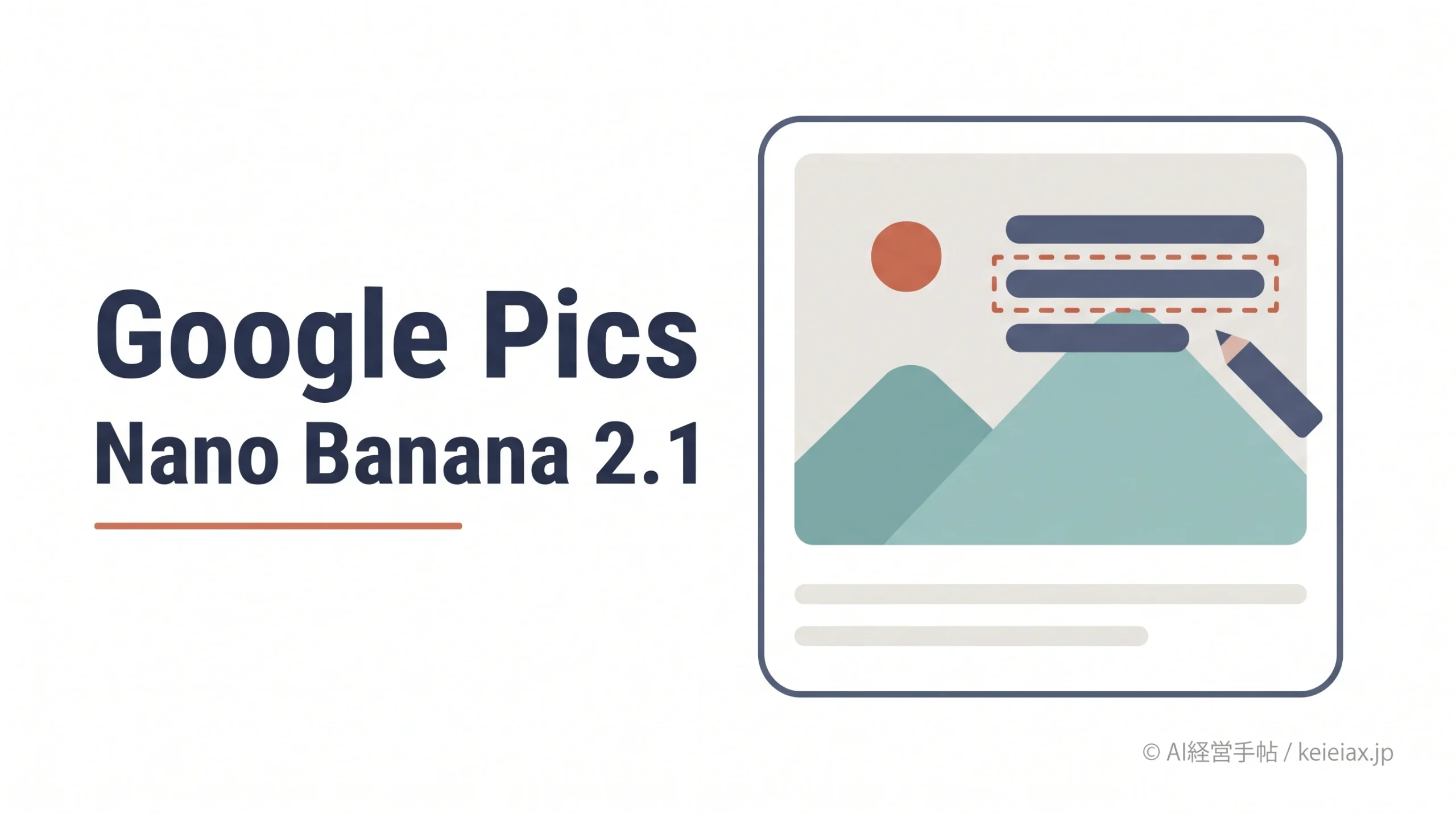
Googleは、画像を作って直すアプリGoogle Picsのモデルを、Nano Banana 2.1へ更新し始めました。新しい機能が増える更新ではなく、いまある生成と編集の仕上がりを上げるもので、スライドやドキュメントに入れた画像の中の文字も、より正確に描けるようになるとしています。
ただ、使えるかどうかは契約と使う場所で変わるため、まず手元のアカウントでPicsが開くかを見分けましょう。
そのうえで画像に入った見出しを1か所だけ直すところから試すと、更新の違いを確かめやすくなります。
Google PicsがNano Banana 2.1になって変わること
Google Picsは、Geminiの画像モデルであるナノバナナ(Nano Banana)を使う作成・編集ツールで、今回はその中で働くモデルが2.1に替わります。
Googleが挙げる主な変化は、画質の向上、編集の精度と一貫性、文字の描画の改善の3点です。
なかでも資料づくりで効いてくるのが編集の精度で、直したい部分以外の被写体や背景、ブランドの要素が勝手に変わる場面は大きく減るとの説明です。文字についても、新しく画像を作るときと既存の画像の中の文字を直すときの両方で、より整った書体で描けるようになります。
一方で、処理の速さは従来のモデルと同程度とされ、画像内の文字を直す機能そのものも以前からあります。操作は変わらないので、前に文字が崩れてあきらめた画像があれば、同じ手順でもう一度試す価値があります。
Google Picsはいつから・どのプランで使える?
Google PicsのNano Banana 2.1は、米国時間の11月16日から展開が始まり、機能が表示されるまで1〜3日かかるとGoogleは案内しています。管理者と利用者のどちらにも更新専用の切り替え設定はなく、対象アカウントへの反映はGoogle側で進みます。
ただし、Google Pics自体は既定でオンでも、管理者がドメインや組織部門、グループの単位でオフにできます。
組織でPicsが無効になっていると、更新を待っても入口は表示されないので、会社のアカウントで見当たらないときは管理者に設定を聞くのが近道です。
対象の契約は、11月16日の告知では次のとおりで、法人向けのBusiness Starterは含まれていません。
- Business Standard・Plus
- Enterprise Standard・Plus
- 個人向けのGoogle AI Plus・Pro・Ultra
- 教育機関向けのGoogle AI Pro for Education
- AI Expanded Access
個人向けのGoogle AI Plusは更新告知に載っていますが、11月17日時点の日本向けGoogle Oneの比較表ではPicsのPlus欄が対象外の表示で、一般ヘルプにもPlusの記載がありません。Picsを目当てに契約するなら、日本向けの案内と使うアカウントでの利用可否を先に確かめてください。
出典: Googleドキュメントエディタヘルプ「Google Picsの提供状況の詳細」
出典: Google One「Google AIのプラン(クラウドストレージ付き)」
Google Picsを使う場所ごとの対応言語
Google Picsはパソコンで使う機能で、対応言語は使う場所によって分かれています。
| 使う場所 | 機能の対応言語 |
|---|---|
| Pics単体 | 日本語を含む |
| スライド内のPics | 日本語を含む |
| ドキュメント内のPics | 英語 |
ヘルプが英語と案内しているのは、ドキュメント内でPicsを使って編集する機能です。文書用の画像を日本語の指示で直したいなら、スライド内のPicsかPics単体で編集してから文書に入れる方法があります。
出典: Googleドキュメントエディタヘルプ「Google Picsでドキュメントの画像を編集する」
スライドや文書の画像内の文字を1か所だけ直す手順
スライドやドキュメントに入れた画像の文字は、パソコンで資料を開いて画像をクリックし、「画像を編集」からGoogle Picsで開いて直します。
このとき、スライドでサイドバーが、ドキュメントでボトムバーが開いたら、そのアカウントでPicsを使えない可能性があります。Picsが開いても、それだけでは2.1が反映されたかまでは分かりません。
Picsが開いたら、画像にカーソルを合わせて直したいテキスト要素をクリックし、編集パネルに新しい文字を入力するか、太字にするといった書式の変更をプロンプトで伝えます。入力を終えたら「保存」を押し、画面下のバーで「適用」を選べば、修正が画像に反映される流れです。
画像を開く
「画像を編集」を押す
→
文字を選ぶ
新しい文字を入力
→
見比べる
周りの図や背景も見る
→
資料へ戻す
「画像を置換」を押す
商品名や数字が変わっていたら、置き換えずに修正範囲を絞る
反映後は、直した文字だけでなく周りの図や商品名、背景まで元の画像と見比べ、問題がなければ右上の「画像を置換」で資料へ戻します。複数の変更は最大5つまで同時に追加できますが、初めのうちは1か所ずつ直すと、意図しない変化がどの修正で起きたかを見分けやすいでしょう。
出典: Googleドキュメントエディタヘルプ「Google Picsでスライドの画像を編集する」
注意最初に試す画像の選び方
最初は公開済みのチラシや資料のコピーなど、顧客の情報を含まない画像で試し、未公開の顧客資料は社内のルールで入れてよいかを確かめてから使いましょう。
Nano Banana 2.1でも残る文字の弱点と、数値の置き場所
Nano Banana 2.1で文字の描画が改善しても、誤字がゼロになるわけではありません。Google DeepMindが2026年10月に公開したモデルカードも、既知の限界として小さな文字や長い段落、ページ全体に及ぶ長さでの文字の描画の弱さを挙げています。
出典: Google DeepMind「Nano Banana 2.1 Model Card」(英語・PDF)
対応言語に日本語があることと細かな日本語が正確に出ることは別の話なので、直した画像は実際の表示サイズと拡大の両方で原本と照らし合わせましょう。
崩れていたら置き換えずに、文字の部分を範囲で選んで直すか、元の画像を残すのが安全です。
そのうえで、価格や日付、型番、注意書きのように間違うと困る文字は、画像に焼き込まず資料の文字として置くと、後から直すときも確実です。
⚠ 画像に焼き込む
価格や日付、注意書きまで画像に入れる。直すたびに画像の編集が要り、小さな誤字も見落としやすい。
VS
✓ 資料の文字で置く
画像には短い見出しだけを入れ、数値や注意書きは資料の文字にする。修正は打ち直すだけで済む。
作成済みの画像について、今回の告知は今後の生成と編集に使うモデルの更新を伝えるもので、すでに資料に入っている画像が作り直されるとは書かれていません。そのため、全部を見直すより、次に使う資料で文字の崩れが気になる画像から直すほうが手間に見合います。
Geminiアプリから画像を作る場合は、GeminiでNano Banana 2.1を使う条件を別に確かめます。ほかの画像生成AIで一部だけ直す方法を比べたいときは、ChatGPT Images 2.5で画像の一部だけ直す方法も選び分けの参考になります。
よくある質問
QGoogle PicsのNano Banana 2.1はいつから使えますか?
A米国時間の2026年11月16日から展開が始まり、Googleは機能が表示されるまで1〜3日かかると案内しています。日本の各アカウントに反映される日時は公表されていません。
QNano Banana 2.1に切り替える設定は必要ですか?
A必要ありません。この更新には、管理者向けにも利用者向けにも専用の設定がありません。ただし、組織でGoogle Pics自体がオフになっている場合は使えません。
QGoogle Picsはどのプランで使えますか?
A11月16日の告知では、Business Standard・Plus、Enterprise Standard・Plus、個人向けのGoogle AI Plus・Pro・Ultraなどが対象です。ただし、日本向けGoogle Oneの比較表は11月17日時点でPicsのPlus欄が対象外の表示なので、契約前に利用可否を確かめてください。
QGoogle Picsでスライドの画像を日本語で編集できますか?
Aスライドの中のPicsは、ヘルプの対応言語に日本語が含まれています。ドキュメントの中のPicsは英語の機能と案内されているので、日本語で指示するならスライドかPics単体で直してから入れましょう。
Q画像内の文字を1か所だけ直せますか?
A直せます。Picsで画像のテキスト要素をクリックして新しい文字を入力し、「保存」と「適用」を押します。周りの図や背景も元の画像と見比べてから、「画像を置換」で資料へ戻してください。
QNano Banana 2.1なら細かい日本語も正確に出せますか?
A文字の描画は改善されましたが、モデルカードは小さな文字や長い段落を既知の限界に挙げています。価格や日付、注意書きは画像に入れず、資料の文字として置くのが確実です。
まとめ:Google Picsは短い見出しの修正から試す
Google PicsのNano Banana 2.1への更新は、いまある生成と編集の仕上がりを改善するもので、利用者側でモデルを切り替える操作は不要です。まず資料の画像から「画像を編集」でPicsが開くかを確かめてください。
開いたら、公開済みの資料のコピーで短い見出しを1か所だけ直し、周りと見比べてから置き換えるところから始めましょう。
価格や日付のように間違えると困る文字は、これまでどおり資料の文字で持っておくと、モデルの更新に左右されずに済みます。