Geminiで履歴を残したまま学習させない設定が可能に【履歴オフでも約2か月保存へ】
Geminiに相談した企画案を、学習への利用を断りながら後で読み返せるようになります。
履歴と学習の設定が分かれる今、どこを確認すればよいか、保存されるデータの扱いと一緒に押さえておきましょう。
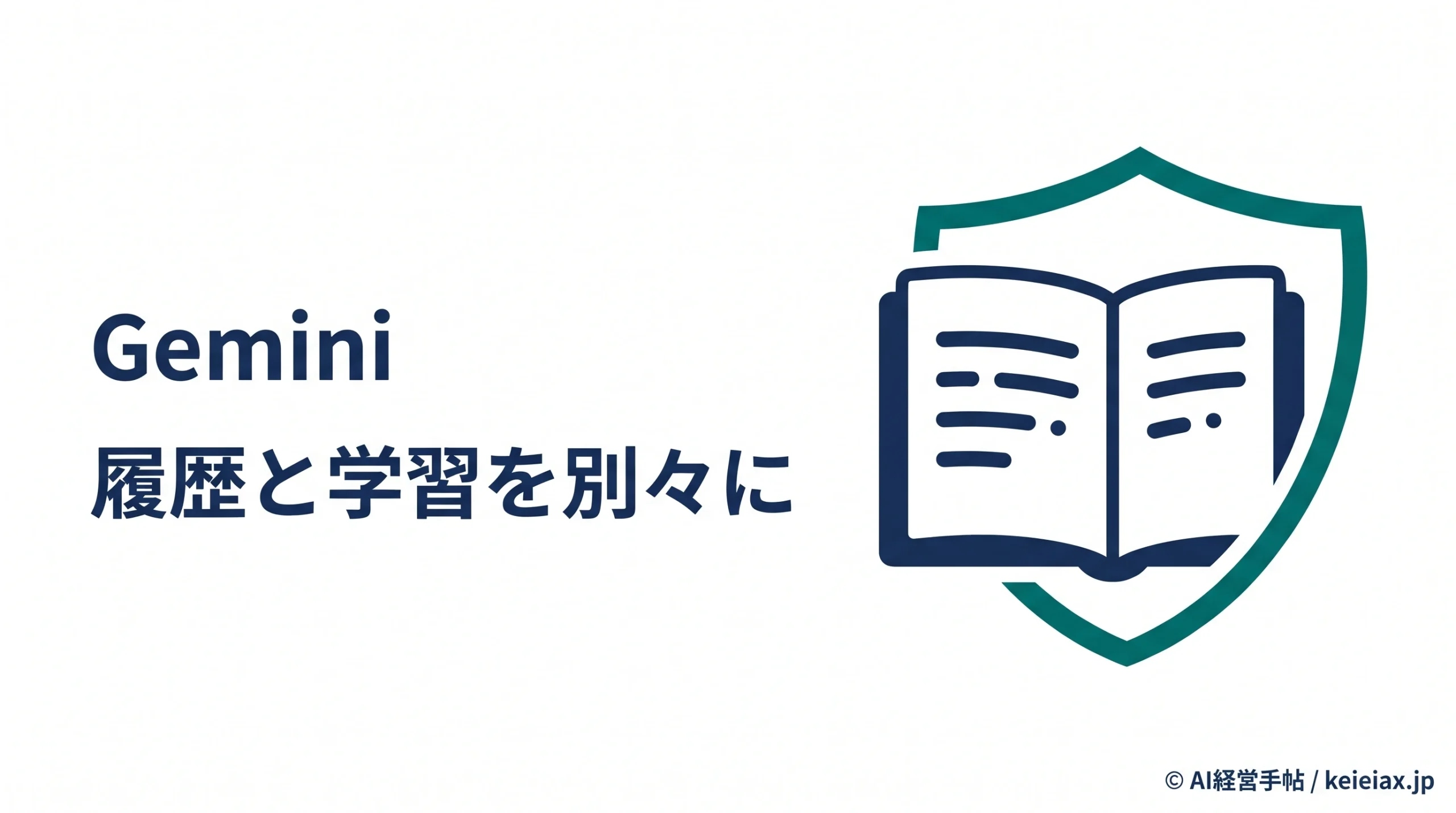
Geminiでは、会話の履歴を残したまま、生成AIモデルの学習への利用を断れる設定が順次導入されます。Googleが2026年11月16日に発表した変更で、過去の相談を見返したい人も、学習への利用を別に選べるようになります。
ただし、学習を止めても、会話の保存や人による確認がすべてなくなるわけではありません。新しい設定が表示されたら、履歴を残すかどうかに加え、チャット内容と音声データの扱いを確かめてください。
Geminiで履歴と学習の設定が分かれる
Geminiの新設定は、自分が会話を見返すための保存と、生成AIのモデル学習に使う許可を分けるものです。たとえば、企画案の相談を後から読み直したい場合でも、その内容を学習に使わせない選択ができます。
履歴の保存
会話を後から見返す
保存期間を選ぶ
モデル学習への利用
チャット内容の利用を選ぶ
録音などの利用も別に選ぶ
この変更は今後数週間で世界に順次展開されると案内されており、日本のアカウントにもすぐ表示されるとは限りません。手元に新しい項目があるかを見てから、次の手順へ進みましょう。
出典: Google「We’re updating controls in the Gemini app.」(英語)
Geminiに学習させない設定の確認手順
設定履歴を残す場合の組み合わせ
Geminiの履歴を残す場合は、履歴をオンにし、チャット内容の学習設定をオフにするのが基本です。以下は個人用Googleアカウントの新しい画面を対象にした、公式ヘルプに基づくパソコン版の操作です。
- Geminiにログインし、[設定とヘルプ]→[履歴]を開きます。
- 会話を見返したい場合は[履歴]をオンにします。すでにオフの場合は、表示される保存の説明を読んでから切り替えます。
- [テキストやアップロードを含むチャットコンテンツ]のチェックを外し、オフにする操作を確定します。
- [音声やGemini Liveの動画と画面共有をGoogleサービスの改善に使用する]も、オフになっているか確かめます。
- 履歴の画面を開き直し、履歴はオン、学習に関わる2項目はオフという組み合わせを確認します。
スマホでも、公式ヘルプはプロフィール写真やイニシャルから[Geminiの履歴]に入る方法を案内しています。iPhoneでは左側のメニューを先に開く手順もあるため、パソコンと同じ場所に項目があるとは限りません。
音声で相談する人は、Gemini Liveの録音に関する項目も見落とさないようにしてください。音声の文字起こしや共有した添付ファイルと、録音・動画・画面共有の改善利用は、設定の枠が異なります。
出典: Google「Geminiアプリの履歴を管理、削除する」
初期状態を決めつけず、表示されたチェックを見る
Geminiに学習させない設定を探す際は、「何も変えなくても最初からオフ」と考えないことが大切です。2026年11月19日時点で、日本語版ヘルプは学習に関わる設定をデフォルトでオフと説明する一方、英語版には18歳以上の利用者のチャット内容はオンとの記載があり、説明が一致していません。
そのため、利用中のアカウントでチェックの有無を確認する方法が確実です。旧来の[アクティビティの保存]だけが見える場合は、履歴を残せる新方式へ切り替わったと決めつけず、Googleの更新案内と実際の表示を照らし合わせましょう。
出典: Google「Manage & delete your history in Gemini Apps」(英語)
Geminiは履歴オフでも約2か月保存される
Geminiの新しい説明では、履歴がオフのときの今後の会話も、約2か月アカウントに保存されます。その会話はGeminiの履歴一覧には出ないため、画面で見えないことと、Google側に保存されないことは別だと捉えてください。
| 設定・使い方 | 見返すための履歴 | モデル学習 |
|---|---|---|
| 履歴オン 学習オン | 残る | 利用される |
| 履歴オン 学習オフ | 残る | 原則使われない |
| 履歴オフ | 表示されない | 原則使われない |
| 一時チャット | 表示されない | 使われない |
この表はチャット内容の学習利用を比べたもので、「原則」はフィードバックを送った場合のデータ利用を除くという意味です。
一方、履歴をオンにして残す会話は標準で18か月後に自動削除され、3か月・36か月・自動削除しない設定にも変更できます。会話を残す場合は、この保存期間も選んでおきましょう。なお、GeminiのタスクやGoogle Walletとの連携のように、履歴オンを利用の条件にしている機能もあります。
一時チャットも、生成AIモデルの学習には使われませんが、約2か月の保持対象です。したがって、履歴に残したくない相談には選べても、保存そのものを避けたい機密文書の送信先として扱うのは適切ではありません。
履歴への表示
自分で会話を見返せるか
データの保持
サービス側に保存されるか
モデル学習
AIの学習に利用されるか
人によるレビューとフィードバックにも注意
Geminiの学習設定をオフにしても、Googleは応答の提供や安全確保などのために会話を使い、人によるレビューや、別の方法によるサービス改善を行うことがあります。さらに、人がレビューした会話と関連データはアカウントから切り離され、履歴を削除した後も最長3年間保持されます。
この取り扱いを踏まえると、学習オフを確認するだけで入力内容の点検を終えるのは不十分です。会話を消したいときも、学習設定の変更と履歴の削除は別の操作として確認する必要があります。
回答への評価や問題報告を送るときには、関連する会話やアップロードしたファイルなども収集されます。学習を断った相談であっても、フィードバックの対象に顧客名や契約内容が含まれていないか、送信前に見直してください。
出典: Google「Geminiアプリのプライバシーハブ」
仕事でGeminiを使う前に確かめること
仕事でGeminiを使う場合は、個人用アカウントか、職場・学校の管理下にあるアカウントかを最初に確認しましょう。職場・学校では管理者が履歴を管理し、契約やサービスの扱いによってデータ保護も異なるため、個人向けの手順をそのまま社内の全員へ配ることはできません。
出典: Google「仕事用または学校用のGoogleアカウントでGeminiアプリを利用する」
管理者に確認するなら、使ってよいアカウント、会話の保持期間、入力できる資料の範囲をまとめて尋ねると、設定だけでなく仕事の進め方もそろえられます。社内全体の扱いを決める際は、生成AIに社内データを学習させないための確認点も判断材料になります。
入力前に設定を確認してから、渡す情報を選ぶ
顧客名や未公開の数字を置き換えられるかを検討し、社内で許可された情報だけを渡しましょう。
たとえば案内メールを整えるなら、顧客名を仮名に替えて文面だけを相談する方法が取れます。新設定が表示されたことだけを、機密情報を入力してよい根拠にしないことが、仕事で使ううえでの判断軸です。
よくある質問
QGeminiは履歴を残したまま学習させない設定にできますか?
A新しい設定では、履歴をオンにしたままチャット内容の学習利用をオフにできます。順次展開のため、まず自分のアカウントに新項目があるか確認してください。
Qジェミニの学習設定は最初からオフですか?
AGoogleの日本語版と英語版のヘルプで、初期状態の説明が異なります。初期値を前提にせず、利用中の画面でチャット内容と音声関連の設定を確かめてください。
QGeminiの履歴をオフにすれば会話は保存されませんか?
A履歴オフでも今後の会話は約2か月アカウントに保持されます。その会話はGeminiの履歴一覧には表示されません。
Q一時チャットは学習に使われますか?
A一時チャットは生成AIモデルの学習には使われませんが、約2か月保持されます。フィードバックを送った場合の会話や添付の取り扱いは別に確認してください。
Q学習をオフにすると以前の会話も消えますか?
A学習利用の設定変更と履歴削除は別の操作です。人がレビューした会話と関連データは、履歴を削除した後も最長3年間保持されます。
Q会社のGoogleアカウントでも同じ設定ですか?
A職場や学校のアカウントは管理者が履歴を管理し、契約によってデータの扱いも異なります。個人用の設定と同じだと考えず、利用条件を管理者に確認してください。
履歴を残すなら学習の2項目を確認
Geminiで会話を見返しながら学習への利用を断るには、履歴オンと、チャット内容・音声関連のオフをそれぞれ確認します。そのうえで、保存やレビューが残ることを前提に、社内データの入力ルールと権限管理までそろえると、仕事で使う範囲を決めやすくなります。