Geminiで作ったPDFを編集する方法【文字の直接修正と選択範囲への指示】
Geminiで作った案内PDFなら、受付時刻の訂正をチャットの中で済ませられます。
段落の言い回しを変えたい時は範囲を選んで頼み、保存したファイルを開き直してから相手に渡しましょう。
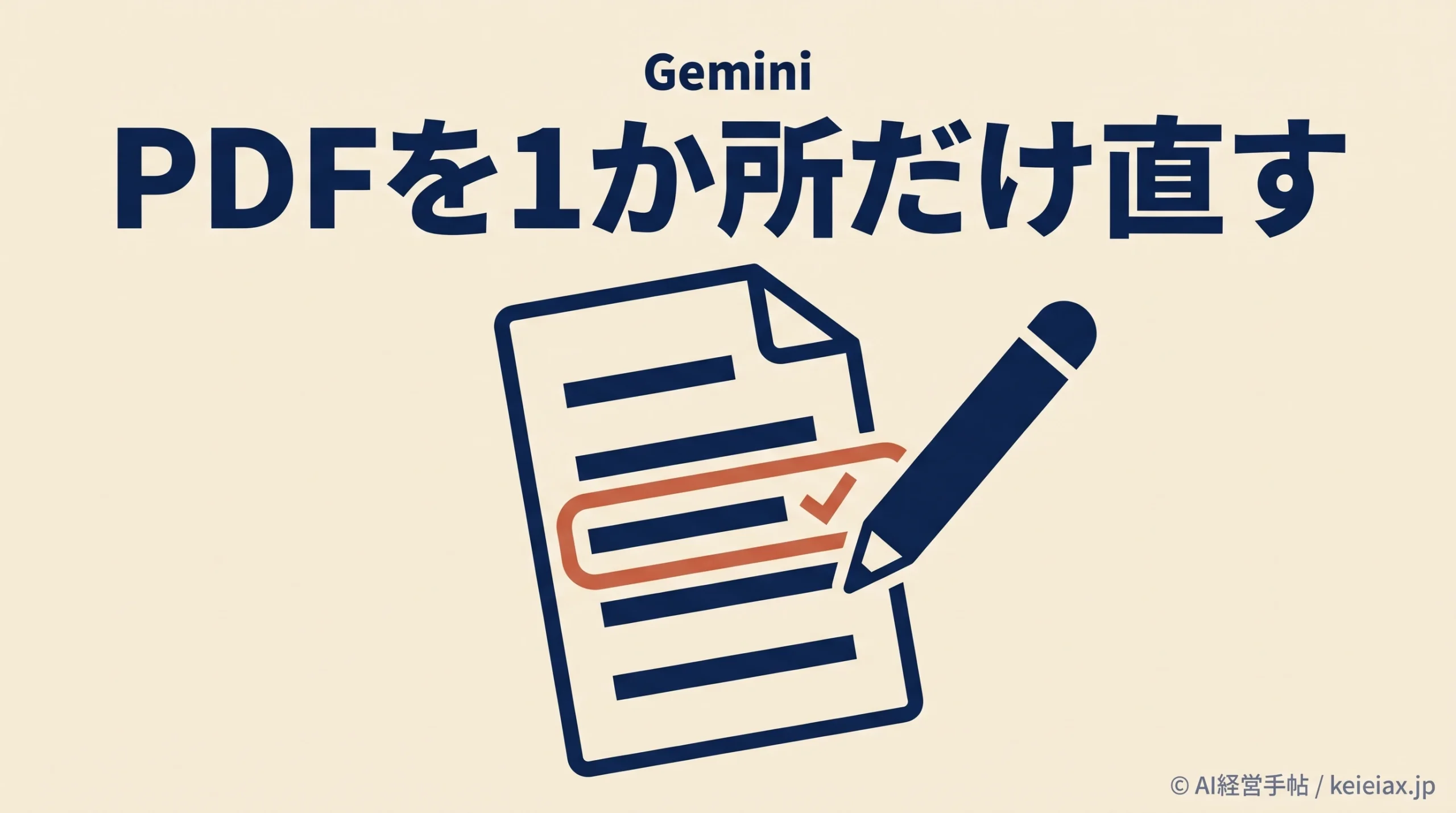
Gemini(ジェミニ)に作ってもらったPDFの誤字や日付を1か所だけ直したい時、作り直しを頼むとほかの文や表まで書き換わらないかが気になります。
こうした修正は2026年10月29日の更新でチャットの中で対応しやすくなり、生成したPDFは全画面に広げて文字を直接直すことも、範囲を選んで修正を頼むこともできます。修正前の版を残すところから相手に渡すまでを順に追えば、1か所のために資料全体を作り直す必要もありません。
ただし、Googleが案内している直接編集の対象はGeminiが生成したPDFで、手持ちのPDFの原本を書き換える機能としては説明されていません。
GeminiでPDFを編集できる範囲と使える人
GeminiのPDF編集で直せるのは、Geminiアプリのチャットで生成したPDFです。Googleの発表によると、生成したファイルはチャットの中でプレビューでき、全画面に広げて直接入力するほか、文字を選んで質問や修正を頼むこともできます。
PDFを作成する機能はもともと2026年4月から案内されており、10月の更新でその場のプレビューと編集が加わった形です。公式のデモも、アップロードした手書きの講義ノートからPDFの学習ガイドを新しく作り、それを手直しする流れで紹介されています。
Geminiで生成したPDFはスマホでも編集できる
PDFはWebとスマホの両方でプレビューと編集の対象になっており、ほかの形式とは使える環境が異なります。
形式ごとの編集できる環境(2026年10月29日の発表)
| 生成した形式 | Web | スマホ |
|---|---|---|
| 対応 | 対応 | |
| ドキュメント・表・スライド | 対応 | 対象外 |
| Markdown・TXT・コード | 対応 | 対象外 |
表のとおり、スマホで編集まで進められるのはPDFだけなので、外出先で直す予定があるなら、最初から形式にPDFを指定しておくと迷いません。
ただし小さな画面では改ページや表の崩れに気づきにくいため、スマホでは誤字や日付の差し替えまでにとどめ、段落の言い換えや渡す前の点検はWebの画面で行うと見落としを減らせます。
PDF以外の形式の扱いや発表の全体像は、Geminiのファイル直接編集の解説にまとめています。
使えるアカウントと管理者の設定
提供対象は個人のGoogleアカウント、Google Workspaceの顧客、Workspace Individualの契約者で、2026年10月29日の発表時点で即時リリースと計画的リリースのどちらの組織にも提供済みです。Google AI Proなどの追加契約を条件とする記述はなく、Geminiアプリが使えるすべての言語が対象のため、日本語でも利用できます。
一方で仕事用のアカウントは、この機能だけを切り替える管理者設定はないものの、Geminiアプリそのものを管理者がオンにしている必要があります。そのため、会社のアカウントで開けない時に個人のアカウントへ社内の資料を移して試すのは避け、まず管理者にGeminiアプリの設定を見てもらいましょう。
出典:Google Workspace Updates「Create, preview, and edit files directly in the Gemini app」(英語)、Google Workspace管理者ヘルプ「Geminiアプリをオンまたはオフにする」
Geminiで作ったPDFの文字を直接修正する手順
Geminiで作ったPDFの文字を直接直すやり方は、PDFとして生成し、修正前の版を手元に残してから全画面で入力するという順番です。直したあとに保存したファイルを開き直すところまで図にすると、次のようになります。
生成
PDFで作るよう頼む
→
保存
修正前の版を残す
→
修正
直接入力か範囲を選んで依頼
→
確認
保存したファイルを開き直す
相手に渡すのは開き直して確かめた版だけにする
PDFで生成するよう頼む
Geminiのヘルプが案内しているのは、チャットから.pdfなどの対応形式を指定して生成を頼む方法です。その際のプロンプト(AIへの指示文)に、形式とあわせて元の情報の扱い方も書いておくと、あとで直す箇所を減らせます。
次の箇条書きを基に、社内勉強会の案内をPDFファイルで作ってください。日時と会場は入力どおりに書き、記載のない情報は補わないでください。
回答が文章だけで返ってきた場合は、PDFファイルとして作ってほしいと頼み直し、チャットにファイルのプレビューが出たのを見てから次へ進みます。
出典:Geminiアプリヘルプ「Geminiアプリを使用する」
修正前の版を残してから全画面で直す
直し始める前に、今の版をダウンロードして別の名前で保存しておきます。
Googleの発表にもヘルプにも編集前の版へ戻す方法は書かれていないので、比べる元は自分で持っておくのが確実です。
保存できたら生成されたPDFを全画面に広げ、直したい文字を消して正しい文言を入力します。全画面にするボタンの名前や位置は公式資料に示されていないため、表示が違って見える時は、開いているのがファイルのプレビューかを手がかりにしてください。
メモ同じ数値はほかの場所にも残る
たとえば案内の「受付開始」を13時から13時30分へ変えたら、見出しや別のページに変更前の時刻が残っていないかも続けて確認します。
GeminiでPDFの選択範囲に修正を指示する方法
段落を短くしたい、初めての人向けに言い換えたいといった、正しい文言がまだ決まっていない修正は、GeminiにPDFの選択範囲を直してもらうほうが向いています。
直接入力と範囲を選んで頼む方法の使い分け
どちらを使うかは、直したあとの文言を自分で書けるかどうかで決めると迷わず、書ける修正は直接入力、言い換えを考えてほしい修正は範囲を選んで頼む形に分けられます。
直接入力が向く修正
誤字や脱字
日付・時刻・金額の差し替え
社名や商品名の表記の統一
範囲を選んで頼む修正
段落の言い換えや短縮
読み手に合わせた言い回し
選んだ部分の文章や図の手直し
生成したPDFを開き、書き換えたい段落の文字を選択します。選んだ文字について質問もできるので、意味がはっきりしない箇所は先に何を伝えている段落かを尋ね、答えを読んでから修正を頼むと手戻りが減ります。
選択外を変えないための指示の書き方
範囲を選んで頼む時に気をつけたいのは、選択がほかの部分を固定する仕組みとしては説明されていない点です。
そのため指示には、変える範囲・変え方・残す情報を書き添えます。
選択した「参加方法」の段落だけを、初めて参加する人に伝わる短い文に直してください。受付時刻と会場名は元のまま残し、見出しや表、ほかの段落は変えないでください。
反対に「もっと分かりやすくして」とだけ書くと、どこまで変えてよいかをGeminiに任せることになるため、残してほしい数値や固有名詞は具体的に挙げておきます。
注意直したあとは修正前の版と比べる
頼んだ段落に加え、前後の段落と同じ数値が出てくる場所を、保存しておいた版と見比べます。変わりすぎていたら、必要な文字だけを直接入力で戻すか、範囲を小さくして頼み直しましょう。
Geminiで修正したPDFを渡す前に確認すること
直し終えたGeminiのPDFを手元に移す方法は、端末へのダウンロードかGoogleドライブへの保存です。このうちドライブについては、Google Workspaceの更新情報でも、生成したファイルをアップロードできると案内されています。
保存したファイルを別のアプリで開き直す
チャットのプレビューできれいに見えても、書体や改ページ、表や画像の位置が保存後も同じになるとは案内されていません。そこで、ダウンロードしたファイルをふだん使うPDF閲覧アプリで開き直し、相手に届く状態に近い形で中身を点検します。
渡す前に見る場所
- 直した箇所と、その前後の段落
- 同じ日付・時刻・金額が出てくるほかのページ
- 改ページの位置と、文字の欠けや重なり
- 表・図・画像の位置と、その中の数値
- リンク先と、ドライブで共有する相手の範囲
このうち数値や固有名詞は元の資料と突き合わせ、Geminiが書き足した文にハルシネーション(もっともらしい誤り)が混じっていないかも見ておきます。こうした裏取りの進め方は、生成AIの回答に混じる嘘を見抜く手順にまとめているので、あわせて参考にしてください。
相手に送る段階では、ドライブに保存しても共有の設定は別に決まるので、点検を終えた版だけを選んでから共有相手を設定しましょう。
修正前の版と名前を分けておけば、古いファイルを送ってしまう取り違えも防げます。
GeminiでPDFを編集できない時の切り分け
GeminiでPDFの編集が進まない時は、開いているのが生成したファイルか、自分で添付した原本かを最初に分けると、次に試す操作が絞れます。
編集の表示が出ない時に見る場所
| 起きていること | 見る場所 | 次の操作 |
|---|---|---|
| 回答が文章だけ | 形式の指定 | PDFで作り直す |
| 編集できる表示がない | 開いた画面 | プレビューを全画面に |
| スマホで文書を直せない | 生成した形式 | Web版で開く |
| 仕事用で開けない | アプリの設定 | 管理者に相談 |
| 添付した原本を直したい | ファイルの種類 | 元のファイルで直す |
手持ちのPDFを直したい時
Geminiのファイルのアップロードは、資料について回答や要約を得るための機能として案内されており、添付した原本を上書きする操作は公式資料に示されていません。
出典:Geminiアプリヘルプ「Geminiアプリでファイルをアップロードして分析する」
補足原本の書式を保って直したい時
WordやGoogleドキュメントなど元の編集ファイルを直して書き出し直すか、PDFの編集に対応したツールで原本の複製を開く方法が向いています。
なかでも紙をスキャンしたPDFは、文字を読み取るOCRの精度にも左右されるため、読み込みの段階でつまずく時は、GeminiでPDFを読み込めない時の対処法から切り分けると早く進みます。
GeminiのPDF編集でよくある質問
QGeminiで作ったPDFの誤字だけを直せますか?
AGeminiで作ったPDFは、全画面に広げると誤字の箇所を消して正しい文字を直接入力できます。
QジェミニでPDFの一段落だけを書き換えてもらうには?
A書き換えたい段落の文字を選び、直してほしい内容と残したい情報を指示に書きます。選択はほかの部分を固定する仕組みとして説明されていないため、直したあとは前後の段落も見比べます。
QスマホでもGeminiでPDFを編集できますか?
AGeminiのPDFのプレビューと編集はWebとスマホの両方が対象で、ドキュメントやスライドなどほかの形式の編集はWeb版が対象です。
QGeminiのPDF編集には有料プランの契約が必要ですか?
AGoogleの発表では個人のGoogleアカウントも提供対象に含まれ、追加契約を条件とする記述はありません。仕事用のアカウントでは、管理者がGeminiアプリを使える設定にしている必要があります。
Q編集する前のPDFに戻せますか?
Aアプリの中で編集前の版へ戻す方法は、公式資料に書かれていません。直し始める前にPDFをダウンロードして別の名前で保存しておけば、その版と比べたり差し替えたりできます。
Q手持ちのPDFを添付して、そのまま上書き修正できますか?
AGoogleが案内している直接編集の対象は、チャットで生成したPDFです。原本の書式を保って直す時は、元の編集ファイルを直して書き出すか、PDFの編集に対応したツールを使います。
Q編集したPDFはどこに保存できますか?
A編集したPDFは、端末へダウンロードするかGoogleドライブへ保存できます。共有の設定は別に決まるので、点検を終えた版を選んでから共有相手を設定します。
Geminiで作ったPDFは版を分けて直す
Geminiで作ったPDFを1か所だけ直すなら、正しい文言が決まっている所は直接入力、言い換えを考えてほしい所は範囲を選んで指示と分けるのが近道です。どちらでも修正前の版を残し、開き直して確かめた版だけを渡せば、作り直しを頼むより手戻りを抑えられます。
まずは社外の情報を含まない短い案内文で、全画面での入力と範囲を選んだ指示を一度ずつ試し、自分の端末での見え方をつかんでおきましょう。
会社の資料で本格的に使う前には、入力してよい情報と保存先を社内データを読ませる前の保全ルールに沿って決めておくと、試した後の扱いにも迷いません。