Gemini Omni 1.2 Flash(ジェミニ・オムニ)とは【15秒動画と会話編集の新モデル】
商品写真から作った動画の背景だけを、言葉で頼んで変えられると、別の見せ方を試しやすくなります。
Gemini Omni 1.2 Flashの15秒動画を使える条件と、商品や日本語の表記を確かめる流れを押さえておきましょう。
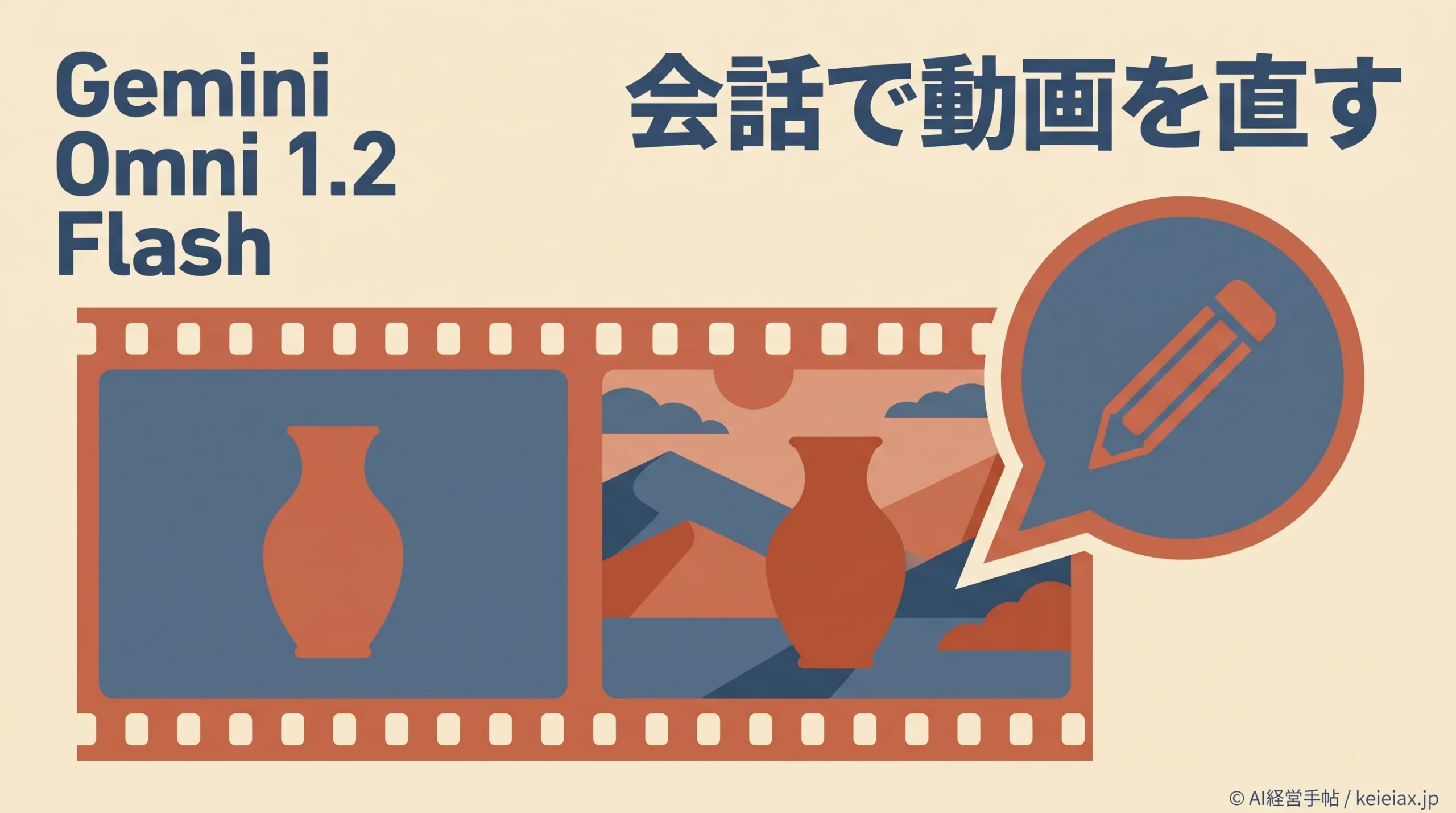
Googleが11月5日付で発表したGemini Omni 1.2 Flash(ジェミニ・オムニ1.2フラッシュ)は、商品写真から作った動画を会話で直す編集を、最長15秒のクリップへ広げる動画生成モデルです。
撮影済みの商品写真を使って広告案を試したい時には候補になりますが、生成できる長さと利用できるアカウントの条件は分けて押さえておきましょう。
Gemini Omni 1.2 Flashとは
2026年11月6日時点、Gemini Omni 1.2 Flashは、文章・画像・動画を材料に音声付きの動画を生成し、自然な言葉で編集できるGoogleのモデルです。GoogleはGemini APIなどでの一般提供を発表しており、APIでは「gemini-omni-1.2-flash」というモデル名で呼び出します。
ここでいうGemini Omniは動画を作るモデルの名前で、Geminiアプリはその利用先の一つに当たります。
アプリの契約名とモデル名を分けて考えると、「新モデルが出たから今の契約でも全機能を使える」という取り違えを防げます。
1.1 Flashから変わった主な点
| 比較する点 | 1.1 Flash | 1.2 Flash |
|---|---|---|
| 新規生成の最長尺 | 10秒 | 15秒 |
| 会話による編集 | 従来から対応 | 15秒クリップにも対応 |
| 参照素材への追従 | 従来版の品質 | 一貫性を改善したとGoogleが説明 |
1.1 Flashと比べると、従来からの会話編集をより長い映像に使える点が今回の更新の中心です。新規生成では3〜15秒を1秒刻みで指定できるため、用途に合わせて短い商品紹介を作れます。
出典: Google「Gemini Omni 1.2 Flash: Fast and cost-effective with longer clips」(英語)
要点15秒は動画の長さ
「15秒」は出力する動画の尺を指し、生成処理が15秒で終わるという意味ではありません。処理時間は動画の長さや解像度、混雑状況などで変わります。
Gemini Omni 1.2 Flashの会話編集でできること
Gemini Omni 1.2 Flashでは、できあがったクリップを会話の中で修正し、商品・背景・照明・縦横比などを変える指示を続けられます。
最初の説明を毎回繰り返す負担を減らしながら、広告の別案を探る使い方が考えられます。
素材を渡す
商品写真と場面の説明
→
動画を作る
動きと構図を確かめる
→
会話で直す
変更点を絞って伝える
修正のたびに、残したい商品の形や表記も見比べる
参照写真に近づけても、商品の確認は残る
参照素材への追従もGemini Omni 1.2 Flashの改善点で、Googleは商品や人物、服装などの一貫性が高まったと説明しています。低解像度で案を作り、選んだ映像を1080pや4Kへ拡大する制作の流れも示しています。
また、会話の音声と口の動き、複数話者の表現、連続したカメラ移動も改善したとされています。
ただし、こうした説明はすべての生成結果で正確さを保証するものではないため、修正後も商品名や形状が保たれているかを元写真と見比べる必要があります。
既存の説明音声を生かして映像だけを直したい場合は、Google Vidsの音声分離も確認すると、生成クリップをどこまで使い、仕上げをどこで行うか考えやすくなります。
Gemini Omni 1.2 Flashはどこで使える?
Gemini Omni 1.2 Flashの利用先はAPIやGoogleの制作アプリですが、一般提供の発表と、自分のアカウントへの機能反映は同じではありません。この違いを踏まえ、Googleが案内する入口と条件を利用先ごとに確認しましょう。
主な利用先と確認する条件
| 利用先 | 公式発表での扱い |
|---|---|
| Gemini API・Google Cloud | 開発者向けの利用経路。AI StudioやCloudコンソールで確認 |
| Flow・Google Vids | 動画制作の利用先として案内。アカウントで使える機能と上限を確認 |
| Geminiアプリ | 15秒動画はGoogle AI Ultra加入者へ順次展開 |
| Google Ads | 動画キャンペーン向けの展開先として案内 |
このうちGeminiアプリの15秒動画は、Google AI Ultra向けに順次展開される案内です。
発表は日本での提供時期や契約別の生成上限までは示していないため、利用画面に出ているモデルと動画の長さを見てから試してください。
APIで組み込む場合は、Gemini APIの有料枠で使う従量課金の機能として確認が必要です。APIの無料枠は用意されておらず、アプリの月額契約で同じ量を生成できるという意味にはなりません。
出典: Google AI Studio「Gemini Developer API pricing」Gemini Omni 1.2 Flash(英語)
Gemini Omni 1.2 Flashを仕事で試す前の確認
Gemini Omni 1.2 Flashを試す時は、使いたい操作が15秒に対応しているかを先に確かめると、指定どおりに作れない原因を絞れます。
APIでは、最初と最後の画像を指定する補間は3〜10秒で、動画の延長は1回3〜10秒ずつ、合計30秒までという別の制限があります。
音声の扱いも利用経路で異なり、音声付き動画を出力できても、Gemini APIへ音声ファイルを参照素材として渡せるわけではありません。現行APIガイドは音声入力を非対応とし、Google Cloudの発表では音声参照に許可リストの条件を付けています。
日本語を含む素材にも同じ慎重さが必要で、API資料では英語は完全サポート、その他の言語は未評価とされています。そのため、日本語の読み上げや商品表記を使う時は、短い試作で発音と文字を確かめるところから始めるのが現実的です。
出典: Google AI Studio「Generate and edit videos with Gemini Omni Flash」(英語)
注意品質の改善と、確認不要は別
Googleは高速なスポーツ動作や複雑な物理表現などを改善中としています。実物の商品を正確に見せる必要がある場面では、形状・色・ロゴ・説明文を人が照合してから使いましょう。
商品紹介動画で試すなら、変更点を一つに絞る
たとえば商品写真から15秒の紹介クリップを作るなら、最初に「商品の形を保ち、ゆっくり回転して見せる」といった目的を決め、次の会話で背景だけを変える試作が考えられます。
これは使い方を検討するための例で、同じ指示なら必ず商品を正確に再現できるという保証ではありません。
生成・編集で試す
商品を見せる動きと構図
背景や照明の別案
人が確かめて仕上げる
商品写真との形・色の一致
型番・日本語字幕・音声
この試作では、修正した背景と一緒に商品まで変わっていないかを確認し、仕上げに必要な手直しも記録しておくと採用を判断しやすくなります。生成された型番や説明文を、そのまま正しい表示として広告に使わないでください。
文字を読みやすく仕上げたい場合はFlowの字幕生成機能、資料と生成動画を組み合わせたい場合はGoogle VidsでPDFを動画化する使い方も参考になります。先に仕上げ方も決めておく進め方です。
よくある質問
QGemini Omni 1.2 Flashとは何ですか?
AGoogleの動画生成・編集モデルです。文章・画像・動画を材料に音声付き動画を作り、会話で修正する機能を備えています。
Q15秒は動画ができるまでの時間ですか?
A15秒は生成できる動画の最長の尺です。生成の待ち時間を示す数字ではなく、処理時間は解像度や混雑状況などで変わります。
Q作った動画を会話で直せますか?
A同じクリップについて、背景や照明、商品、縦横比などの変更を続けて指示できます。修正後に、残したい商品や人物まで変わっていないか確認してください。
QGeminiアプリなら誰でも15秒動画を作れますか?
A公式発表では15秒動画をGoogle AI Ultra加入者へ順次展開するとしています。日本の個別アカウントでの反映状況や生成上限は、利用画面で確認が必要です。
Q音声ファイルを参照素材として渡せますか?
A現行のGemini APIガイドでは音声入力は非対応です。Google Cloudの発表でも音声参照には許可リストの条件があり、音声付き動画の出力とは区別する必要があります。
まず1本で修正後の再現性を確かめる
Gemini Omni 1.2 Flashは、15秒の生成と会話による修正を組み合わせ、短い動画の別案を試すための候補です。利用先の条件を確認したら、まず商品写真を使った1本で背景を変え、残したい形や文字が保たれるか確かめましょう。
その結果と仕上げの手間を見れば、自社の商品紹介や広告素材のどこに組み込めるか判断できます。長い動画の制作を一度に任せる前に、小さな修正で再現性を見ておく進め方です。