カスタムGPT移行後の共有リンクはどうなる?アクセス権と旧URLの確認点
社内で配ったカスタムGPTのリンクを一覧にしておくと、移行時の案内を迷わず直せます。
元のGPTが開けるうちに、移行先を誰が使えるか確かめておきませんか?
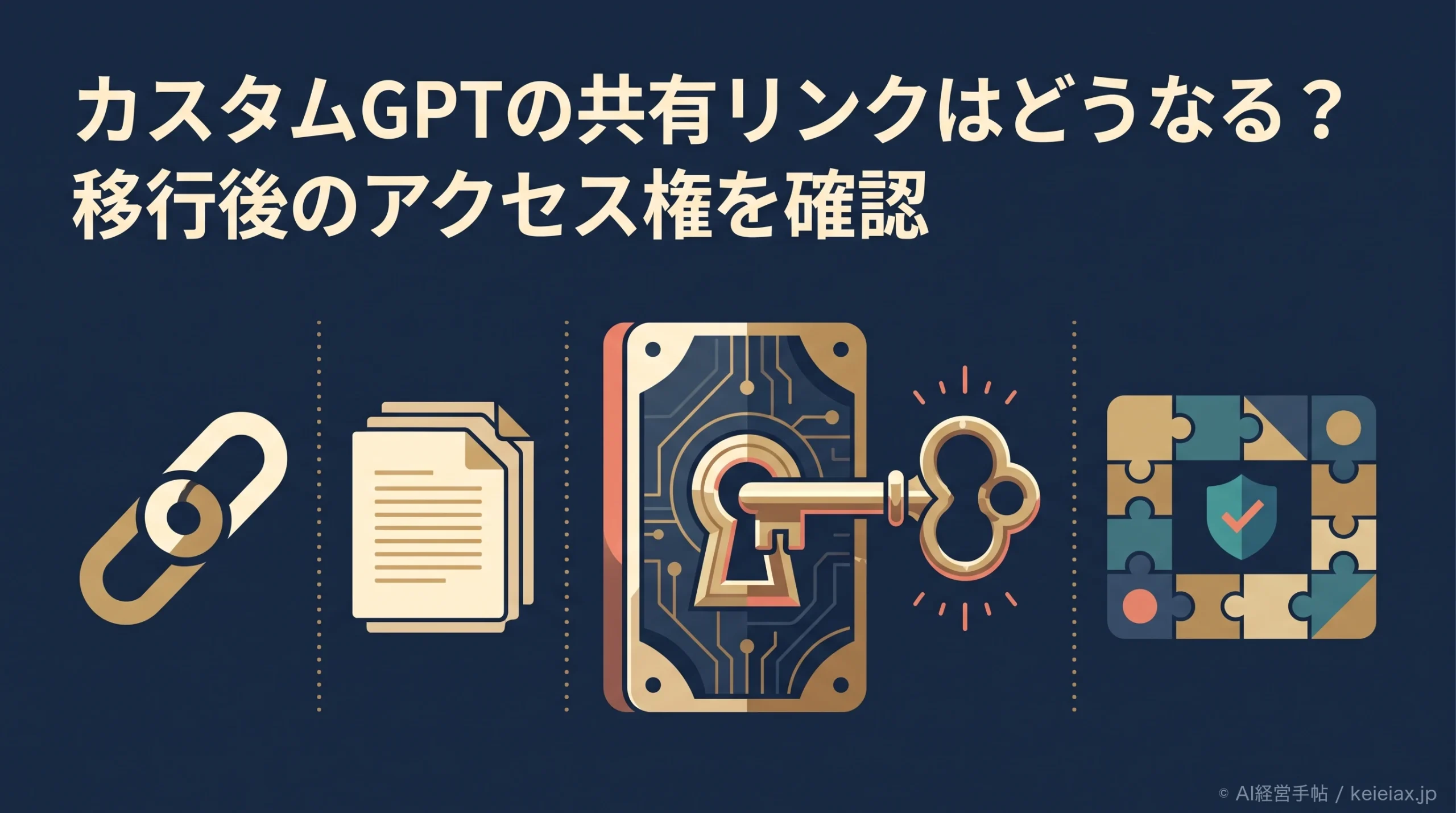
カスタムGPTの共有リンクを社内マニュアルや顧客向けの案内に載せているなら、移行先のプラグインを作るだけでは配布の仕事は終わりません。OpenAIの現行案内では、GPTの共有設定と既存利用者のアクセス権は移行されず、旧URLの最終的な転送動作も保証されていないためです。
まず旧リンクの配布先を控え、移行先を誰が使えるかを確かめましょう。URLが開くかどうかと、相手がプラグインを使えるかどうかは、別の確認項目です。
要点リンクと権限を分けて確認
共有設定は移行されず、移行プラグインは非公開から始まります。旧GPTのURLが廃止後にどのように動くかは現行の英語版FAQでは保証されていないため、旧リンクだけを配り続ける前提にしないでください。
カスタムGPTの共有リンクとプラグインのアクセス権は別物
カスタムGPTの共有リンクは元のGPTへ到達する住所で、共有設定はその住所を開いた人のうち誰が利用できるかを決めます。移行先のプラグインにも独立したアクセス権があるため、旧リンクを知っている人がそのまま代替を使えるとは限りません。
OpenAIは、移行によってGPTの共有設定や既存利用者のアクセス権は渡らず、プラグインは最初は非公開だと説明しています。社内で以前使えていた人も、移行後に再確認が必要です。
出典: OpenAI公式「Custom GPT retirement and migration FAQ」(英語)
旧GPTのURL
配布済みの入口を控える
移行先の権限
共有範囲を設定し直す
利用者の確認
本人の環境で動作を見る
カスタムGPT移行で共有設定と利用者は自動で引き継がれない
共有範囲を設定し直す前に、移行が使えるアカウントの作成者は公開済みの最新版をプラグインへ移します。指示や参照ファイルの移行範囲は確認できますが、下書きの編集内容は対象外で、共有範囲も新しいプラグインには設定されません。
ここでいう「公開済み」は、GPTを誰でも利用できるよう一般公開することとは違います。自分のGPTの編集内容を公開版へ反映してから移行し、カスタムGPTの移行で引き継がれる設定も確認すると、移行後に見直す範囲を把握しやすくなります。
注意移行後の初期状態
移行先は非公開で、自動インストールもされません。GPT側の「誰でもリンクを知っていれば使える」設定があっても、プラグイン側の公開や共有が済んだことにはならないため、配布前に利用者アカウントで試してください。
旧カスタムGPTのリンクは廃止後にどうなるか
2026年9月24日に確認したOpenAIの現行英語版FAQは、旧GPTのURLが廃止後に必ず移行先へ転送されるかを明示していません。したがって「リンクは必ず切れる」とも「自動で新プラグインが開く」とも決めず、公式通知と実際の動作を確認するのが安全です。
元のGPTは移行後も予定された廃止日までは使えますが、読み取り専用になります。カスタムGPTの廃止予定と対象を確認したうえで、旧URLが今開くことと、廃止後にも利用者が同じ仕事を続けられることを分けて考えてください。
確認旧URLを案内に残す場合
配布先には旧URLの自動転送を保証された仕様として案内しないでください。代替プラグインへ到達する手順を別に記し、対象アカウントでの動作を確認してから配布資料を更新します。
カスタムGPTの共有リンクを移す前に配布先を棚卸しする
まず社内Wiki、手順書、メールの定型文、顧客向けの案内、QRコードなどを見て、旧GPTのリンクをどこに置いたか控えます。社内だけのリンクか、社外に渡したリンクかで、移行先に必要な共有範囲と確認相手が変わるためです。
- 旧URLを掲載した場所と更新担当者を記録する
- そのGPTの作成者と所属ワークスペースを確認する
- 利用する人のアカウントと必要な共有範囲を整理する
- 連携アプリやカスタムアクションの有無を別に確認する
GPTの作成停止日や移行の利用可否は、アカウント・ワークスペースに表示される通知が基準になります。下書きを残している場合は、カスタムGPTの下書き公開期限を確かめ、移行前に反映すべき編集がないか確認してください。
プラグインを共有し、利用者の環境で動作を確認する手順
配布先の一覧ができたら、移行先の共有設定を行い、実際に使う人のアカウントで開くところまで確かめます。作成者の画面だけで成功と判断すると、利用者にはプラグインが見えないままになりかねません。
そこで、共有設定の保存後に本人のアカウントで表示と実行を試します。
- 作成者が移行可能かを確認し、公開済みの最新版からプラグインを作る。
- プラグインの指示・参照ファイル・必要な連携機能を、普段の質問で試す。
- 対象者への共有範囲を設定し、組織の利用権限を確認する。
- 利用者本人のアカウントで表示、インストール、通常の業務質問を試す。
- 代替の利用方法を案内し、旧URLを載せた資料やQRコードを更新する。
1
棚卸し
旧リンクを確認
→
2
再共有
相手を指定
→
3
利用検証
本人が試す
利用者が使えたら配布資料を更新する
なお、プラグインの共有と、含まれるアプリが外部データへ接続する権限は別です。社内の管理者がプラグインを利用可能にしても、必要なアプリの認可やサービス側のアクセス権までは自動で増えません。
出典: OpenAI公式「Plugins in ChatGPT and Codex」(英語)
社内リンクと公開リンクで異なる確認点
社内向けは共有権限と利用権限を見る
Enterpriseワークスペースでは、プラグインを利用する権限、人やグループに共有する権限、ワークスペースのディレクトリへ掲載する権限が分かれます。管理者の設定を確認し、意図した利用者がインストールして使えるかまで試してください。
権限の場所が分からない場合は、管理者プラグインの設定と権限の確認方法も参考になります。ただし、その機能や権限が自分のワークスペースで使えるかは、管理者画面で確かめる必要があります。
社外向けは公開範囲を作り直す
公開GPTを移行しても、公開設定や既存の利用者はプラグインへ自動で渡りません。個人の移行プラグインは非公開から始まり、公に配布するには別の提出工程が必要になるため、旧GPTの公開リンクだけで代替を告知しないようにします。
従来のGPTリンクには「ワークスペース内でリンクを知る人」や「誰でもリンクを知る人」などの共有段階がありましたが、その選択肢自体もアカウント設定で変わります。新しいプラグインの公開可能範囲を確認してから、利用者向けの案内方法を決めてください。
出典: OpenAI公式「Sharing and publishing GPTs」(英語)
他人のカスタムGPTを使っている場合は作成者へ確認する
他人のカスタムGPTを使っている場合は、自分に利用権があってもそのGPTを移行できないため、作成者の案内を待ちます。作成者が移行先を用意したか、どこで共有するか、従来の業務を続けられるかを確認し、プラグインへのアクセスが付いてから切り替えます。
とくに公開GPTは、自分の契約プランよりそのGPTが作られたワークスペースの移行予定と権限が影響します。作成者の案内がない段階で旧URLだけを業務マニュアルの恒久的な入口にするのは避け、連絡先と代替手段を用意しておくと引き継ぎやすくなります。
よくある質問
QカスタムGPTの共有リンクはプラグインへそのまま引き継がれますか?
AOpenAIの現行FAQは、旧URLが移行後にどう転送されるかを保証していません。共有設定と既存利用者のアクセス権は引き継がれないため、リンクの動作と権限を別々に確認してください。
QカスタムGPT移行後、今の利用者はプラグインを使えますか?
A移行だけでは使えるようになりません。移行先は最初は非公開なので、作成者または管理者が共有し、利用者側でもアクセスとインストールを確認します。
Q旧GPTは移行した直後に使えなくなりますか?
A移行後も予定された廃止日までは利用できますが、読み取り専用になります。廃止日や対象はアカウントまたはワークスペースに表示される通知を確認してください。
Q他人が作ったカスタムGPTを自分で移行できますか?
A利用しているだけでは移行できません。作成者に代替プラグインの案内を確認し、Enterpriseワークスペースでは必要な権限を持つ管理者にも相談してください。
Q公開GPTの利用者は公開プラグインへ自動で移れますか?
A自動では移れません。公開範囲は引き継がれず、個人の移行プラグインは非公開から始まります。公開には別の手続きが必要です。
Q社内で共有するときは何を試せばよいですか?
A管理者がプラグインの共有範囲と利用権限を確認した後、実際の利用者アカウントで表示、インストール、普段の質問や連携機能を試してください。
まとめ|旧リンクの配布先と移行先のアクセスをセットで確認
カスタムGPTの移行では、共有設定も既存利用者のアクセス権も自動で引き継がれません。旧URLの転送動作は現行FAQが保証していないため、旧リンクの棚卸し、移行先の再共有、利用者本人による動作確認を一つの作業として進めてください。
その中でも社外へ案内したGPTは公開範囲を作り直す必要があり、旧リンクの配布範囲と新たな利用者を突き合わせて確認します。先に少人数で代替を試し、問題なく使える人と入口が確かめられてから配布資料を更新するのが、利用者を迷わせない進め方です。