Gemini for Macの音声入力とMac標準音声入力の違い【整形・画面理解・対応言語を比較】
声でメールやメモを作るなら、入力方法を分けるだけで手直しを減らせます。
日本語はMac標準、英語のAI整形はGeminiから試すと聞いたら、自社の仕事でも比べてみたくなりませんか?
Macで声から文章を入れる方法が、ひとつ増えました。
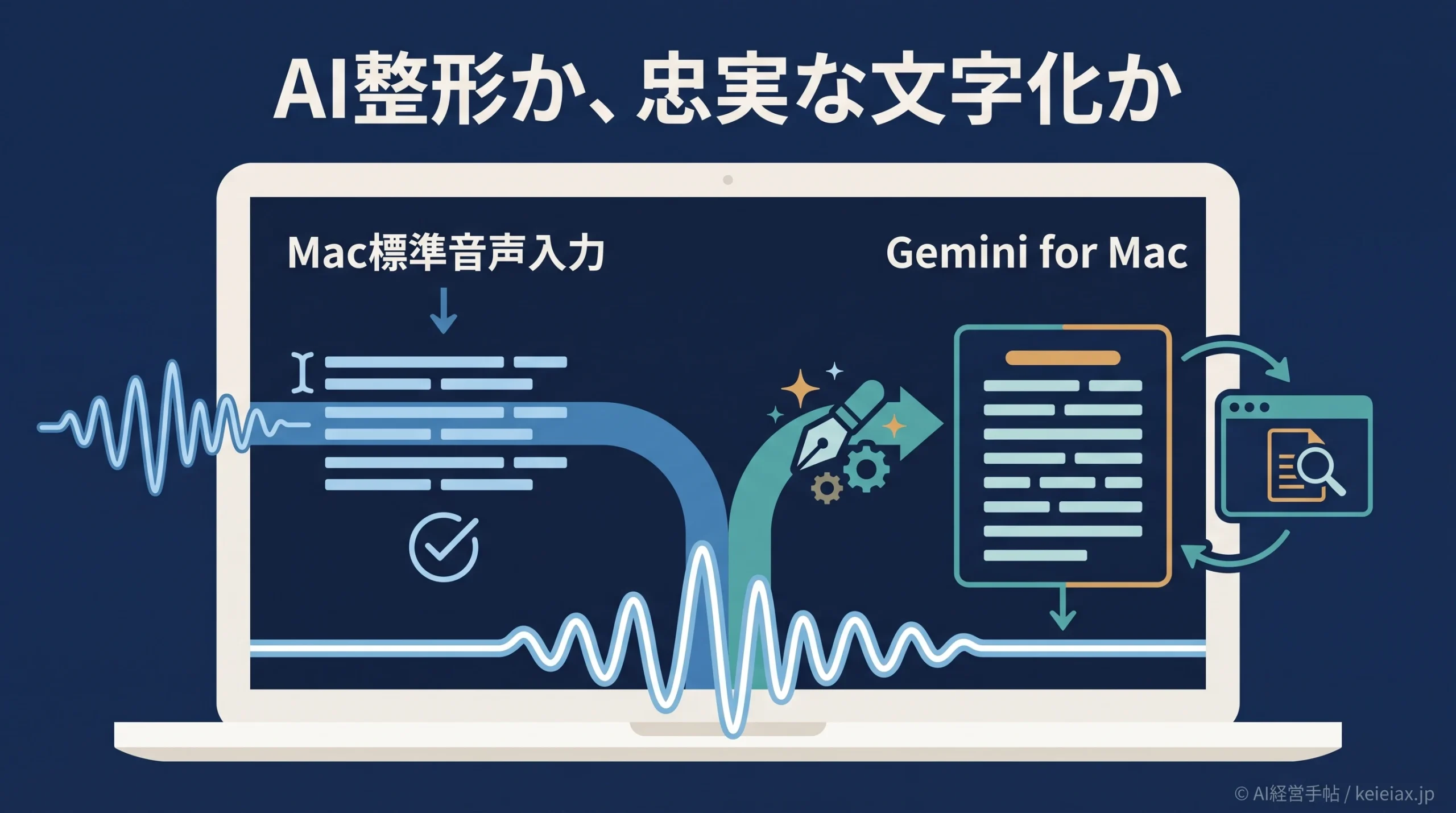
Gemini for Macは話した内容を文字にするだけでなく、文を整えたり、選択した文章を書き換えたりできます。
ただし、Mac標準音声入力の上位互換というわけではありません。日本語で素早く文字を入れるならMac標準、英語でAI整形や画面理解まで使うならGeminiという分け方が、2026年7月30日時点では現実的です。
結論違いはAIが意味まで扱うか
Mac標準音声入力は声を文字へ変えるOS機能にあたります。Gemini for Macは、その文字を整え、選択文や画面の文脈まで扱うAI入力です。
Gemini for Macの音声入力とMac標準の違い
Gemini Mac音声入力の違いを一言で表すと、AIが文意を解釈して整えるか、話した内容に近い文字を入れるかです。
Gemini for Macの「Speak to Window」は、FnまたはGlobeキーを押しながら話し、離すと現在のアプリへ文章を返します。
Mac標準音声入力は、マイクキーや設定したショートカットから始め、カーソル位置へ文字を入れる仕組みです。
同じ比較軸で見る機能差
| 比較軸 | Gemini | Mac標準 |
|---|---|---|
| 主目的 | AI入力 | 文字入力 |
| 出力 | 整えた文章 | 話した文字 |
| AI整形 | 対応 | 非対応 |
| 書き換え | 選択文へ指示 | 手で修正 |
| 画面理解 | 設定で対応 | 非対応 |
| 通信 | ネット必須 | 設定で異なる |
音声から仕事の下書きを作る考え方は、ChatGPT音声入力を仕事で使う3つの場面にも共通する視点です。
サービス名より、文字化だけでよいのか、意味の整形まで任せるのかを先に決めると選びやすくなります。
出典: Google公式「Gemini for macOS」(英語)
AI整形・書き換え・画面理解ができる範囲
Gemini for Macの強みは、音声認識の後工程にある点です。
標準のIntelligent Dictationは、「ええと」などのフィラーを除き、途中の言い直しを反映し、内容を箇条書きや段落へ整えます。
すでに書いた文章を選択し、「短く」「丁寧に」「箇条書きに」と話して直すことも可能です。入力と推敲を同じ操作でつなげられるため、英語のメールや報告メモでは手数を減らせます。
Mac標準
声を文字へ変換
意味は自分で整える
意味は自分で整える
VS
Gemini
声を文字へ変換
AIが整形・書き換え
AIが整形・書き換え
もうひとつの違いが画面理解です。設定で画面の文脈を有効にすると、Geminiは前面ウインドウを踏まえ、文書や画像の要約、内容に関する質問を扱えます。
ブラウザのページ全体や共有フォルダまで対象を広げる場合は、macOSの「プライバシーとセキュリティ」でアクセシビリティ権限が必要です。
最初から広い権限を渡さず、通常の音声入力だけで試してください。
Mac上のGeminiは、音声以外にも機能があるのが特徴です。ファイル操作との違いはGemini SparkのMacファイル操作、日本での提供条件の見方はGeminiのMac向け新機能を日本で使えるか確認する方法で確認できます。
Mac標準音声入力が向く場面
Mac標準音声入力が向くのは、日本語のメールやメモを、意味を変えずに素早く入力したい場面です。複数言語を追加し、Globeキーで切り替えることもできます。
句読点、改行、絵文字などを声で指定でき、Apple Silicon搭載Macでは音声入力中にキーボードで修正が可能です。数字や固有名詞だけ手で直す使い方なら、AIによる言い換えを挟まず進められます。
補足常にオフラインとは限らない
Appleは、一般的な音声入力と文字起こしが端末上で行われるか、Siriサーバーへ送られるかをキーボード設定で確認できると案内しています。
機密情報を扱うなら「標準機能だから安全」と決めつけず、Macの設定画面で処理場所を確かめることが欠かせません。
出典: Apple公式「Macでメッセージや書類を音声入力する」
音声入力を現場へ広げる際は、機能説明より最初の成功体験が重要です。生成AIを社員が使わない理由と音声入力の始め方では、30秒の入力から定着へつなげる考え方を扱っています。
Gemini Mac音声入力を会社で試す3段階
Gemini Mac音声入力を会社で評価するなら、同じ30秒の報告をGeminiとMac標準へ入れ、結果を並べるのが近道です。派手なデモより、自社の固有名詞や言い直しがどう残るかを見ます。
- 準備: 顧客名を含まない30秒の架空報告を用意する
- 比較: 固有名詞、数字、言い直し、段落の4項目を確認する
- 判断: 文字化だけならMac標準、整形まで必要ならGeminiを候補にする
Gemini AppsのPrivacy Hubでは、話した内容、共有した画面やファイル、プロンプト、生成内容などが処理対象として挙げられています。
顧客名、個人情報、未公開資料を初回テストへ入れないでください。
出典: Google公式「Gemini Apps Privacy Hub」(英語)
Gemini Apps Activityをオフにしても、Googleはサービス提供と安全対策のため会話を最大72時間保存すると案内しています。学習利用と一時保存は別の論点なので、履歴を切れば何も残らないとは考えないほうが安全です。
出典: Google公式「Manage and delete your Gemini Apps activity」(英語)
注意権限は部署と用途で分ける
画面理解が必要な担当者だけに権限を付け、文字入力だけの担当者には広げない設計が安全です。全社員一律に同じ設定を配る必要はありません。
社内展開の範囲は、AIツールの利用許可を部署別に分ける基準と合わせて決めると、便利さと情報管理を切り分けやすくなります。
対応言語と動作要件のFAQ
Gemini for macOSの音声入力を検討するときに、判断が止まりやすい点をまとめます。
QGemini for Macの音声入力は日本語で使えますか?
AGemini for MacのSpeak to Windowは、Googleが英語から順次展開すると案内しています。2026年7月30日時点では、日本語で利用できるとは確認できません。
QGeminiとMac標準音声入力はどっちを選ぶべきですか?
A日本語の文字入力はMac標準音声入力、英語のAI整形や選択文の書き換えはGeminiが候補です。同じ短文で精度と意味の変化を比べて選びます。
QGeminiの画面理解を使わず音声入力だけできますか?
AGemini for Macは通常の音声入力を基本にし、画面文脈は設定で有効にできます。先に音声入力だけを試し、必要な場合だけ権限を追加してください。
QGemini for Macを使えるMacの条件は何ですか?
AGemini for Macの要件は、Apple Silicon、macOS 15以降、RAM 8GB以上、空き容量200MB以上、安定したインターネット接続です。
QMac標準音声入力はオフラインで使えますか?
AMac標準音声入力の処理場所は端末と設定で異なります。Appleは、端末上で行われるかSiriサーバーへ送られるかをキーボード設定で確認できると案内しています。
出典: Google公式「Get started with the Gemini app for macOS」(英語)
まとめ: Gemini Mac音声入力は用途を分けて選ぶ
Gemini Mac音声入力の選び方とは、忠実な文字化とAIによる整形・画面理解を分け、自社の用途と情報範囲に合わせる判断です。
日本語のメールやメモはMac標準音声入力から始め、英語の整形や書き換えが必要ならGemini for Macを非機密文で試します。
同じ30秒の素材で比べ、意味が変わっていないかを人が確認するところまでを1セットにしてください。