GoogleドキュメントのGemini図解はどのプランで使える?対象契約とWeb版限定の注意点
文書の要点を図にできれば、企画書や手順書がぐっと読みやすくなります。
ただし、契約プランだけで使えるとは限りません。
まずは表示条件を一緒に確かめませんか?
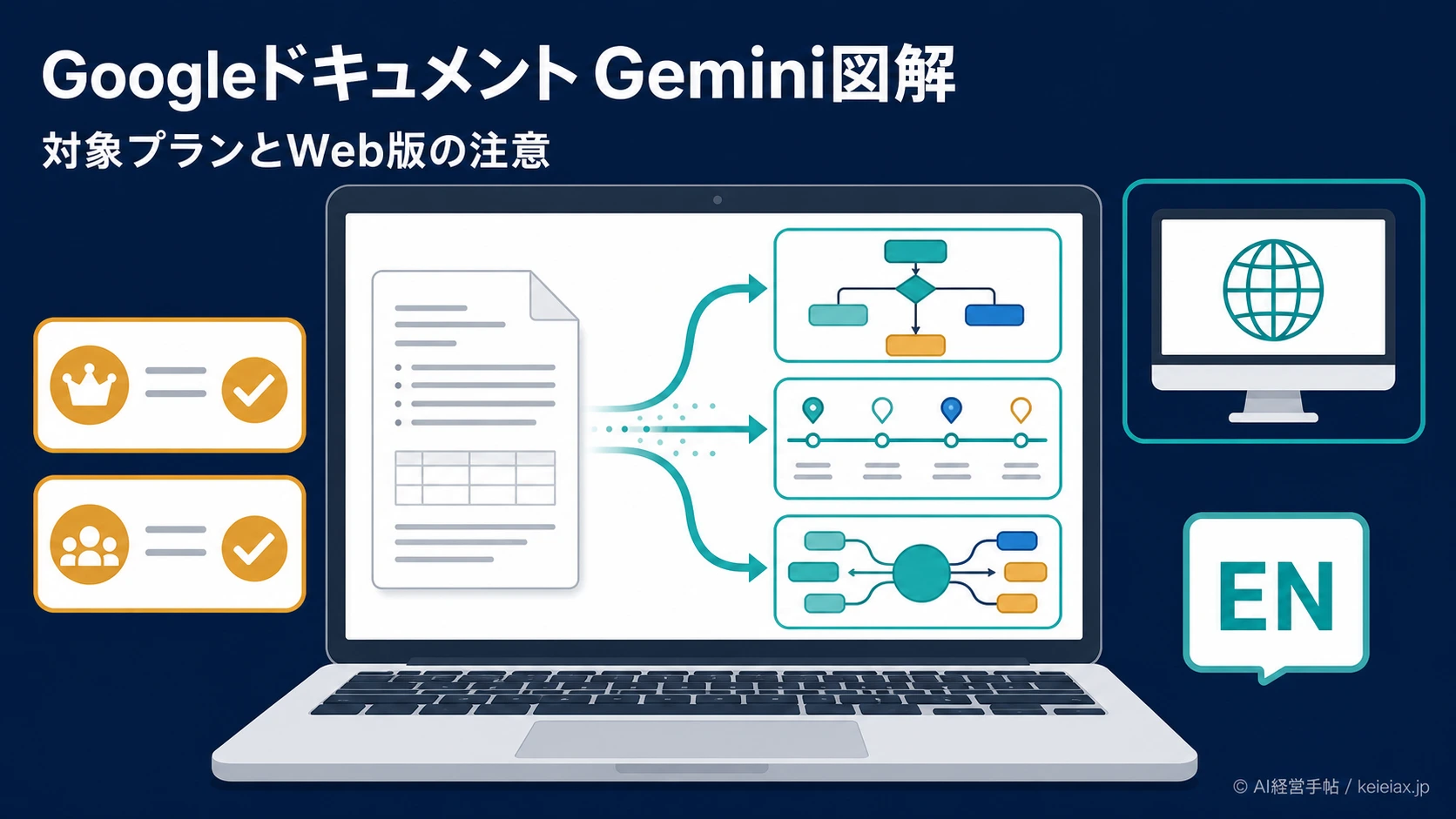
GoogleドキュメントのGemini図解に必要な契約は、法人ならBusiness Standard・PlusまたはEnterprise Standard・Plus、個人ならGoogle AI Pro・Ultraです。
ただし、対象プランを契約しただけで新しい図解機能が必ず表示されるわけではありません。
Googleの公式ヘルプは、文書からインフォグラフィック、タイムライン、フローチャート、マインドマップを作る体験をWorkspace Experimentsとして説明しています。2026年7月29日時点ではデスクトップかつ英語のみで、段階的な提供状況も確認が必要です。
「どのプランか」と「今その画面が出るか」は別の問いです。
契約、アカウント種別、言語、提供段階を順に切り分けると、不要なプラン変更を避けやすくなります。
GoogleドキュメントのGemini図解は対象プランだけでは決まらない
対象契約は入口、実際の表示には別条件がある
まず契約プランを確認し、その後にデスクトップ版、英語設定、Workspace Experimentsや組織側の提供状況を見ます。プラン名だけで利用可否を断定しないことが近道です。
Googleは2026年4月23日、Workspace Intelligenceの発表で、Gemini in Googleドキュメントが業務データに基づくインフォグラフィックを作成できると案内しました。文書内容を見せる図へ変えられるため、企画書や手順書の要点整理に使いやすい機能です。
一方、現在の操作を説明する公式ヘルプには「Workspace Experiments」とあり、対象プラン、デスクトップ、英語という条件が示されています。発表済みと全利用者への一般提供済みを同じ意味で扱わないでください。
出典: Google Workspace Blog「Introducing Workspace Intelligence」(英語)
GoogleドキュメントのGemini図解に対応するWorkspaceプラン
Googleの現行比較表で、Googleドキュメントの「Generate an image」対象に載る法人向け契約はBusiness Standard、Business Plus、Enterprise Standard、Enterprise Plusです。
| 契約区分 | 対象プラン | 現行表の扱い |
|---|---|---|
| Business | Standard / Plus | 掲載あり |
| Enterprise | Standard / Plus | 掲載あり |
| Starter | Business / Enterprise | 掲載なし |
Business StarterとEnterprise Starterは同欄に掲載されていません。
Google Workspaceを契約しているというだけで、Googleドキュメントの画像・図解生成も含まれるとは判断できません。
プラン変更を考える前に、図解生成以外のGemini機能も含めて、何人がどの業務で使うかを決めましょう。生成AIを料金とセキュリティで比較する視点を使うと、図解1機能だけで契約を決める偏りを避けられます。
出典: Googleドキュメントエディタヘルプ「Get started with Google Workspace with Gemini」(英語)
個人向けGoogle AIはPro・Ultraが対象
個人のGoogleアカウントでは、現行比較表のGoogleドキュメント「Generate an image」欄にGoogle AI ProとGoogle AI Ultraが掲載されています。
Google AI PlusはGoogle AIプランの1つですが、Googleドキュメントの画像生成対象欄には載っていません。
「Plus」という名前からBusiness Plusと同じ範囲だと考えず、法人契約と個人契約を分けて確認してください。名称だけで利用範囲を決めつけないことが大切です。
注意対象プランとExperiments参加は別
個人アカウントで新しい図解体験を使う場合、対象のGoogle AI契約に加えてWorkspace Experimentsの提供状況を確認します。参加者でも機能が段階的に届く場合があります。
Google Workspaceで扱う情報の範囲を決めるなら、Geminiのデータ保管場所を確認する考え方も併せて確認すると、契約と情報管理を一緒に検討できます。
Gemini図解のWeb版限定とAndroid画像生成の違い
ここが最も混同しやすいところです。文書内容からインフォグラフィックやフローを作る新しい体験は、公式ヘルプ上でデスクトップ・英語のみと案内されています。
新しい図解体験
文書の要点を図へ変換
デスクトップ・英語のみ
Experimentsの提供状況も確認
従来型の画像生成
文章から画像を生成
Androidにも対応済み
新しい図解とは操作条件が別
従来型の画像生成は2025年8月にAndroidへ広がっており、スマートフォンから画像を作成、保存、コピー、文書へ挿入できます。そのため「GoogleドキュメントのGemini画像生成はすべてWeb版だけ」という説明は正しくありません。
Web版限定という注意は、文書の内容に沿った新しい図解体験へ絞って理解するのが安全です。Googleスライド側の提供条件も気になる場合は、Geminiスライド自動生成の日本語対応と英語版先行機能の確認条件を分けて見ると整理しやすいでしょう。
出典: Googleドキュメントエディタヘルプ「Generate an image with Gemini in Google Docs (Workspace Experiments)」(英語)
出典: Google Workspace Updates「Use Gemini in Google Docs to generate images on Android devices」(英語)
GoogleドキュメントのGemini図解が見つからないときの確認順
対象プランなのに図解欄が見えないときは、画面を探し続けるより、条件を上から順に確認します。
表示がない段階で不具合と決めつけないでください。
- アカウント種別: 法人・学校・個人のどれかを確認する
- 契約プラン: 法人はWorkspaceエディション、個人はGoogle AIプランを見る
- 端末と言語: パソコンで開き、英語表示で提供される機能か確認する
- 提供状況: 個人はWorkspace Experiments、法人は管理者側の許可や提供状況を確かめる
- 小規模テスト: 個人情報を含まない短い文書で図解を1つ作る
顧客名、未公開の売上、個人情報を含む文書を最初のテストに使わないでください。
Experimentsの公式ヘルプも、生成結果へのフィードバックには個人情報、機密情報、センシティブ情報を含めないよう案内しています。
生成された図解では、日付、数値、工程順、矢印の向きを元文書と照合します。Geminiの出力範囲を人が確認する実務と同じく、作成できたかより、内容が合っているかを評価しましょう。
GoogleドキュメントのGemini図解FAQ
QGoogleドキュメントのGemini図解はどのWorkspaceプランで使えますか?
A現行比較表のGoogleドキュメント画像生成欄では、Business Standard、Business Plus、Enterprise Standard、Enterprise Plusが対象です。新しい図解体験の表示には提供状況や言語など別の条件もあります。
QGoogle AI PlusでGoogleドキュメントの図解生成は使えますか?
A現行比較表でGoogleドキュメントの画像生成対象に載る個人プランはGoogle AI ProとGoogle AI Ultraです。Google AI Plusは同欄に掲載されていません。
Q対象プランなのにGemini図解が表示されないのはなぜですか?
A対象契約は必要条件ですが、Workspace Experiments、段階的な提供、英語設定、組織の管理者設定などが影響します。契約から順に切り分けてください。
QGoogleドキュメントのGemini図解はAndroidで使えますか?
A文書内容から図解を作る新しい体験は、公式ヘルプ上でデスクトップ・英語のみです。従来型の画像生成はAndroidにも対応しているため、両機能を混同しないでください。
QGoogleドキュメントのGemini図解は日本語に対応していますか?
A新しい図解体験の公式ヘルプは、2026年7月29日時点で英語のみと案内しています。日本語への正式対応時期は断定できません。
QBusiness Starterからプラン変更すべきですか?
A図解1機能だけで決めず、利用人数、対象業務、他のGemini機能、情報管理を含めて判断します。まず非機密文書で必要性を確認できる環境を用意してください。
非機密の短い文書から試す
GoogleドキュメントのGemini図解は、契約プラン、提供状況、端末、言語を分けて確認すると判断しやすくなります。対象プランでも表示されない場合に、すぐ契約ミスや不具合と決めつける必要はありません。
次の一歩短い英語文書でフローを1つ作る
個人情報や未公開情報を含まない短い手順文を用意し、パソコン版で4工程ほどのフローを試します。元文書と照合し、正しさと修正時間を記録してから利用範囲を広げてください。
図がきれいでも、日付や工程が正しいとは限りません。
最初の検証では、作成時間だけでなく、人が直した箇所と確認時間を残すことが、プラン変更や全社展開を判断する材料になります。