ChatGPTの画像生成障害で画像を作れないときの見分け方 利用制限との切り分けと復旧状況
画像が作れない時も、確認順が決まっていれば設定を壊さず待てます。
障害と利用制限を分け、復旧後の仕事へ安全に戻しませんか?
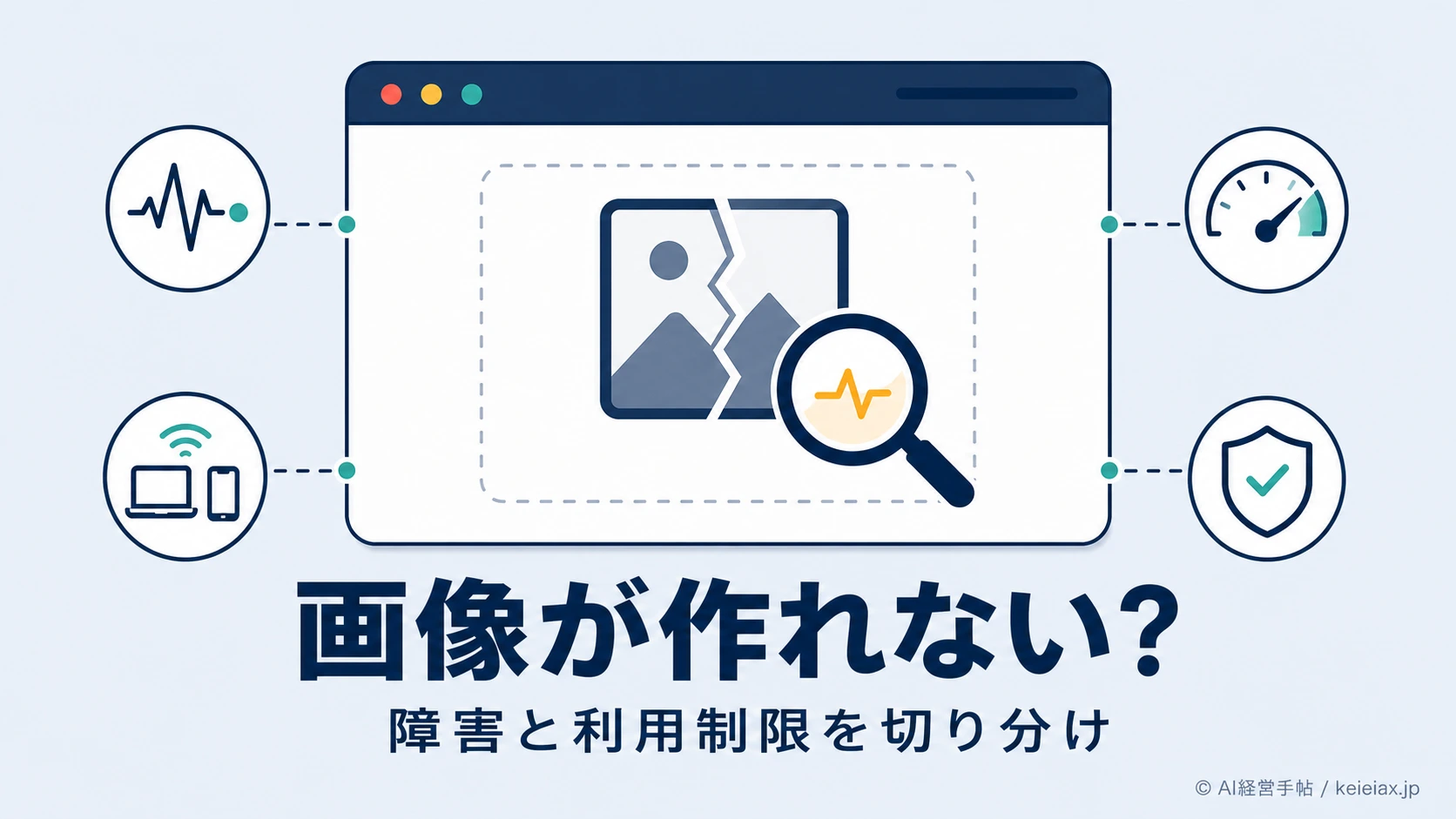
チャットGPT(ChatGPT)で画像を作れなくても設定変更はまだ不要で、障害、利用上限、端末やネットワーク、依頼内容の順に見れば、待つ問題と直す問題を分けられます。
2026年7月22日午前7時台(JST)の確認時、OpenAIは画像生成の問題を2件掲載しており、
Monitoringは完全復旧ではないため、再生成の前に現在地を確かめましょう。
最初にOpenAI Statusを見る
インシデントがあれば設定を変えず更新を待ちます。なければ、上限表示と別環境での再現を確認してください。
ChatGPTの画像生成障害はMonitoring
投稿前のOpenAI Status再確認では、ChatGPTとAPIの画像生成はともにMonitoringで、
別のインシデントですがどちらも未解消です。
Monitoringは緩和策の適用後に回復を監視する段階で、Resolvedまでは画像を作れない状態が残る場合があります。
Statusの稼働率は集約値なので個別環境と差が出る場合もあり、Codex 5.6 Solの障害確認も公式表示と手元の症状を分けています。
出典: OpenAI Status(英語・2026年7月22日確認)
出典: OpenAI「Image generation unavailable in ChatGPT」(英語・2026年7月22日確認)
出典: OpenAI「Elevated errors for API image generation」(英語・2026年7月22日確認)
ChatGPT画像生成障害か利用制限かを3分で切り分ける
画像生成障害は、Status、画面メッセージ、別環境、依頼内容の順で切り分け、最初から再インストールへ進まないことで、全体障害だった場合の手間を減らせます。
Status
全体障害
→
画面表示
利用上限
→
別環境
端末・回線
→
依頼内容
安全制限
順番に1つずつ変えると、待つ問題と直す問題を混同しにくくなります
| 見え方 | 主な判定 | 次の行動 |
|---|---|---|
| Statusに掲載 | 全体障害 | 更新を待つ |
| 上限時刻を表示 | 利用制限 | 表示時期まで待つ |
| 別端末なら成功 | 環境要因 | 回線やブラウザ確認 |
| 特定依頼だけ拒否 | 安全制限 | 内容を見直す |
利用上限に達すると、画面に上限と再利用時期が案内されます。固定回数ではなく、アカウントの表示を基準にしてください。
テザリングや別端末なら成功する場合はブラウザや社内ネットワークを疑い、Codexのアクセス拒否障害で示したように、個別設定を壊さない順番で確認します。
出典: OpenAI「Using ChatGPT’s Free Tier FAQ」(英語・2026年7月22日確認)
ChatGPTで画像を作れないときに試す順番
既知障害がなければ小さく戻せる対処から試し、改善した理由を見失わないよう設定を一度に変えないでください。
- 生成中のままなら30〜60秒待ち、停止または再生成する
- 新しいチャットを開き、ページを再読み込みする
- シークレットウィンドウで拡張機能の影響を外す
- VPN、プロキシ、セキュアDNSを一時的に外して試す
- 別ブラウザ、別端末、別ネットワークで再現を確認する
安全な依頼は通り特定内容だけ拒否されるなら安全上の制限も考えられるため、制限を回避せず、安全な表現へ直すのが適切です。
原因未公表なら推測を事実にしないことも大切で、Claude Opus 4.8のエラー原因でも同じ確認基準を示しています。
出典: OpenAI「Troubleshooting ChatGPT Error Messages」(英語・2026年7月22日確認)
OpenAI画像生成の復旧状況をどう読むか
復旧状況は、Investigating、Identified、Monitoring、Resolvedの順とは限りません。最後の更新文と状態ラベルをセットで見ます。
復旧判断Monitoringで一気に戻さない
まず少量で生成し、保存結果を見て通常運用へ戻します。Resolved後も続くなら個別要因を再確認してください。
CodexのGitHub障害でもMonitoringとResolvedを分けており、
少量から戻す流れはSora API障害後の再開と同じです。
Resolved後も複数環境で同じエラーが続くならOpenAI Supportへ連絡し、
発生日時とタイムゾーン、再現手順、環境、画面情報をそろえてください。
HARには機密情報が含まれます。個人情報を除き、パスワードやワンタイムパスワードは送らないでください。
出典: OpenAI「How can I contact support?」(英語・2026年7月22日確認)
ChatGPT画像生成障害中も業務を止めない
障害中は、構図、サイズ、使用媒体、文字要素、避けたい表現を先に決め、文章と承認も進めることで、復旧後は生成と目視確認へ集中できます。
業務継続画像以外を先に進める
文章、掲載位置、承認者の確認を先行します。復旧後は1件だけ試し、保存と表示を見てから残りへ進んでください。
対応手順があれば担当者が変わっても判断をそろえられ、Claude障害時の業務継続でも待つ業務と進める業務を分けています。
ChatGPT画像生成障害のよくある質問
QChatGPTの画像生成は現在障害中ですか?
A2026年7月22日午前7時台(JST)は、ChatGPTとAPIの画像生成がともにMonitoringでした。最新状態はOpenAI Statusで確認してください。
QMonitoringならChatGPT画像生成は完全復旧していますか?
A完全復旧とは限りません。緩和策後の監視段階なので、Resolvedへの移行を確認します。
QChatGPT画像生成の利用制限はどこで分かりますか?
A上限と再利用時期の表示を確認します。固定回数ではなく、アカウントの表示が基準です。
QChatGPT画像生成エラーで最初に試すことは何ですか?
AOpenAI Statusを確認し、障害がなければ新しいチャット、再読み込み、別ネットワークの順で試します。
Q社内Wi-FiでだけChatGPT画像を作れない場合はどうしますか?
Aテザリングで試し、改善するならVPN、プロキシ、フィルタ設定を管理者と確認します。
QChatGPT画像生成の問題をOpenAI Supportへ連絡する目安は?
AResolved後も複数環境で続く場合です。発生日時、再現手順、環境をそろえ、機密情報を除いて連絡します。
まとめ|ChatGPT画像生成障害は確認順で迷いを減らす
ChatGPT画像生成障害の切り分けとは、Status、上限表示、別環境、依頼内容の順で待つ問題と直す問題を見分けることです。
まずOpenAI Statusを開き、Monitoringなら少量テストに留めます。障害表示がなければ、アカウントの上限案内と別端末での再現を確かめ、Resolved後も続く場合だけ証拠をそろえてサポートへ進みましょう。
次の行動Statusをブックマークする
画像生成を業務で使う端末にOpenAI Statusを登録し、障害、上限、環境の確認順をチームで共有してください。