Googleスライドを動画化するGoogle Vidsとは 社内研修を内製する前の注意点
Googleスライドがあれば、研修動画の初稿をゼロから作らずに済みます。
Google Vidsへ変換した後、台本や字幕、共有範囲をどこまで人が確認すればよいか、少し気になりませんか?
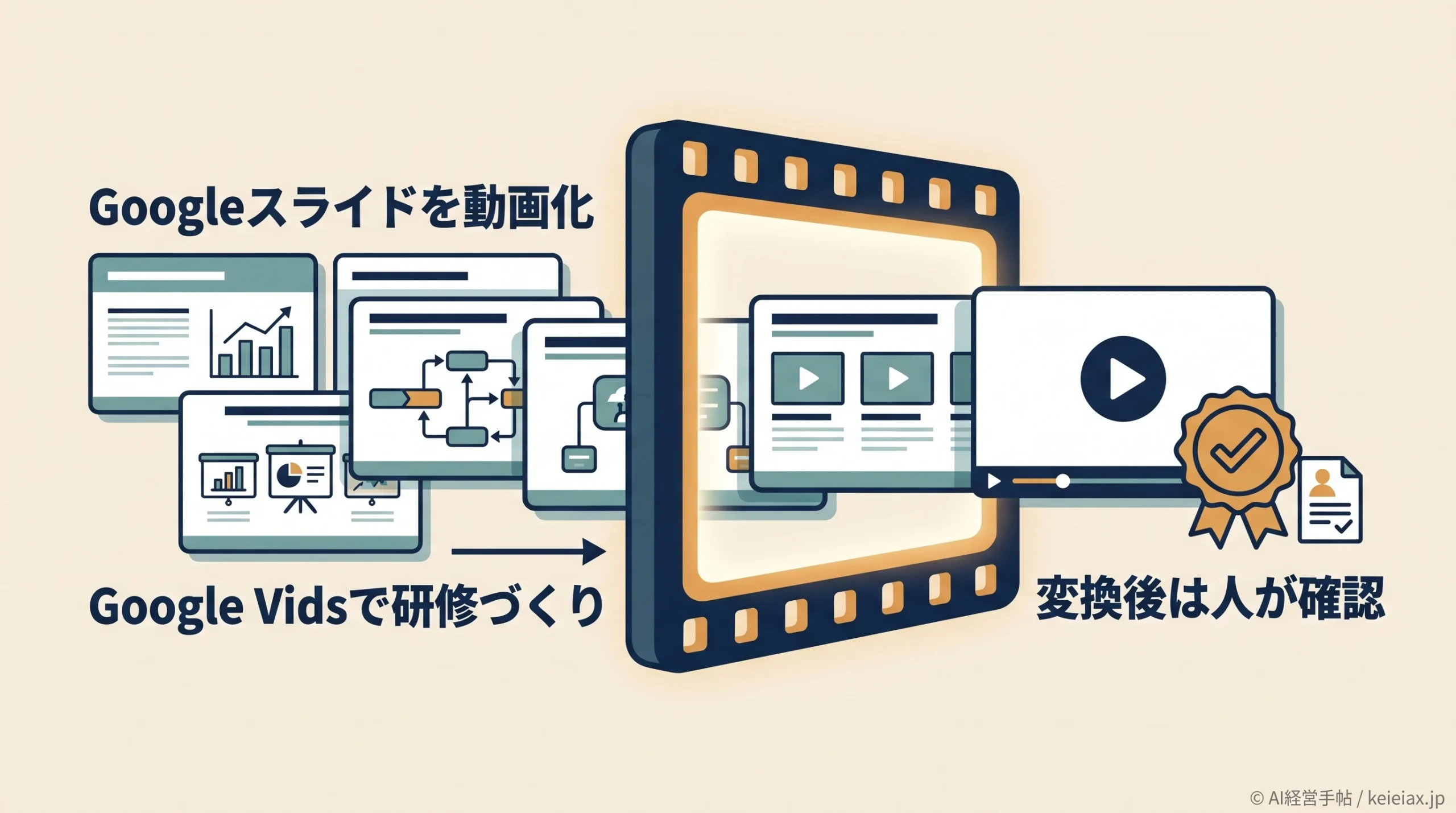
Googleスライドに研修資料がそろっているなら、Google Vidsで動画のたたき台へ変えられます。各スライドを1つのシーンとして取り込み、台本や音声を加えられるため、ゼロから動画編集を始める必要はありません。
ただし、変換できることと、そのまま研修へ配信できることは別であり、2026年7月14日時点では日本語変換が段階展開中で、変換上限や引き継がれない要素もあります。
台本、字幕、個人情報、共有権限、改訂責任まで先に決めると、内製後の手戻りを抑えやすくなるでしょう。
要点Google Vidsは研修動画の「初稿」を作る道具
既存のGoogleスライドを動画へ変換しやすくなりますが、AIが作った台本や音声、変換後の各シーンは人が確認します。最初は1テーマ、10分以内、機密情報なしで試すのが安全です。
Google Vidsとは|Googleスライドを動画化する仕組み
Google Vids(グーグルビッズ)は、ブラウザ上で仕事用の動画を作成、編集、共同作業、共有できるGoogle Workspaceのアプリです。Googleスライドを読み込むと、1枚のスライドが1つのシーンに変わり、場面ごとに長さや音声を調整できます。
Slides to Vidsには、Geminiの補助を使う変換と、AI機能を使わないインポートがあります。AIを有効にすると、スライドとスピーカーノートを基に台本、AI音声、BGM、アニメーションの案が作られますが、使わない場合はスライドをシーンへ移した後に必要な要素を自分で加えます。
スライド
1枚ずつ動画のシーンへ変換する。
台本
ノートを基に話す内容の案を作る。
音声
AI音声や録音した声をシーンへ載せる。
仕上げ
人が内容、権利、共有先を確定する。
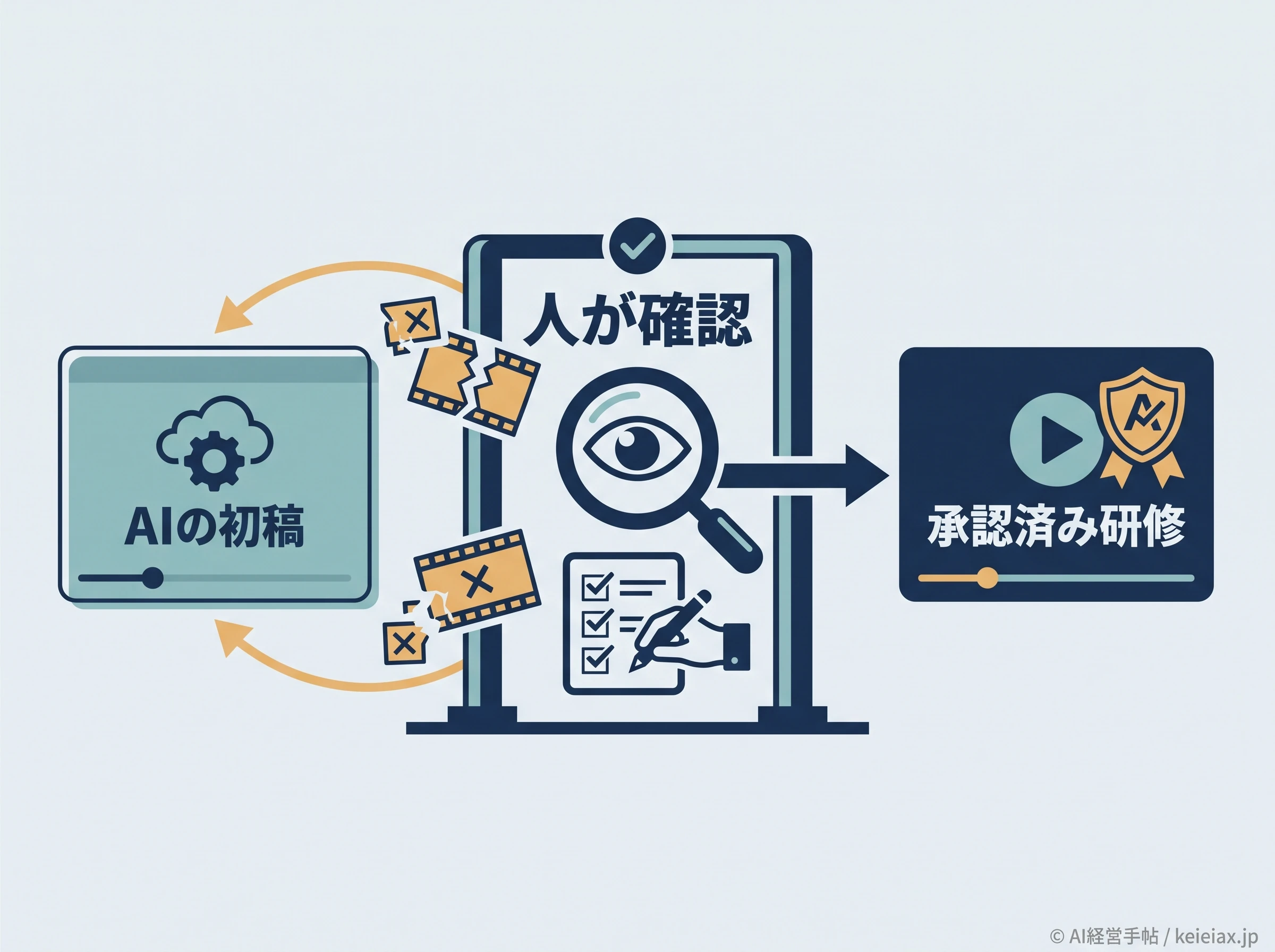
Google Vidsが動画の正しさを保証するわけではありません。Googleも生成された台本やメディアの内容が不正確な場合があると案内しており、業務手順や安全ルールを扱う研修では、AIの提案を初稿として扱う線引きが必要です。
出典: Google公式ヘルプ「GoogleスライドをGoogle Vidsに変換する」
日本語でGoogleスライドを動画化できるのはいつからか
Googleは2026年7月8日、GoogleスライドからGoogle VidsへのAI変換を、日本語を含む追加7言語へ拡大すると発表しました。日本語の台本作成やAI音声に対応する更新ですが、発表日から全アカウントへ同時に表示されたわけではありません。
Rapid Releaseドメインでは2026年6月30日から最長15日かけて段階展開され、Scheduled Releaseドメインでは7月20日から1~3日で展開される予定です。そのため2026年7月14日時点では、同じ会社でも利用者や設定によってメニューが見えない場合があります。
確認「日本語対応」と「自社で利用可能」を分ける
管理者はリリーストラック、Vidsのサービス状態、対象アカウントのプランを確認し、代表ユーザーの画面でConvert Slidesまたは変換メニューが表示されるかを確かめてください。
Googleの生成AI機能は、同じWorkspaceでもアプリやプランによって展開時期が異なります。Geminiのスライド自動生成を日本語で使える範囲と同様に、発表の有無、管理者設定、実際の画面を3段階で確認すると、全社案内の早出しを避けられます。
出典: Google Workspace Updates「Convert your Google Slides to videos in 7 additional languages」(英語)
GoogleスライドをGoogle Vidsへ動画化する手順
Google Vidsの使い方で先に整えたいのは、動画編集の操作よりも元資料です。古いスライドを変換すると、古い手順が話し言葉になって広がるため、元スライドを正本として更新してから変換してください。
- 対象ユーザーの利用可否を確認する
Workspaceプラン、Vidsのサービス状態、日本語変換メニューの表示を確認します。 - 研修を1テーマに絞る
変換するスライドを最新化し、10分以内で説明できる範囲へ分けます。 - スピーカーノートへ台本原案を入れる
数値、制度名、禁止事項、問い合わせ先を先に文章化すると、AI台本との比較が容易です。 - SlidesまたはVidsから変換する
Googleスライドのファイルメニューから動画へ変換するか、Google VidsのConvert Slidesから元ファイルを選びます。 - AIの使用範囲を選ぶ
台本、AI音声、BGM、アニメーションが必要ならGeminiを有効にし、不要ならAIなしで取り込みます。 - 全シーンを人が承認する
元スライドと変換後を並べ、発音、数値、図、字幕、素材、共有範囲を確認してから配信します。
AI台本を使う場合も、スピーカーノートを置き換え元にできます。ゼロからAIに説明文を考えさせるより、社内で承認済みの原文を先に置き、AIは話し言葉への整形を補助するほうが、確認箇所を絞りやすくなります。
研修の下書きと人の確認を分ける考え方は、Geminiで社員研修を内製する際の役割分担にも共通します。作成速度ではなく、一次資料と承認者へ戻れる状態を残すことが先です。
Google Vidsの変換上限と引き継がれない要素
Google Vidsへ変換できる枚数は、AIを使うかどうかで異なり、AI変換は最大45枚、AI機能を使わないインポートは最大100枚です。
変換後の動画は10分を超えられず、既存の音声オブジェクトも最大50件という制約があります。
| 確認項目 | AIあり | AIなし |
|---|---|---|
| スライド枚数 | 最大45枚 | 最大100枚 |
| 台本・音声の提案 | 利用可能 | 自分で追加 |
| 変換動画の長さ | 10分以内 | 10分以内 |
ここで見落としやすいのが、Slidesからの変換は10分、Google Vids全体の編集上限は30分という違いです。30分の動画を作れるという仕様を、1回のSlides変換で30分まで取り込める意味には読み替えられません。長い研修はテーマ別に分け、受講者が必要な章へ戻れる単位にします。
また、WordArtとスライド内の動画ファイルはインポートされません。見出しがWordArtだけで作られているスライドや、操作デモを埋め込んだスライドは、変換後に情報が欠ける可能性があります。変換前後を1シーンずつ照合し、必要な文字や映像をVids側で再配置してください。
分割45枚や10分へ無理に収めるのではなく、「入社初日」「情報セキュリティ」「経費申請」のように受講目的で分けます。更新時も関係する動画だけ直せるため、内製後の保守が軽くなります。
出典: Google公式ヘルプ「GoogleスライドをGoogle Vidsに変換する」
社内研修を内製する前に決める5つの注意点
社内研修の動画内製では、動画が完成した瞬間より、誰が正しさを承認し、いつ直すかが品質に大きく影響します。Google Vidsの研修動画へ社内ルールを載せるなら、次の5点を制作前に決めておきます。
- 台本の承認者: 数値、固有名詞、禁止事項、例外条件を一次資料と照合する
- 入力してよい情報: 顧客名、従業員名、個人画面、未公開数値を除く
- 素材の利用権: 画像、音楽、ロゴ、画面キャプチャを研修へ再利用できるか確認する
- 音声と字幕: 発音、聞き取りやすさ、日本語字幕、文書版を実機で確認する
- 改訂責任: 所有者、承認者、最終更新日、次回見直し日を台帳へ残す
Google Vidsが補助する
スライドのシーン化
台本案とAI音声
BGMと動きの案
人が決める
内容の正しさ
入力情報と素材の権利
共有先と改訂時期
Workspaceのデータ保護と社内ルールは別に確認する
Googleは、Workspaceの顧客データを許可なくWorkspace外の生成AIモデルの学習や改善に使わないと説明しています。これは利用判断の材料になりますが、社内のどの資料でも入力してよいという許可ではありません。
顧客との契約、就業規則、個人情報保護方針、部署ごとのアクセス権は別に適用されます。最初の検証ではダミーの氏名や架空の画面を使い、生成AIへ社内データを読ませる前の保全ルールも合わせて確認してください。
出典: Google公式ヘルプ「Google Workspace with Geminiでデータが保護される仕組み」
日本語AI音声と日本語字幕を同じ機能と考えない
日本語のAI音声が使えても、日本語字幕が自動で完成するとは限りません。現行の公式ヘルプでは、自動クローズドキャプションの説明が英語音声を対象としており、手動の字幕トラックは別に扱われています。字幕は実際のアカウントと出力動画で確認し、必要なら文書版や手動字幕を用意します。
字幕は聴覚支援だけでなく、固有名詞や数値を確認する手掛かりにもなるため、AI音声が社名や製品名を誤って読んだ場合に気づけるよう、配布前の確認者は音を消した状態でも動画を見てください。研修教材の検収は、誤情報を研修へ混ぜない確認ルールに沿って、公式資料、社内ルール、受講者のフィードバックを分けて記録します。
Google Vidsの共有権限とMP4を使い分ける
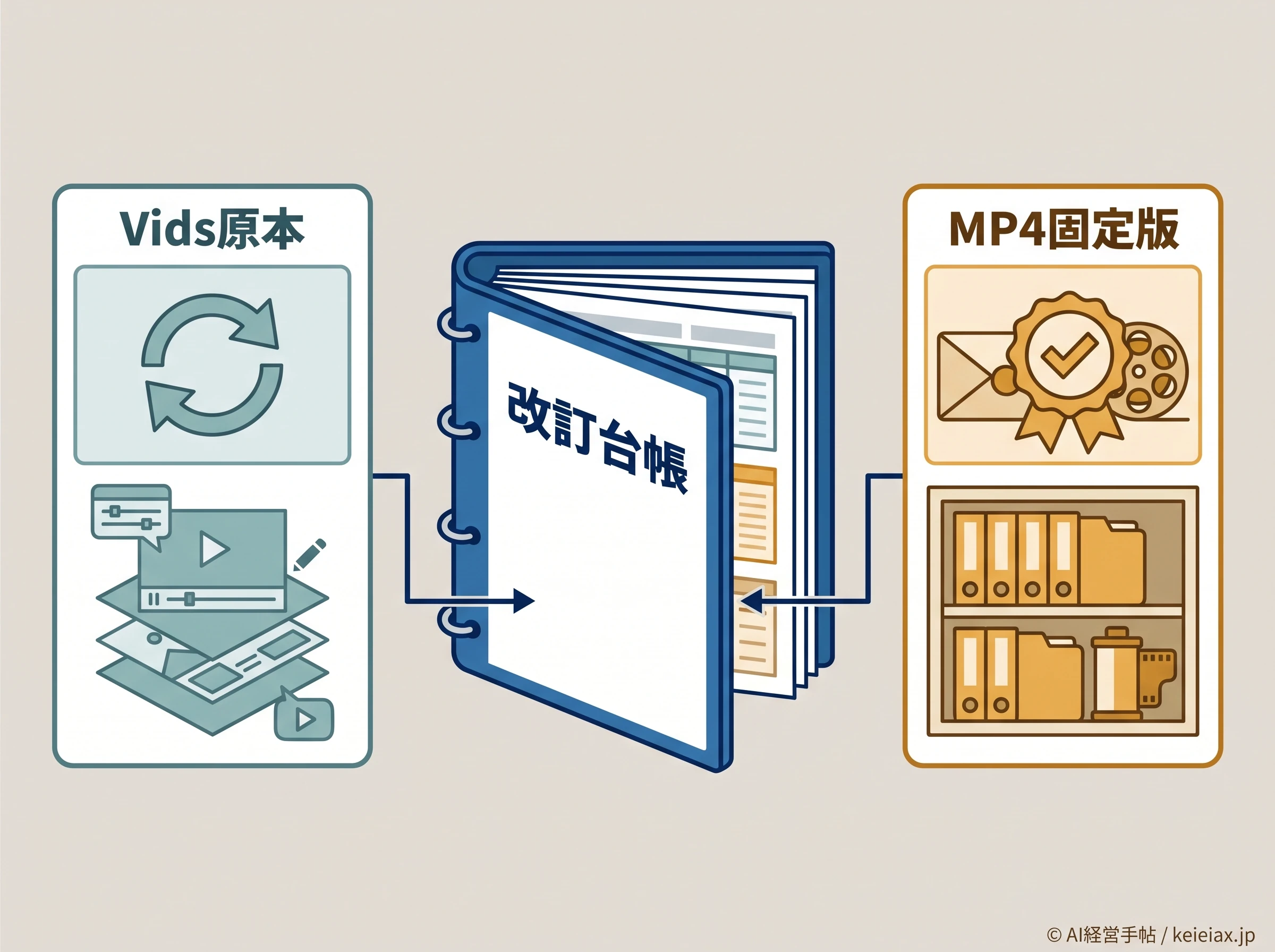
Google Vidsには閲覧者、コメント可、編集者の共有権限があり、完成した動画はMP4としてGoogle Driveへ書き出すか、端末へダウンロードできます。更新を追従させたいか、承認済みの版を固定したいかで配信方式を選びます。
| 配信方式 | 向く用途 | 注意点 |
|---|---|---|
| Vids原本 | 更新を随時反映 | 権限とコピー可否 |
| MP4固定版 | 承認版を配布 | 古い版の残存 |
原本を共有すれば、修正を反映しやすい一方、Googleのベストプラクティスでは閲覧者でもコピーできる旨が案内されています。閲覧権限だから原本が複製されないとは限らないため、対象グループとDriveの共有ポリシーを確かめます。
MP4は承認済みの状態を固定しやすいものの、メール、チャット、学習管理システムへ複製されるほど古い版が残ります。動画名、版番号、所有者、承認日、失効日を台帳へ残し、更新時に旧版を止める経路も決めてください。
出典: Google Workspaceラーニングセンター「Google Vidsのベストプラクティス」
小さな社内研修で試す4段階
Google Vidsの導入効果を測るなら、最初から全社研修を作り替えず、変更頻度が低く、誤りが重大事故へ直結しない1テーマを選びます。社内ツールへのログイン案内や、設備予約の概要など、正解を目視しやすい題材が候補です。
◎
確認
利用可否と元資料
→
△
変換
1テーマだけ作る
→
✓
承認
内容と権利を見る
→
↻
改訂
受講後に直す
完成速度だけでなく、確認時間と修正回数を次の制作へ戻す
評価するのは作成時間だけではありません。元スライドの修正時間、AI台本の修正回数、発音や字幕の直し、承認にかかった時間、受講者からの質問数を同じ表へ残します。動画化が速くても確認と改訂が増えたなら、元スライドや台本の作り方から直す必要があります。
AI研修資料を配布前に確認する手順も使い、元資料、生成物、承認済み版を分けて保存してください。1本目で確認項目を固めてから同じ型を広げると、担当者の勘に頼らない内製フローへ近づきます。
Googleスライド動画化とGoogle Vidsのよくある質問
QGoogleスライドはGoogle Vidsで動画化できますか?
Aはい。各スライドを1つのシーンとしてGoogle Vidsへ取り込み、台本、音声、BGM、アニメーションを加えられます。
QGoogle VidsのSlides変換は日本語で使えますか?
A2026年7月に日本語対応が段階展開されています。7月14日時点では全アカウントへ一律表示されるとは限らないため、管理者設定と実際の画面を確認してください。
QAIを使わずにGoogleスライドを動画へ変換できますか?
Aできます。AI台本やAI音声を使わず、スライドをシーンとしてGoogle Vidsへ取り込んだ後に必要な要素を自分で追加します。
QGoogle Vidsに変換できるスライドは何枚までですか?
AAI機能を使う場合は最大45枚、使わない場合は最大100枚です。変換する動画は10分以内で、音声オブジェクトにも上限があります。
QGoogle VidsのAI台本はそのまま研修に使えますか?
Aたたき台にはできますが、そのまま配信しません。数値、業務手順、禁止事項、固有名詞を一次資料と照合し、責任者が承認してください。
Q社内研修動画はVids原本とMP4のどちらで共有しますか?
A改訂を随時反映させるならVids原本、承認済みの固定版を配布するならMP4が向きます。どちらも必要な範囲だけに共有し、所有者と更新日を残してください。
まとめ|Google Vidsは変換後の確認設計まで含めて使う
Google Vidsを使えば、既存のGoogleスライドをシーンへ変換し、台本やAI音声を加えた研修動画の初稿を作れます。一方で2026年7月14日時点の日本語機能は段階展開中で、AI変換は最大45枚、変換動画は10分以内、WordArtと動画ファイルは引き継がれません。
1テーマだけを変換し、一次資料との照合、字幕、権利、共有先、更新日まで確認する。この順番なら、Google Vidsを「動画を早く作る機能」だけでなく、社内研修を継続して直せる制作基盤として評価できます。