NotebookLM Audio Overview活用法|契約書や財務資料を耳で把握する経営者の使い方
移動中の30分で、契約書や決算書の論点がだいたい頭に入っていたら助かりますよね。
NotebookLMの音声概要は、AIホスト2人が対話で噛み砕いて読み上げてくれるので、黙読の時間が取れない日でも要点だけ耳で拾えるのが嬉しいところ。
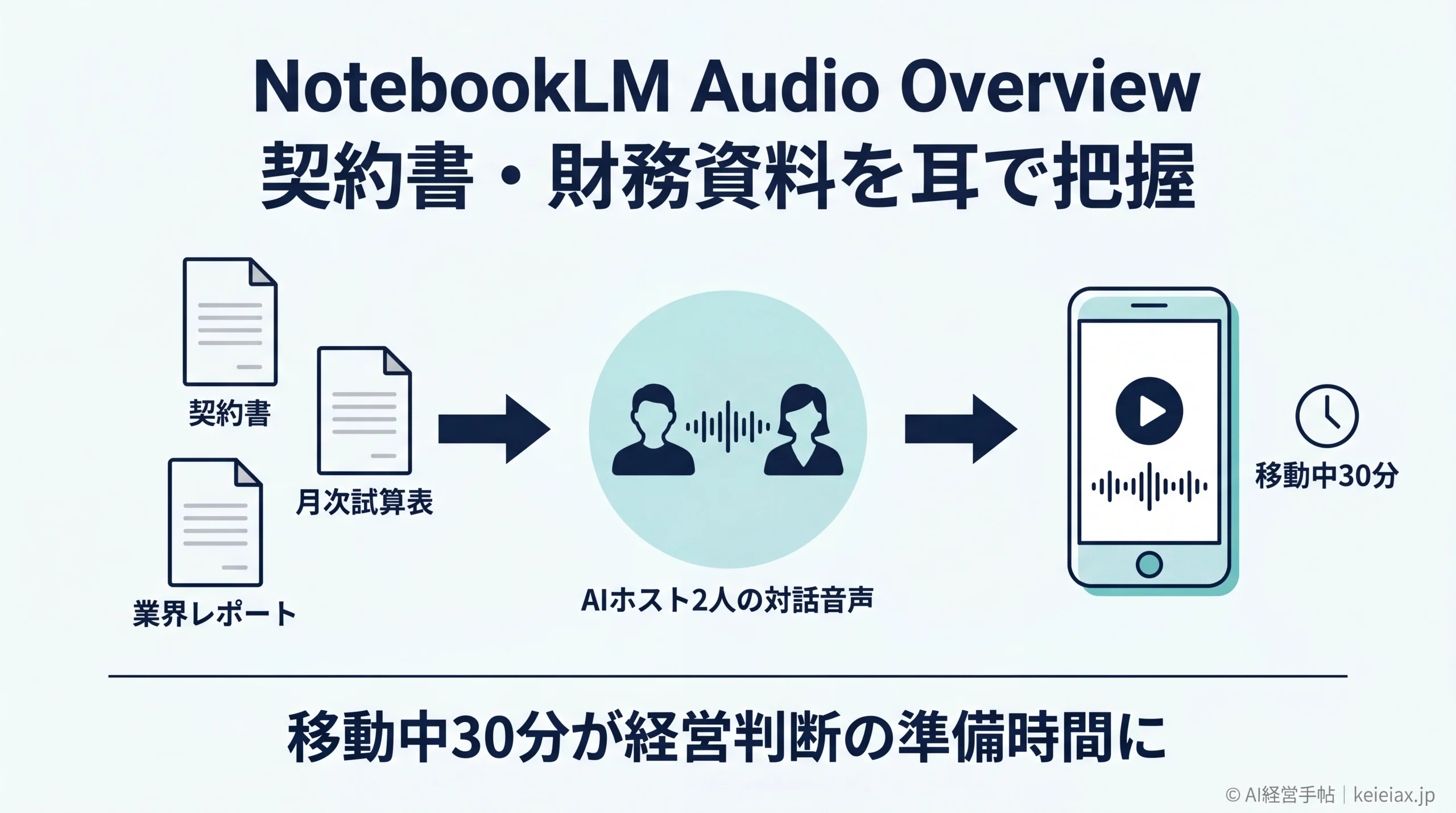
契約書や決算書、長文の業界レポートを「読む時間が取れない」という経営者は多いはずです。NotebookLMの音声概要(Audio Overview)を使えば、これらの資料をAIホスト2人の対話形式で「耳で読む」ことができ、移動中の30分を経営判断の準備時間に変えられます。
ただし、機密性の高い契約書や財務資料を扱うため、アップロード前に決めておくべき判断や、日本語で自然に聴くための初期設定など、押さえておくべきポイントがいくつかあります。
この記事では、契約書・財務資料を実務で安全に音声化し、移動中に耳で要点を把握するための具体的な手順を、秘密保持の判断・初期設定・カスタマイズ・共有運用まで一気通貫で整理します。
NotebookLMの音声概要とは?経営者が「資料を耳で読む」道具として何ができるか
NotebookLMはGoogleが提供するAIリサーチツールで、アップロードしたソース(資料)をもとに要約・チャット応答・音声概要などを生成できます。その中の音声概要(Audio Overview)は、AIホスト2人の対話形式でソース内容を解説する音声を自動生成する機能です。
音声概要(Audio Overview)の正体とAIホスト2人の対話形式
音声概要では、アップロードしたPDFやドキュメントの内容を、2人のAIホストが対話しながら噛み砕いて解説します。ホストの発言は「主観的な意見」ではなく「ソース内容の客観的な反映」を目指す設計で、生成された音声はバックグラウンドで読み上げを聴くことを想定しています。
2025年9月2日のアップデート以降、音声フォーマットは4種類から選べます。深掘り対話のDeep Dive(既定)、2分未満で要点をまとめるThe Brief、提案書や契約ドラフトを批評するThe Critique、賛否両論を出させるThe Debateです。
生成・カスタマイズ・共有・制限の詳細は、Google公式ヘルプに整理されています。
出典: Google NotebookLMヘルプ「音声概要を作成・共有・カスタマイズする」(英語)
契約書・決算書・長文メールなど経営者文書で効く理由
経営者の手元には、読まなければならないのに読む時間が取れない文書が日常的に積み上がります。取引先からの契約ドラフト、月次試算表、税理士・弁護士からの長文メール、業界レポート。これらは「黙読」で集中時間を確保しないと頭に入りませんが、その時間が取れないのが現実です。
音声概要は、移動中・歩行中・運転中の「ながら時間」を、論点把握の時間に変える道具です。AIホストが対話しながら論点を噛み砕いてくれるため、文書を黙読する時の集中力負荷より明らかに軽く、その分1日のうちに処理できる「情報インプット量」が増えます。Google公式も、活用カテゴリとして移動中・通勤中のインプット、会議・打合せ前の予習、長尺資料を耳で把握する用途を挙げています。
同じノートブック機能を社内ナレッジ照会の効率化に使う企業もあります。ただし「音声概要だけで業務効率がN%改善した」という切り出し可能な公開数値は確認できていません。本記事では、まず経営者個人の使い方として、契約書・財務資料の音声化と移動中の聴取に焦点を絞ります。
アップロードする前に決めること|契約書・財務資料の秘密保持の判断軸
音声概要が便利なのは間違いありませんが、契約書や月次試算表をそのままアップロードする前に、データの扱いがどうなっているかを確認しておく必要があります。ここを曖昧にしたまま運用すると、後から「あれは入れて良かったのか」と判断が揺れ、社内ルールが定着しません。
既定では学習・人間レビューに使われない/フィードバック送信時のみ例外
Googleの公式ヘルプ(プライバシーとデータの扱い)を整理すると、NotebookLMのデータ取扱いは次のとおりです。
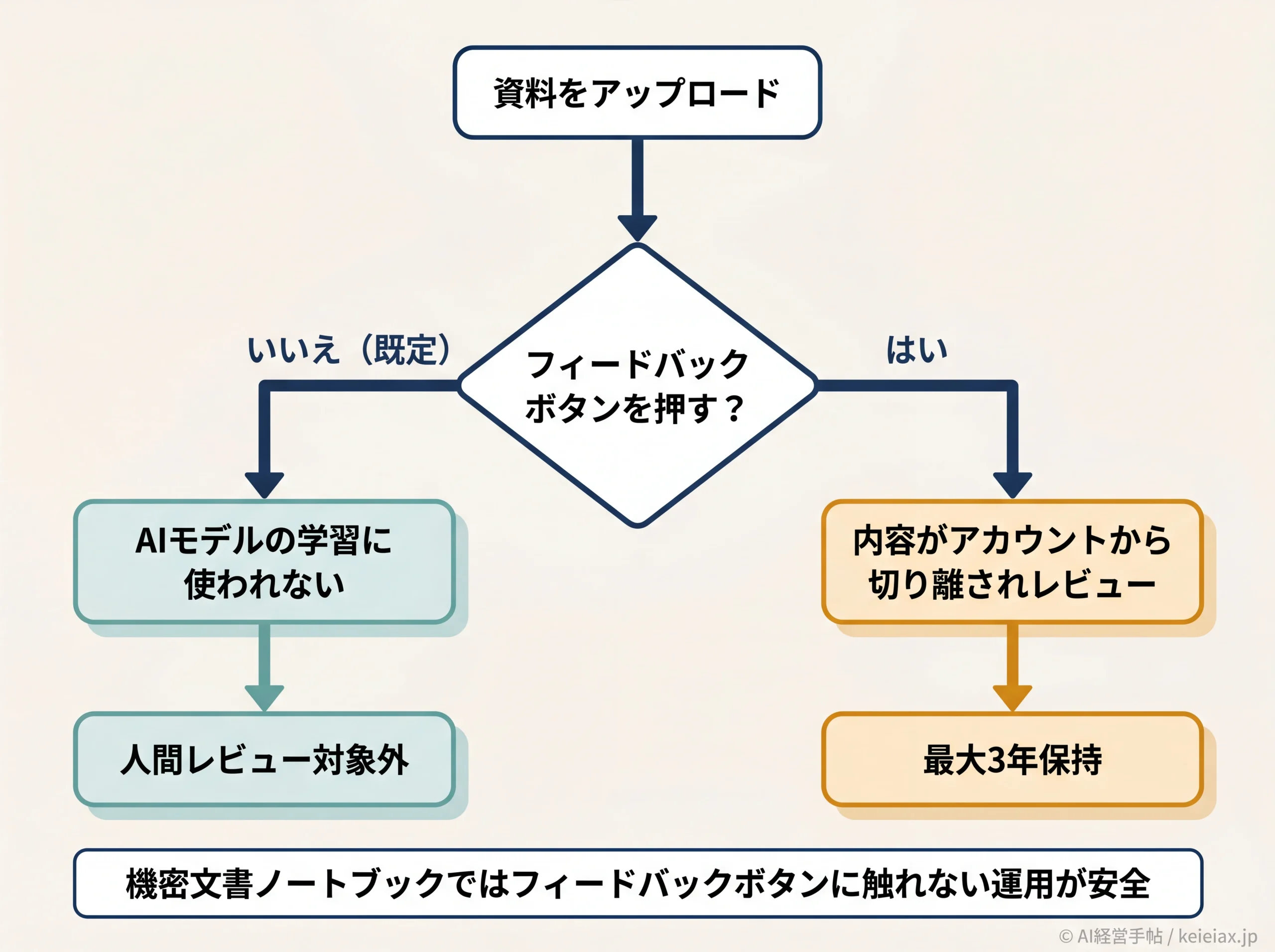
既定では、フィードバックを送らない限り、アップロード内容は基盤AIモデルの学習に使われません。人間のレビュアーが内容を見るのは、ユーザーが高評価(サムズアップ)/低評価(サムズダウン)のフィードバックを送った場合のみで、その際は内容がGoogleアカウントから切り離されてからレビューされ、最大3年間保持されます。
つまり、無料アカウントであっても「フィードバックボタンを押さなければ」内容は人間レビュー対象にならないのが原則です。逆に言えば、機密文書を扱うノートブックでサムズアップ/ダウンを不用意に押すと、その内容が人間レビュー対象になり得ます。社内では「機密ノートブックではフィードバックボタンに触らない」というルールを最初に決めておくのが安全です。
Google自身も、フィードバックに機密情報やデリケートな情報を含めないよう公式ヘルプで明確に警告しています。
出典: Google NotebookLMヘルプ「NotebookLMのプライバシーとデータ」(英語)
無料アカウントとWorkspace/Educationの違い(機密文書はどちらで扱うべきか)
機密度が一段上がる契約書や未公開の財務資料を扱うなら、選択肢を変えるのが現実的です。
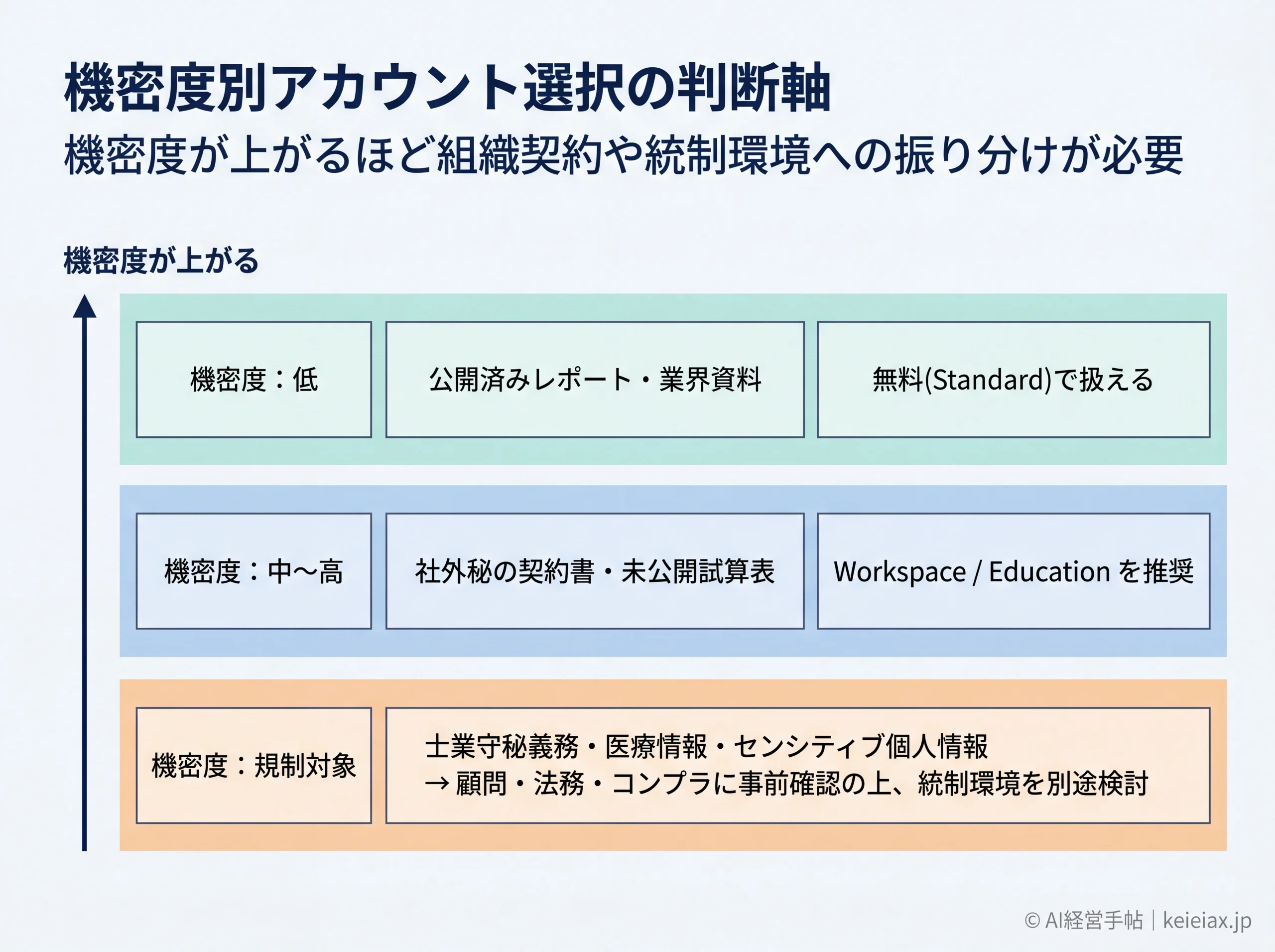
Google Workspace(Business・Enterprise)やEducationアカウントでは、フィードバックを送信した場合でも人間レビュー・学習には使われません。組織契約アカウントは、データ取扱いに関して個人無料アカウントよりも保護が一段強い設計です。社外秘の契約書・未公開の月次試算表・個人情報を含む文書を扱うなら、原則として組織契約アカウントで運用するのが基本方針になります。
逆に、士業の受任案件など守秘義務がかかる規制対象データ(医療情報・個人情報保護法上のセンシティブ情報・士業の守秘義務対象資料など)については、組織契約であっても運用判断は別途必要です。顧問・法務・コンプラ部門に「この文書をクラウドAIにアップロードして良いか」を事前確認し、必要なら統制された環境(Google Cloud経由など)で別途検討する流れが安全です。守秘義務違反のリスクは、音声化で得られる便益を上回り得ます。
「AIに機密情報を入力してしまった場合の対処」は、別の記事でも整理しています。チャットGPTに個人情報を入力してしまった時の対処法は、判断軸の参考に使ってください。
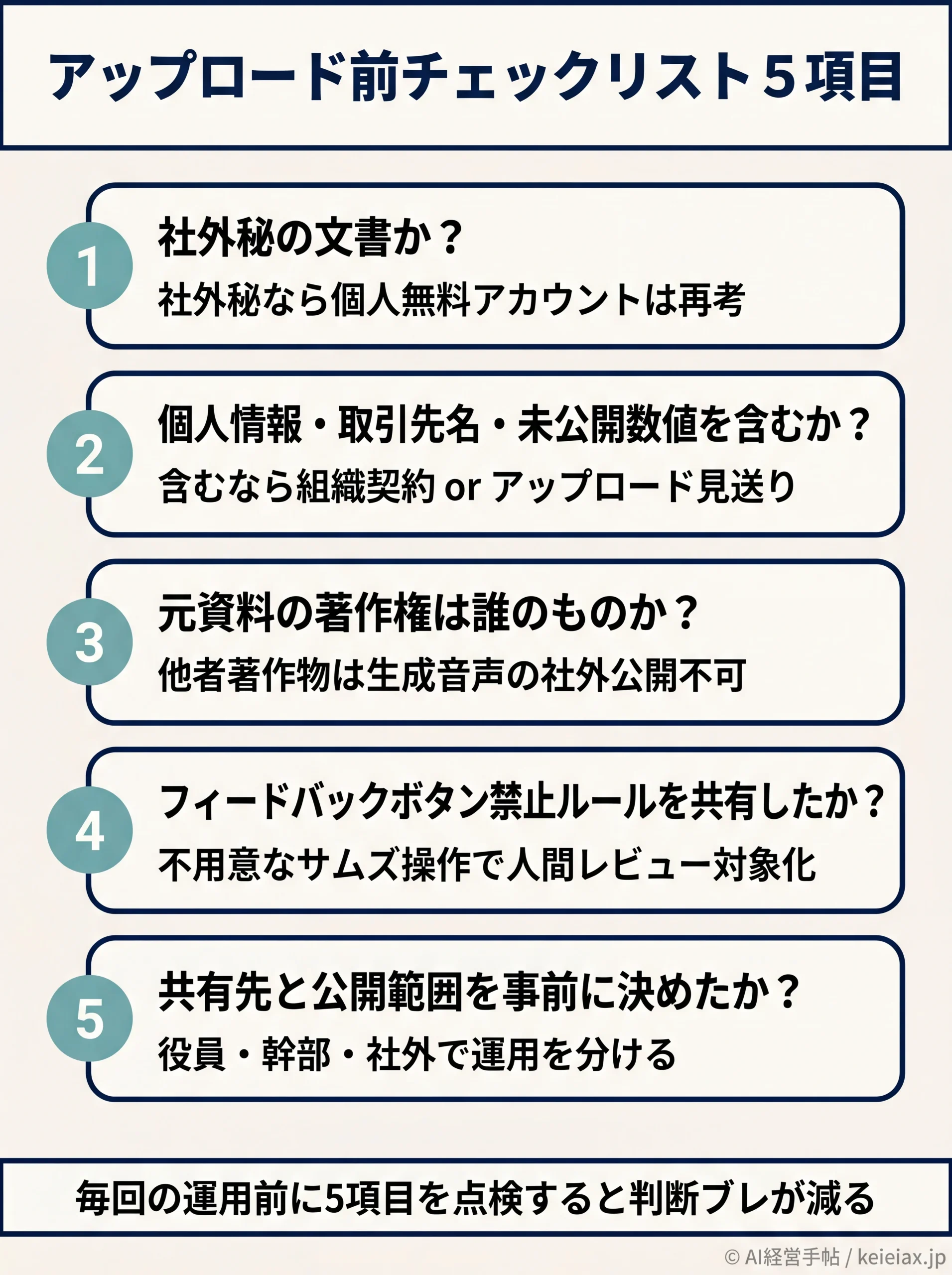
アップロード前チェックリスト5項目
具体的な運用は、次の5項目を毎回チェックする形にすると判断ブレが減ります。
日本語で自然に聴くための初期設定(出力言語切替)
音声概要は2025年4月29日に日本語を含む50以上の言語に対応し、さらに2025年8月25日のアップデートで、非英語版も英語版同等の詳しさになったとGoogleが公式表明しています。実尺・品質は生成して確認するのが安心です。
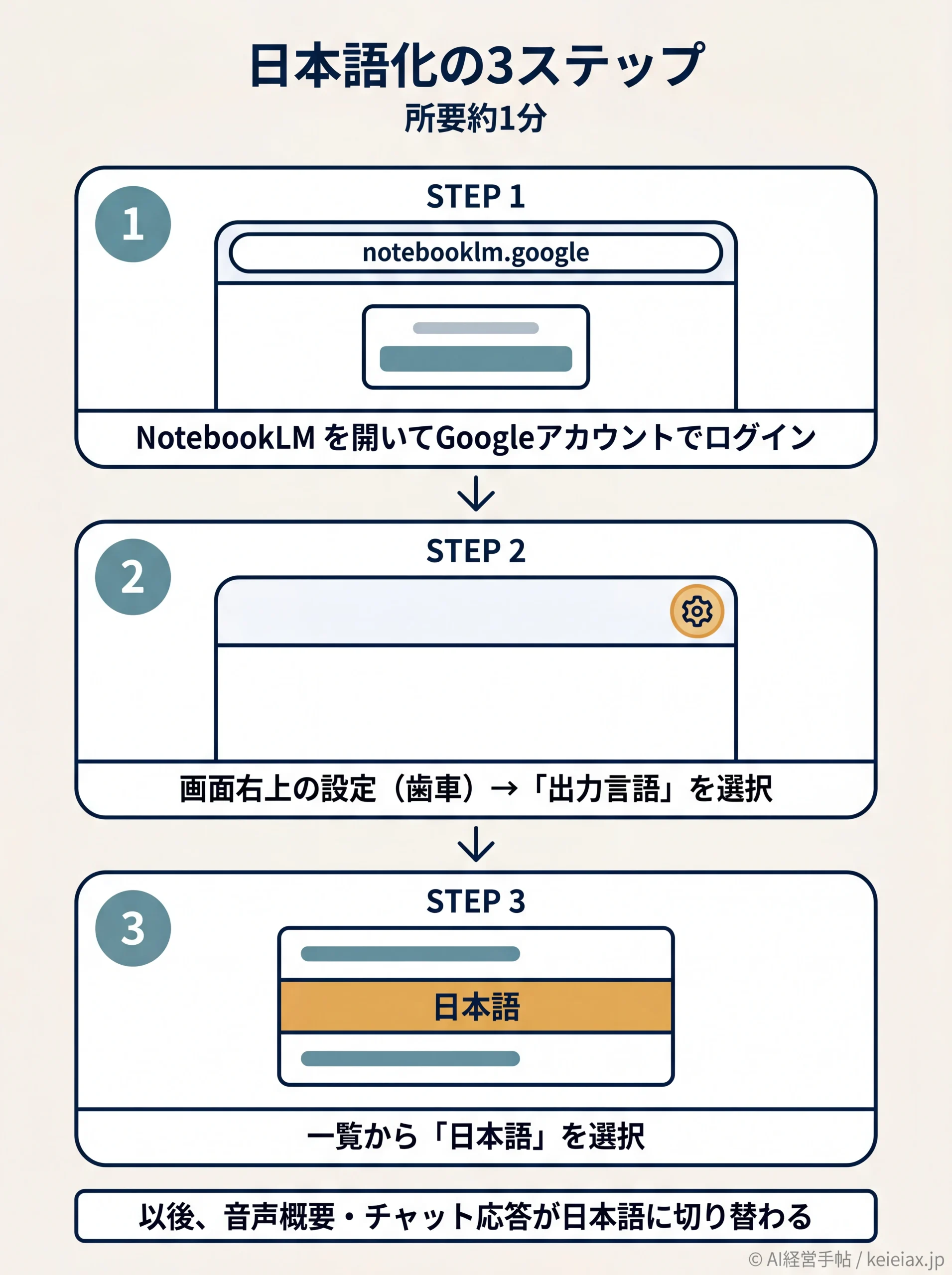
設定→出力言語→日本語の手順(所要約1分)
出力言語は設定(歯車)アイコン→「出力言語」から変更できます。手順はブラウザ版で実行するのが分かりやすいです。
(1) NotebookLM(notebooklm.google)を開き、Googleアカウントでログイン。
(2) 画面右上の設定(歯車)アイコンをクリックし、メニューから「出力言語」を選択。
(3) 一覧から「日本語」を選択。
以後、音声概要・チャット応答・学習ガイド・ドキュメント生成の出力がすべて日本語になります。既定はGoogleアカウントの言語設定に従うため、英語混じりが出る場合はここを明示的に日本語へ切り替える運用が安心です。
出典: Google NotebookLMヘルプ「NotebookLMで出力言語を変更する」(日本語)
英語混じり・不自然さが出る時の対処
日本語に設定しても、専門用語やソースが英語ベースの場合は英語混じり・不自然な読みが一部に残ることがあります。対処は次の順で試します。
まず、出力言語が「日本語」になっているか再度チェック。次に、カスタマイズ欄(後述)に「日本語の専門用語は日本語で読み上げてください」「カタカナ表記が一般的な単語はカタカナで」のような指示を1〜2行足して再生成すると、改善することが多いです。長さ選択(Shorter/Default/Longer)は2026年6月時点で英語のみ対応のため、日本語生成では尺の細かい指定ができない点も覚えておくと安心です。
それでも気になる読み違いが出る場合は、AI生成である以上は完全に潰しきれない領域もあります。重要数値や固有名詞は元資料で必ず照合する運用にすることで、品質の限界を実務でカバーします。
契約書・決算書を音声概要にする手順(ソース追加→焦点指定→生成)
日本語設定が終わったら、実際に契約書や決算書を音声化する流れに入ります。ソースを追加→焦点をカスタマイズで指定→フォーマットを選んで生成の3ステップが基本です。
ソースの追加と長尺PDFの分け方(50万語/200MB・章分割のコツ)
「新しいノートブック」を作成し、画面左のソースパネルからファイルを追加します。対応ソースはPDF、Word(.docx)、テキスト(.txt/Markdown)、CSV、Googleドキュメント・スライド・スプレッドシート、PowerPoint(.pptx)、Web URL、公開YouTube動画、コピー貼付テキスト、音声ファイル、画像、ePub、Gemini Chatsまでカバーされています。
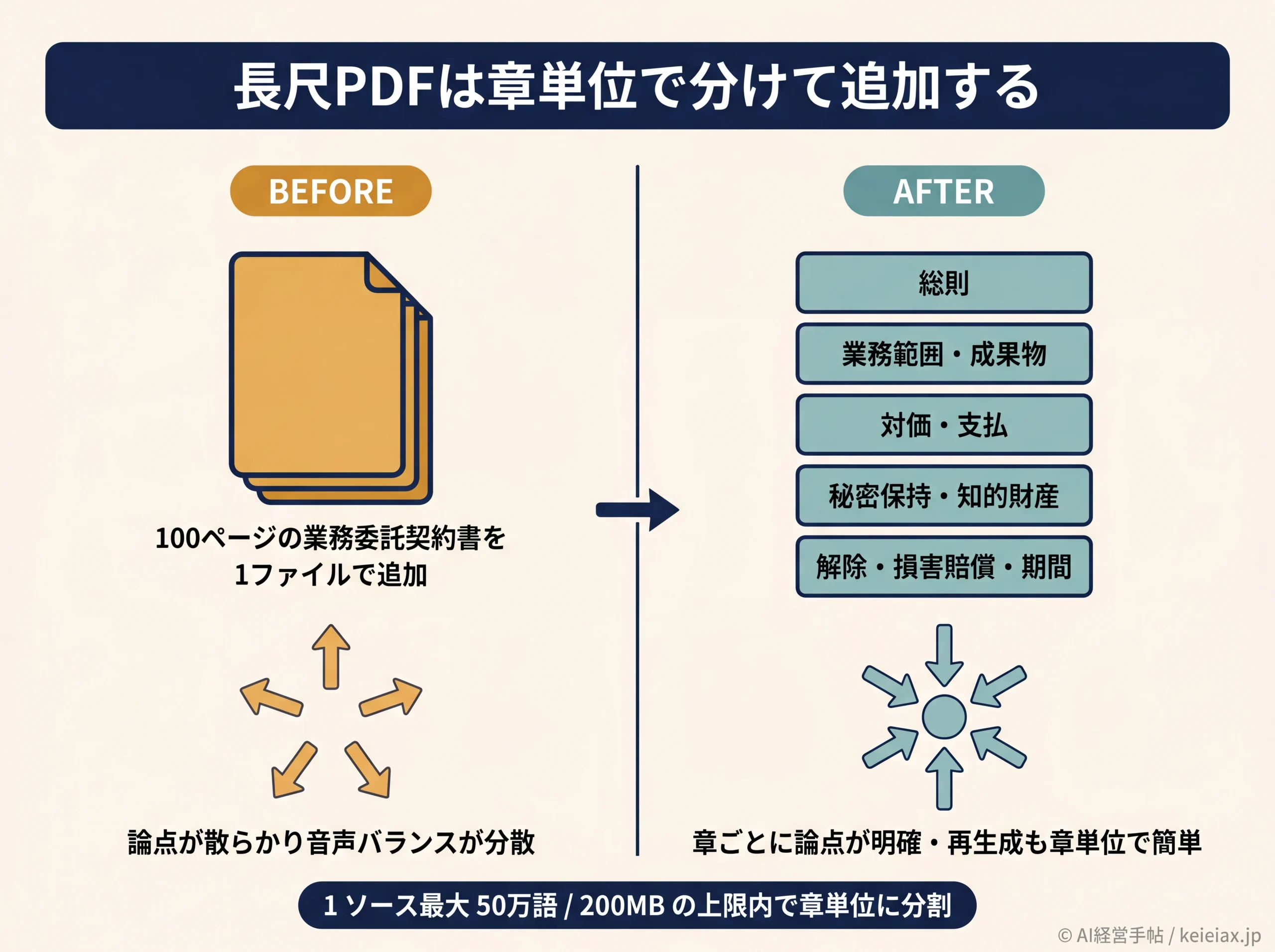
1ソースあたりの上限は最大50万語、またはアップロードファイル200MBです。100ページを超える長尺契約書や、複数年度の決算書をまとめて入れると、論点が散らかって音声の話し手バランスが分散します。
実務的なコツは、章・テーマごとにソースを分けて追加することです。たとえば100ページの業務委託契約書なら、「総則」「業務範囲・成果物」「対価・支払」「秘密保持・知的財産」「解除・損害賠償・期間」のように章単位で別ファイルとしてアップロードします。すると音声概要が章ごとの論点を拾いやすくなり、後で気になる章だけを再生成し直すのも簡単です。
出典: Google NotebookLMヘルプ「ソースを追加する」(対応ソース・容量上限)
焦点を絞るカスタマイズ例(契約リスク中心/悪化数値の要因中心)
「Studio」パネルで音声概要(Audio Overview)を選ぶと、生成前にカスタマイズ欄に指示文を入れられます。ここに何を書くかが、音声の実用性を決める一番大きな分かれ目です。
経営者の用途別に、再利用できる指示文の型を社内に1つ用意しておくと毎回ゼロから書かずに済みます。
契約レビューの場合の指示例:
「解約条件・損害賠償の上限・自動更新条項・秘密保持の期間と範囲・知的財産の帰属を中心に、中小企業の経営者が判断すべきリスクポイントを順に解説してください。」
月次試算表・財務資料の場合の指示例:
「前月比で悪化している数値とその要因、固定費・変動費の動き、資金繰りに影響する項目、来月以降に経営者として打つべき手を中心に解説してください。」
長文メール・顧問からの回答書の場合の指示例:
「結論・前提条件・例外・経営判断に直結する論点の順で、経営者が押さえるべきポイントを整理してください。」
指示文は3〜5行程度に絞ると反映されやすい傾向があります(公式の文字数上限は明示なし)。反映確認は生成後の音声を1〜2分聴くだけで足ります。
4音声フォーマットの使い分け(Deep Dive/Brief/Critique/Debate)
2025年9月2日のアップデートで音声フォーマットは4種類に拡張されました。経営者のシーン別に使い分けると効果的です。
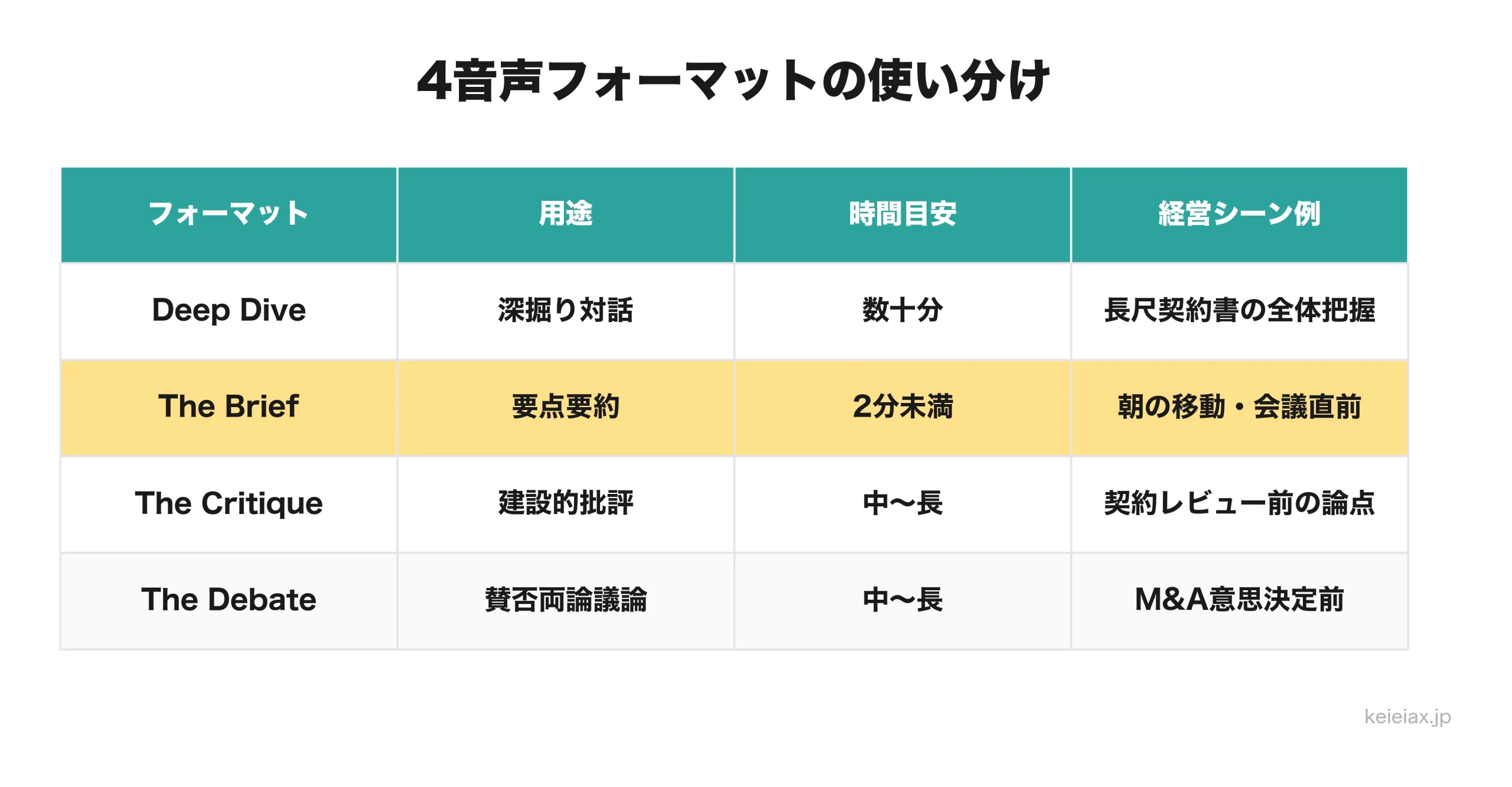
| フォーマット | 用途 | 時間目安 | 経営シーンの例 |
|---|---|---|---|
| Deep Dive(既定) | 2人が論点を深掘りして対話する標準形式 | 長め(数十分) | 長尺契約書の全体把握、年次レポートの読み込み |
| The Brief | 1人のホストが2分未満で要点だけまとめる | 2分未満 | 朝の移動時間、会議直前の論点だけ拾う |
| The Critique | 提案書・契約ドラフトを建設的に批評する | 中〜長 | 契約レビュー前の論点洗い出し、提案書の説得力チェック |
| The Debate | 賛否両論を出させて議論させる | 中〜長 | M&A・業務委託ドラフトの読み合わせ準備、意思決定前の論点出し |
フォーマットとカスタマイズ指示を組み合わせると、たとえば「The Critique × 契約リスク中心の指示文」で、顧問弁護士に渡す前の論点ドラフトを15分で作るといった運用ができます。2026年以降は契約書AIレビューの市場が拡大する見込みで、社内に指示文の型を蓄積しておく価値は高まる方向です。
移動中に聴く現実的なセットアップ(スマホ・オフライン・共有)
音声を生成しただけでは経営判断の準備時間は増えません。移動中に確実に再生できる状態を作っておくのが、運用を定着させる一番の鍵です。
スマホアプリでオフライン保存(地下鉄・車内)
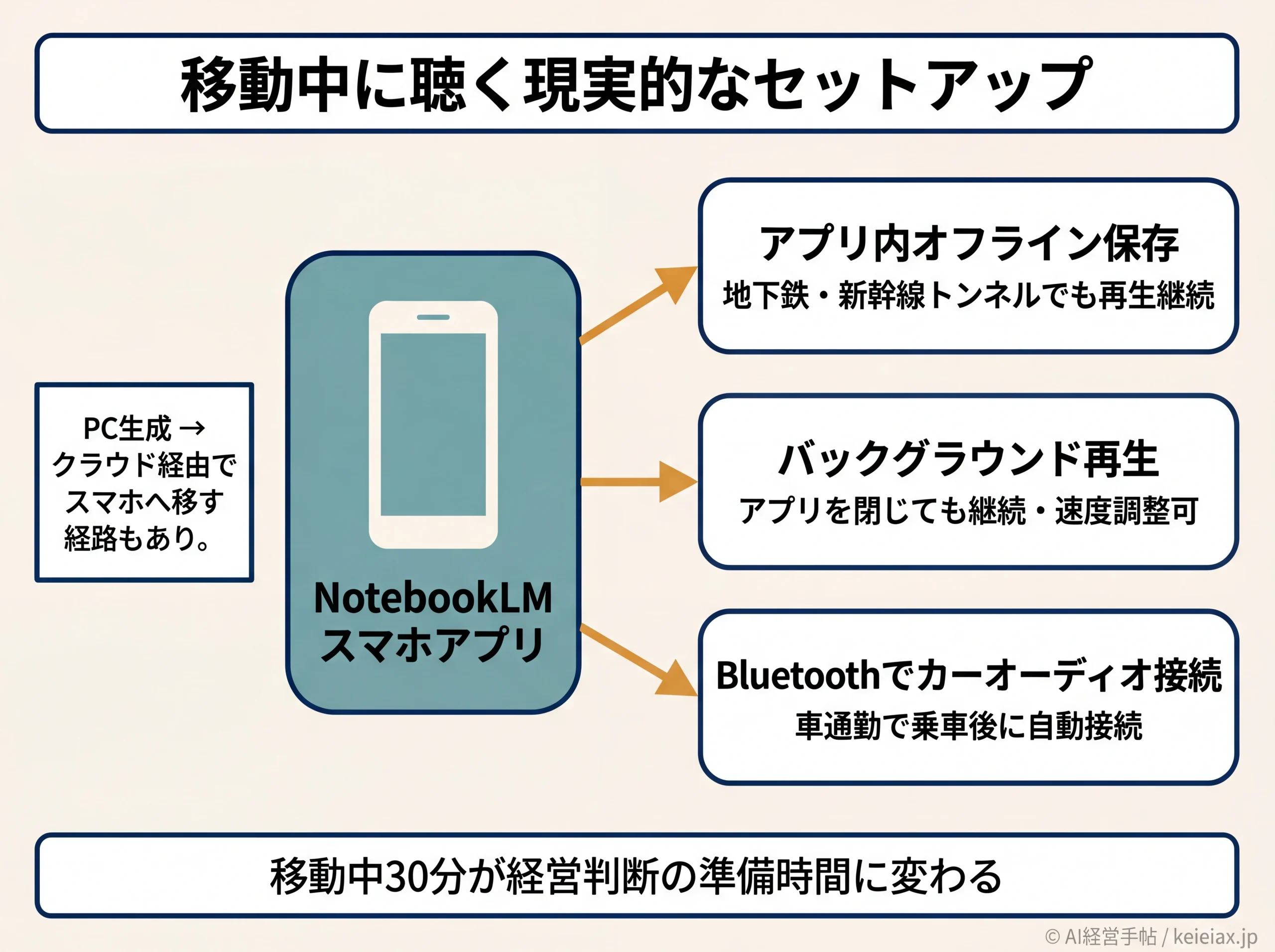
NotebookLMはiOS/Android向けのモバイルアプリを提供しており、生成した音声概要をアプリ内で「ダウンロード」してオフライン保存できます。地下鉄・新幹線のトンネル区間・圏外エリアでも再生が止まりません。バックグラウンド再生・再生速度の調整にも対応しています。
ただし、アプリのダウンロードは「アプリ内オフライン再生」用であり、デバイスへのファイル書き出し(SDカードへの保存など)はできない仕様です。対応OSはアプリ配布ページ(App Store/Google Play)の動作環境で都度確認してください。
NotebookLMの音声をスマホで運用する場合、車通勤の経営者ならスマホをカーオーディオにBluetooth接続しておくのが定番です。ペアリングを1度しておけば、以降は乗車後に自動接続され、アプリのバックグラウンド再生で「ながら聴き」ができます。
PCでダウンロードしてスマホへ移す運用
PC(ブラウザ版)で生成した音声をスマホで聴きたい場合は、音声プレーヤー横のメニューから音声ファイルをダウンロードし、Googleドライブなどクラウド経由でスマホに移して、ポッドキャスト/音楽アプリで再生する流れになります。ファイルとして手元に残したい場合は、PCでの生成・ダウンロードがやりやすい経路です。
ダウンロードした音声ファイルの形式は環境により異なるため、本記事では拡張子の断定はしません。再生アプリは形式を自動判別するため、運用上は意識せずに済みます。
役員・幹部への共有リンク運用を社内ルール化する
経営層・幹部に資料の要点だけ素早く共有したい場面では、ノートブックの共有リンクを使えます。受け取った相手は、自分のアカウントでノートブックを開き、音声を聴いたりチャットで質問したりできます。
ただし、運用前に2つ押さえておく必要があります。1つ目は、共有先の相手はインタラクティブモード(音声で質問)を使えないことです。インタラクティブは生成者側でのみ・新規生成の音声でのみ動作する仕様で、共有リンク経由の相手は「聴く専用」になります。2つ目は、元資料の機密度に応じた共有範囲の管理です。
運用上は、次の3項目を社内ルールとして1度決めてしまうと迷いません。
(1) 誰が音声化するか(基本は経営企画・社長秘書など特定の担当者に集約)
(2) 誰に共有して良いか(役員・部長クラスまでなど範囲を明示)
(3) 機密度の高い資料は共有リンクを発行する前に再確認(誤共有でも内容は相手のアカウントに残る)
共有リンクを「聴く専用」と相手に明示しておけば、「質問しながら聴いて」と依頼してしまい受け手が混乱する事故も防げます。
聴いた後に深掘りする(インタラクティブ/チャット/再生成)
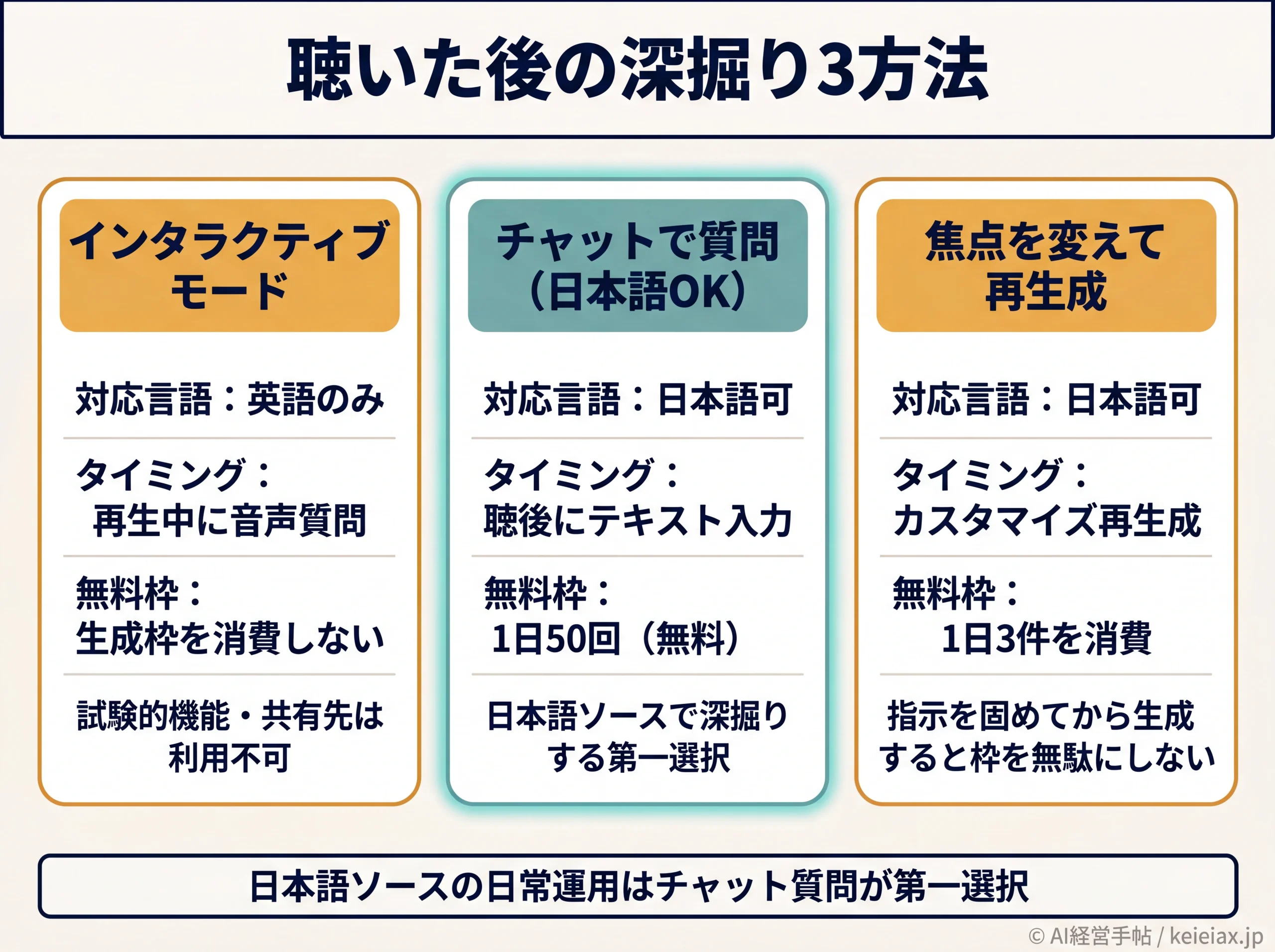
音声を聴いている中で気になった論点は、3つの方法で深掘りできます。状況に応じて使い分けるのが効率的です。
インタラクティブモードの使い方と「英語のみ」という現状
音声概要の再生中に「参加(Join)」を選ぶと、その場で音声でホストに質問できます。ホストはソースに基づいて回答してくれるため、聴きながら気になった条項や数値を即座に深掘りできます。ユーザーの音声と会話の内容は保存・共有されない(公式)ため、機密性の高い質問もしやすい設計です。
ただし、2026年6月時点でインタラクティブモードは英語のみの対応です。試験的機能で、新規に生成した音声概要にだけ表示されます。共有リンク経由で受け取った相手は、インタラクティブ対話そのものを使えません。日本語ソースで深掘り対話したい場合は、後述のチャット質問か焦点を変えた再生成で代替するのが現実的です。
日本語で深掘りするならチャット質問・焦点変更の再生成
日本語ソースで深掘りしたい場合は、NotebookLMのチャット欄にテキストで質問するのが第一選択です。質問は日本語で問題なく、ソースに基づく回答と引用が返ってきます。移動中に音声で気になった論点をメモしておき、戻ってからチャットで深掘りする流れが現実的です。
もう1つの選択肢は、焦点指示を変えて音声概要を再生成する方法です。1回目を聴いて「数値の話が浅い」と感じたら、カスタマイズ欄を「数値中心」「リスク中心」のように書き換えて再生成します。ただし無料プランは1日3件の生成上限のため、再生成も枠を消費する点には注意してください。指示を固めてから生成するクセをつけると枠を無駄にしません。
つまずきと限界|日本語品質・回数制限・誤読・著作権
プラン上限(音声3件/日・ソース50/ノート 等)と品質の割り切り方
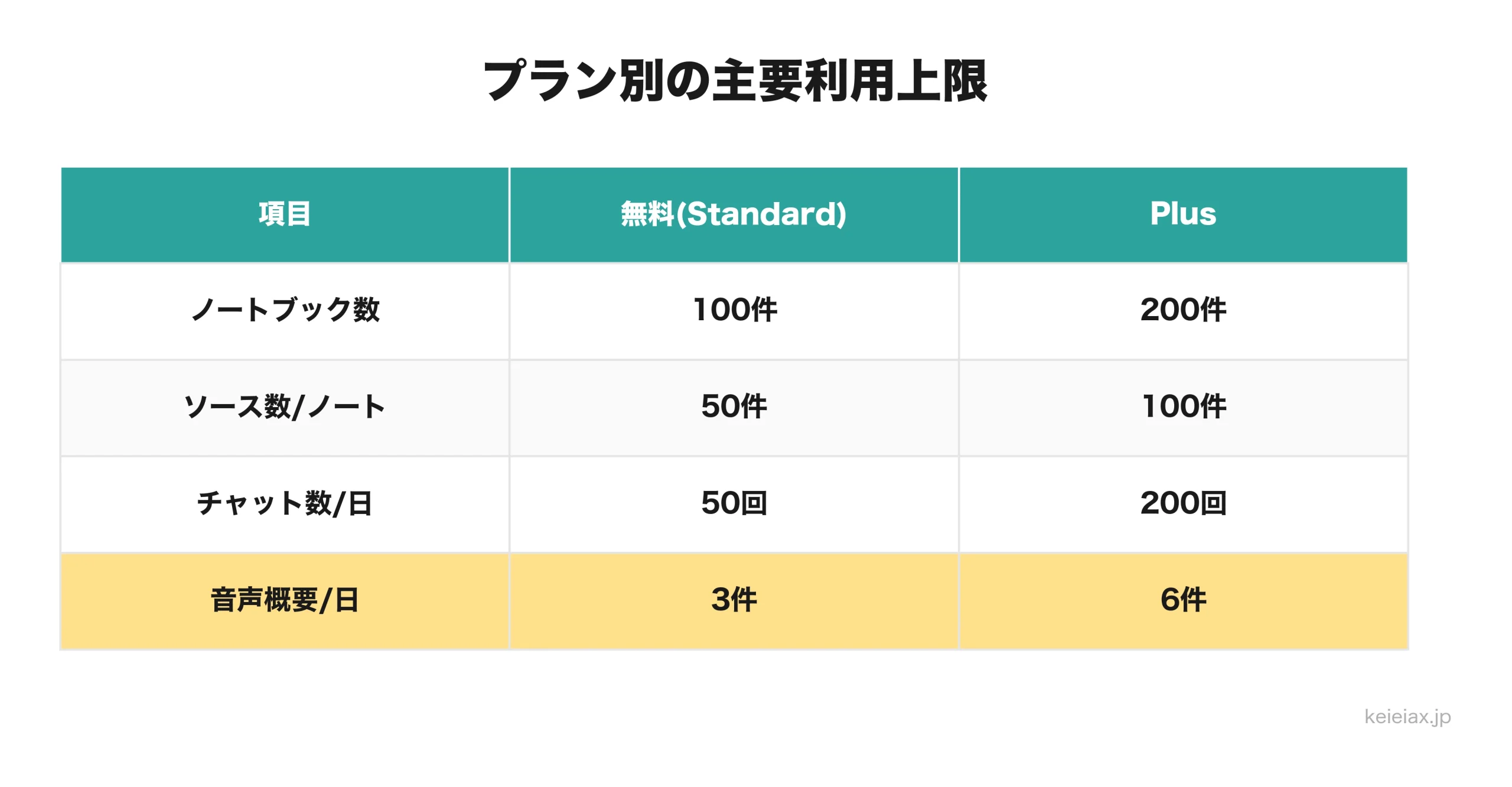
公式ヘルプ(answer/16213268)に明記されているプラン上限は次のとおりです。
| 項目 | 無料(Standard) | Plus |
|---|---|---|
| ノートブック数(件/ユーザー) | 100 | 200 |
| ソース数(件/ノートブック) | 50 | 100 |
| 1日のチャット数(回/日) | 50 | 200 |
| 1日の音声概要生成数(件/日) | 3 | 6 |
音声概要は無料で1日3件、Plusで1日6件です。PlusはGoogle AIプランまたは対象Workspaceライセンス経由で提供されており、料金は契約時に公式で要確認です(円建ての正確な月額は時期・リージョン・契約形態で変動するため、本記事では数値の断定は避けます)。
無料プランから始めるか、最初からPlusに進むかの判断は、ChatGPTの無料/有料判断と同じ整理が使えます。ChatGPTの無料と有料の違いもあわせて参考にしてください。まず無料で運用感を確かめ、毎朝のルーティンとして使うようになったらPlusへ、というステップが現実的です。
なお、消費者向けGoogle AI Pro/Ultra経由のNotebookLM上限については、第三者解説では「音声概要20件/日・ソース300〜600件」といった別系統の数値も見られますが、公式ヘルプの2区分(Standard/Plus)と数値が混在し整合が取れない状況です。本記事ではあえて公式ヘルプの2区分のみ採用しています。Pro/Ultra経由を検討する場合は、契約時にGoogle One公式の表記で必ず最新数値を確認してください。
やってはいけないこと(機密のフィードバック送信/他者著作物の社外公開/無検証の意思決定)
よくある質問(FAQ)
QNotebookLMの音声概要は契約書や決算書でも使えますか?
Aはい、使えます。PDF・Word・テキスト・Googleドキュメントなどとしてアップロードすれば、契約書や決算書もAIホスト2人の対話音声で要点を解説できます。1ソースあたり最大50万語または200MBまで対応します。
Q機密の社内資料をアップロードしても安全ですか?
A既定では、フィードバックボタン(高評価/低評価)を押さない限り、アップロード内容はAI学習にも人間レビューにも使われません。ただし無料アカウントはフィードバック送信時に人間レビュー対象になり得るため、機密文書はWorkspace/Educationなどの組織契約アカウントで扱うか、アップロード自体を見送るのが安全です。
Q音声概要を日本語で聴くにはどうすればいいですか?
A画面右上の設定(歯車)から「出力言語」を開き「日本語」を選ぶと、音声概要・チャット応答が日本語になります。既定はGoogleアカウントの言語設定に従うため、英語混じりが出る場合は明示的に日本語へ切り替えてください。
Q移動中(電車・車)に聴くにはどうすればいいですか?
Aスマホアプリで音声概要を「ダウンロード」すればオフライン保存され、圏外や地下鉄でも再生できます。バックグラウンド再生に対応し、車内ではBluetoothでカーオーディオに接続して聴けます。
Q無料でどこまで使えますか?料金はかかりますか?
A無料(Standard)で1日3件まで音声概要を生成でき、ノートブック100件・1ノート50ソースまで使えます。Plusは音声概要が1日6件、1ノート100ソースに増えます。PlusはGoogle AIプランまたは対象Workspaceライセンス経由で提供され、料金は契約時に公式ページで要確認です。
Q話し手に「契約リスク中心に」など焦点を絞らせるには?
A生成時の「カスタマイズ」欄に指示文を入れます。例:「解約・損害賠償・自動更新条項などの契約リスクを中心に、中小企業の経営者が判断すべき点を解説してください」。フォーマットは批評向けのThe Critique、要点だけならThe Briefが向きます。
Q聴いた後に気になった点を深掘りできますか?
A再生中の「インタラクティブモード」で音声質問できますが、2026年6月時点では英語のみ対応です。日本語で深掘りするなら、NotebookLMのチャットにテキストで質問するか、焦点を変えて再生成してください。
Q日本語の音声は英語より品質が落ちますか?
A以前は日本語が短く不自然との指摘がありましたが、Googleは2025年8月25日のアップデートで非英語版も英語版同等の詳しさにしたと表明しています。ただしAI生成のため漢字の誤読などが残ることがあり、重要な数値や条件は元資料での確認が前提です。
まとめ|まず日本語化と1本の生成から始める
NotebookLMの音声概要は、経営者の「読む時間が取れない」という制約を、移動中の30分で乗り越える道具になります。最初の一歩は、出力言語を日本語に切り替えて、手元の業界レポート1本をThe Briefで音声化してみることです。所要時間は10分もかかりません。
運用が定着してきたら、機密保持のルール・カスタマイズ指示の社内テンプレ・共有リンクの社内ルールを整えて、経営チーム全体で標準化していくのが次の一歩です。中小企業のAI業務導入については、Claude for Small Businessの整理記事もあわせて確認してください。