Codex computer useとは?経営者がPC操作をAIエージェントに任せる導入手順
OpenAIのCodexが画面を見てクリックや入力までしてくれる、と聞いたら気になりませんか?
面倒な単純作業を渡せば手が空くのは助かる一方、どこまで任せて良いか迷いますよね。
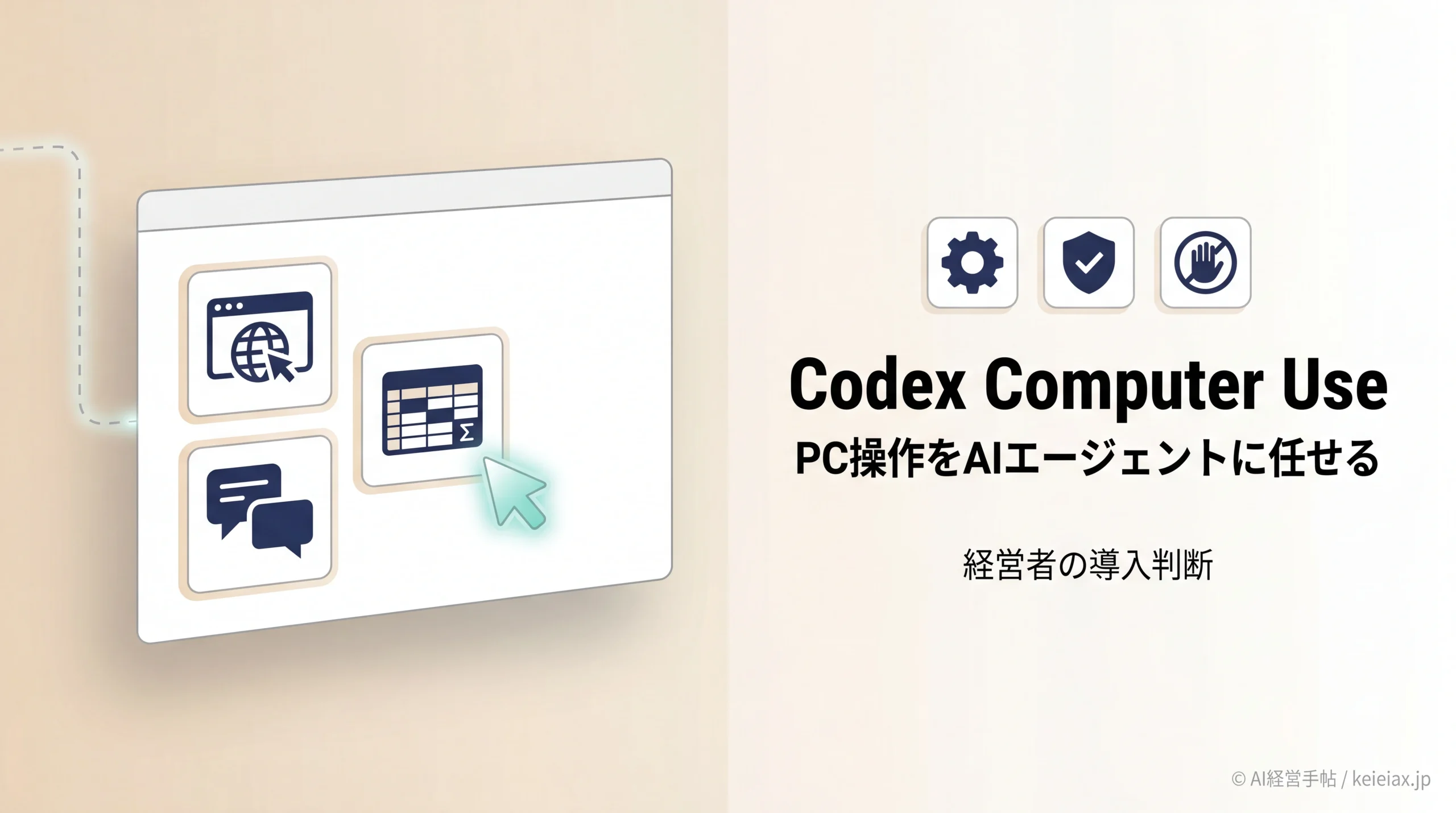
OpenAIのコーディングエージェント「Codex」が、2026年4月にmacOSへ、5月にWindowsへ画面を見てクリック・入力する「Computer Use」機能を順次提供しました。PC操作そのものをAIに任せる流れが現実になり、自社でも試したい経営者は多いはずです。
ただし、経営者として悩ましいのは「何を任せ、どこまで権限を開け、失敗したら誰が止めるか」という運用判断のほうです。本記事ではCodex Computer Useの仕組みと最新状況、日本での使えるかどうか、委任すべき業務の選び方、導入手順、暴走を防ぐ権限設計、現場での停止・介入の運用までを2026年6月時点の公式情報をもとに整理します。
Codex Computer Useとは何か(PC操作を任せるAIの正体)
Codex Computer Useとは、AIエージェント「Codex」がmacOSやWindowsの画面を「見て」、自前のカーソルでクリック・入力してアプリを操作する機能です。コードを書くだけのAIだったCodexを、PC全体を操作する汎用エージェントへ拡張する位置づけで2026年4月16日に追加されました。
画面を見てクリック・入力する仕組み
Computer UseはCodexデスクトップアプリ内の「プラグイン」として提供されます。設定からComputer Useを選び、Installで導入し、対象アプリを「@Chrome」「@AppName」のように名指しでタスクに出すと、Codexが画面のスクリーンショットを取りながらクリックや入力を行います。
背景には、Codexデスクトップアプリ自体が2026年2月2日にmacOS、3月4日にWindowsへ提供開始された経緯があります。2026年4月16日の大型アップデート「Codex for (almost) everything」でComputer Useに加えて内部ブラウザ、画像生成、メモリ、90以上のプラグインが一気に追加され、その後5月29日にWindowsでもComputer Useが解禁されました。
CLI・内部ブラウザ・プラグインとの違い
Computer Useの位置づけを把握するうえで重要なのは、Codexには画面操作以外にも複数のルートがある点です。OpenAIの公式ドキュメントは「ファイルやデータ、ブラウザページ、APIレスポンスを直接取れるなら、画面操作より先にそのルートを使う」と原則を明記しています。
つまりComputer Useは「他のルートでは届かない、可視UIだけの作業」に絞って使うのが正しい使い方です。下記の5区分で違いを整理します。
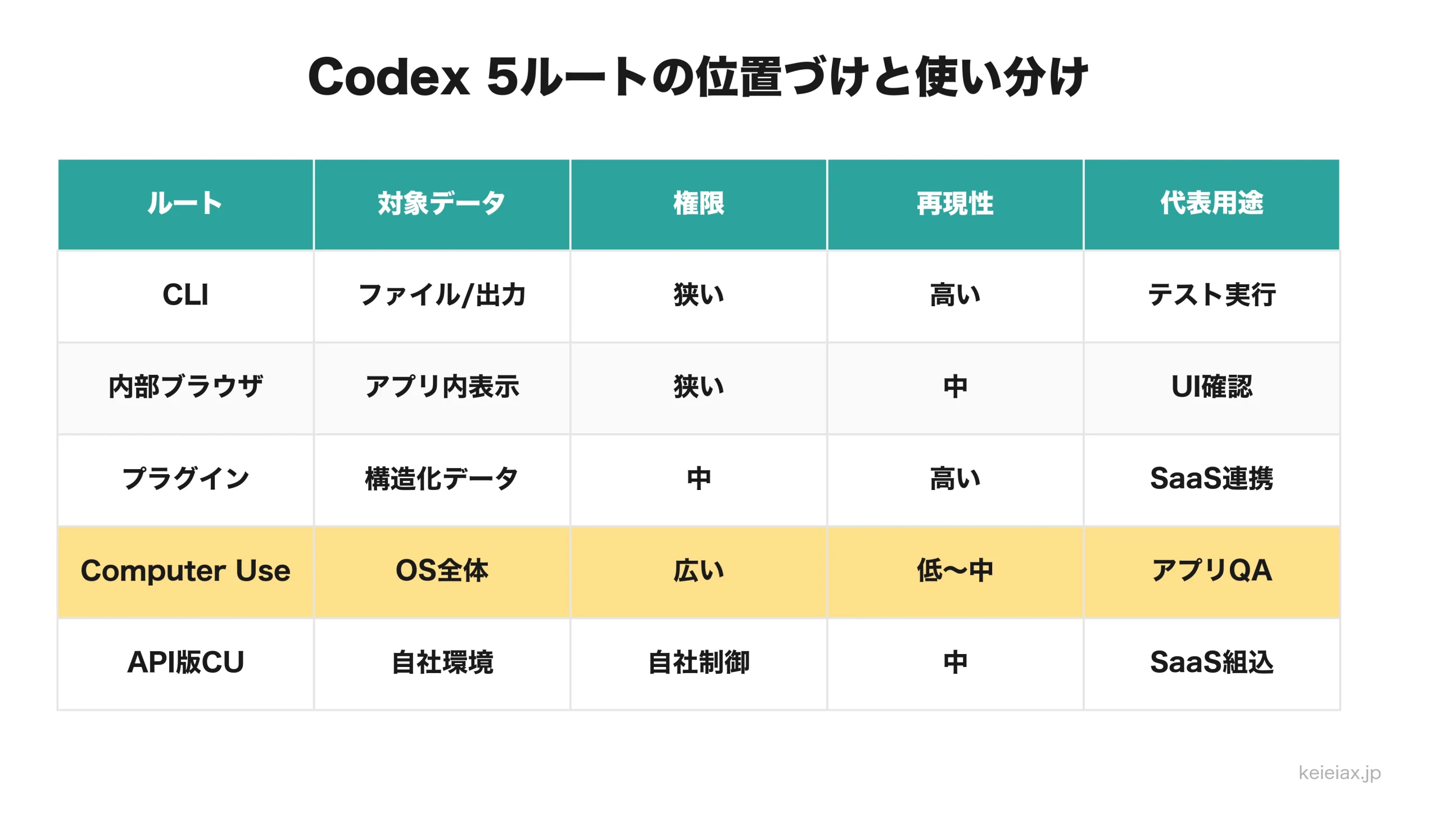
| ルート | 対象データ | 権限の広さ | 再現性 | 代表的なユースケース |
|---|---|---|---|---|
| Codex CLI | ファイル・コマンド出力 | 狭い(指定パスのみ) | 高い | テスト実行・スクリプト作業 |
| 内部ブラウザ | Codexアプリ内のブラウザ表示 | 狭い(ブラウザ内に閉じる) | 中 | localhostのUI確認・ページにコメント |
| プラグイン/MCP | GitHub・メール等の構造化データ | 中(API粒度) | 高い | 外部SaaS連携・繰り返し作業 |
| Computer Use | OS全体の画面・全アプリ | 広い(画面収録・操作) | 低〜中 | デスクトップアプリの観察・QA |
| OpenAI API computer use | 自社プロダクトの操作環境 | 自社で制御 | 中 | SaaS組み込み開発 |
注意したいのは「OpenAI APIのcomputer use」とアプリ版のComputer Useは別物という点です。前者は開発者が自社プロダクトに組み込むAPIで、操作環境やスクショは自社で用意します。経営者として「自社で試す」のは、ほぼ後者のCodexアプリ版です。
出典: OpenAI Developers「Computer Use – Codex app」(英語)
2026年の最新状況:Mac・Windows対応と日本での使えるか
2026年6月時点のComputer Useは、macOSとWindowsで提供されており、日本からも利用できます。一方でEEA(欧州経済領域)・英国・スイスはローンチ時点で対象外で、解禁時期は2026年6月時点で公表されていません。
macOS(4月)とWindows(5月)の違い
同じComputer Useでも、macOSとWindowsでは挙動が大きく異なります。経営者が「どちらで先に試すか」を判断するうえで前提になる差なので押さえておきます。
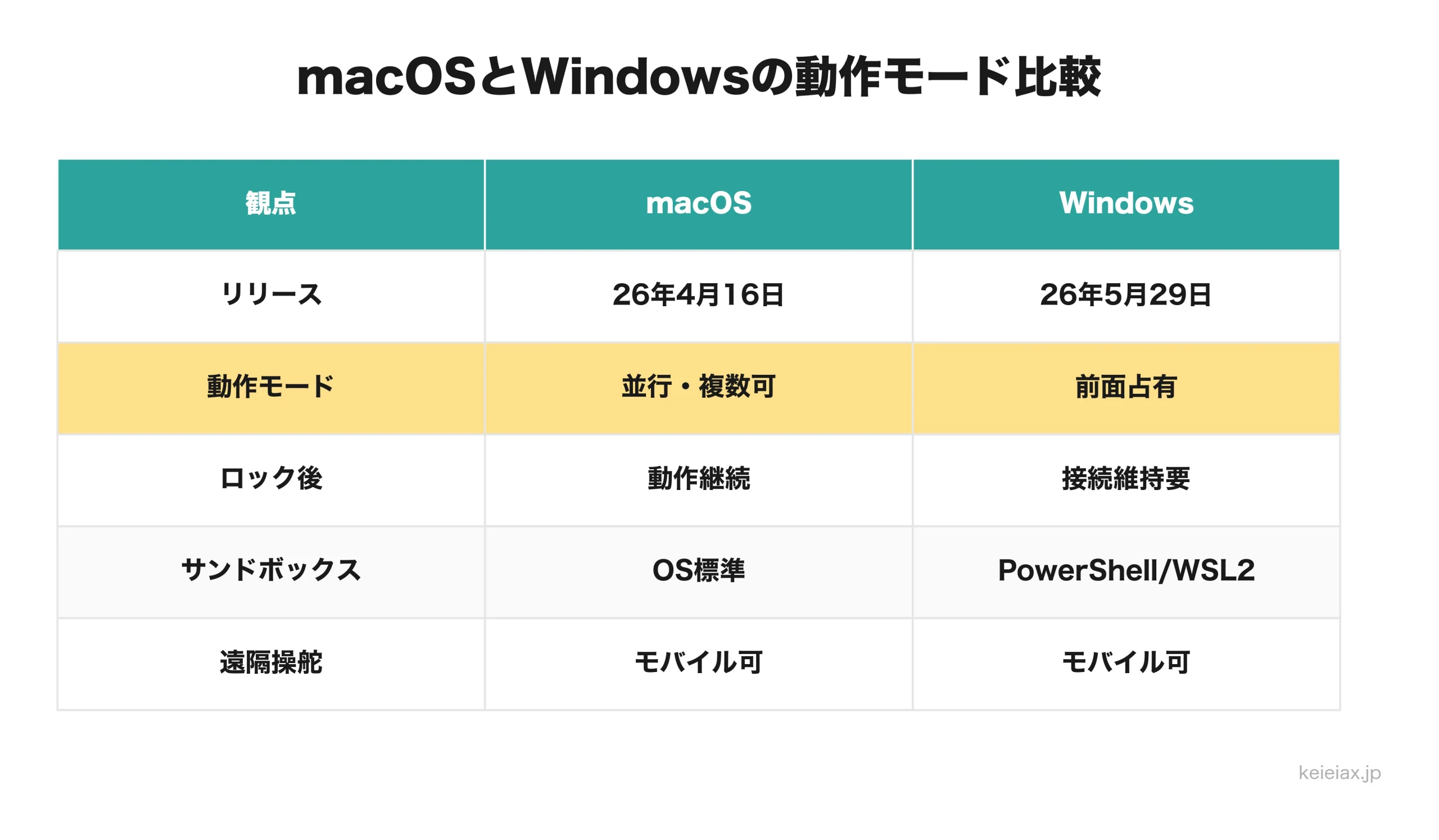
| 観点 | macOS | Windows |
|---|---|---|
| リリース日・版 | 2026年4月16日 (v26.415) | 2026年5月29日 (v26.527) |
| 動作モード | バックグラウンド・複数並行 | フォアグラウンド占有 |
| ロック後の挙動 | Macをロックしても動作継続(locked computer use) | ロックせず接続維持が必要 |
| 遠隔操舵 | Codex Mobileから開始・確認可 | Codex Mobileから開始・確認可 |
| サンドボックス | macOS標準 | PowerShellネイティブまたはWSL2 Linux |
実務的に大きいのはmacOSはタスク中に人が別作業を続けられる点です。Windowsはタスク実行中にアクティブなデスクトップを占有するため、その間は人が別作業しにくく、無人化したい場合はマシンをロックせず接続したままにして、モバイルから遠隔で操作する運用になります。
なおLinuxには公式のCodexデスクトップアプリは存在しません。Codex CLIはLinux対応なので、コマンドベースの作業は代替できますが、Computer Use機能自体は非公式コミュニティ移植を除き使えません。
出典: OpenAI Developers「Changelog – Codex」(英語)
提供地域・対応プラン・料金構造
地域については、EEA・英国・スイスがローンチ時点で利用不可で、それ以外の地域(日本を含む)は利用可能と公式に整理されています。解禁時期の予告は2026年6月時点で出ていないので、欧州拠点を含む企業はComputer Useを前提にした運用設計は当面避けたほうが安全です。
対応プランはFree・Go・Plus・Pro・Business・Edu・Enterpriseの7プランすべてに含まれますが、Computer Useはどのプランでも「Limited(地域制限あり)」表記です。料金は以下のとおりで、いずれも2026年6月時点の公式pricingに基づいた金額です。
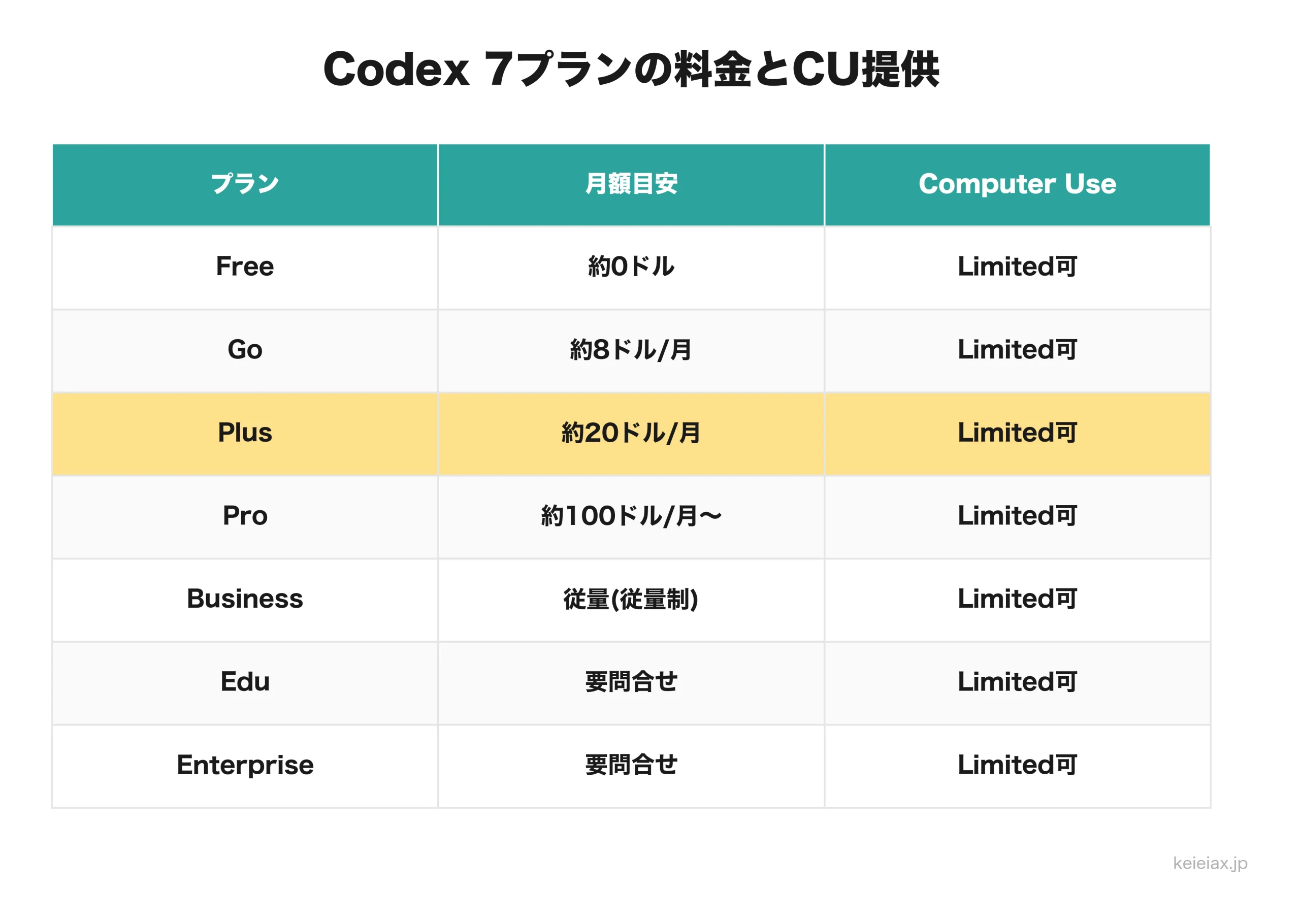
| プラン | 月額(USD) | Computer Use |
|---|---|---|
| Free | 約0ドル | Limited(可) |
| Go | 月額約8ドル | Limited(可) |
| Plus | 月額約20ドル(約3,100円・2026年6月時点・約1ドル155円換算) | Limited(可) |
| Pro | 月額約100ドル〜(約15,500円・同上換算) | Limited(可) |
| Business | 従量(Pay as you go) | Limited(可) |
| Edu | 要問い合わせ(教育機関向け) | Limited(可) |
| Enterprise | 要問い合わせ(法人向け) | Limited(可) |
Computer Use機能そのものに追加料金はありません。ただしCodexのトークン使用量を消費するため、長時間の画面操作や多数のタスクを動かすと消費量は当然増えます。
また、Codexの課金は2026年4月にメッセージ単位課金からトークン課金へ移行しました。クレジットを購入してトークン消費に応じて使う方式になっており、Plus・Pro・Businessおよび新規Enterpriseが4月2日、既存Enterprise全般が4月23日に切り替わっています。
出典: OpenAI Developers「Pricing – Codex」(英語)
何を任せて、何を任せないか:経営者の委任判断
Computer Useを自社へ入れる前に決めておきたいのが、「どの業務を、どの粒度で委任するか」という判断軸です。仕組みや料金よりもこの設計を先に固めるほうが、事故率を大きく下げられます。
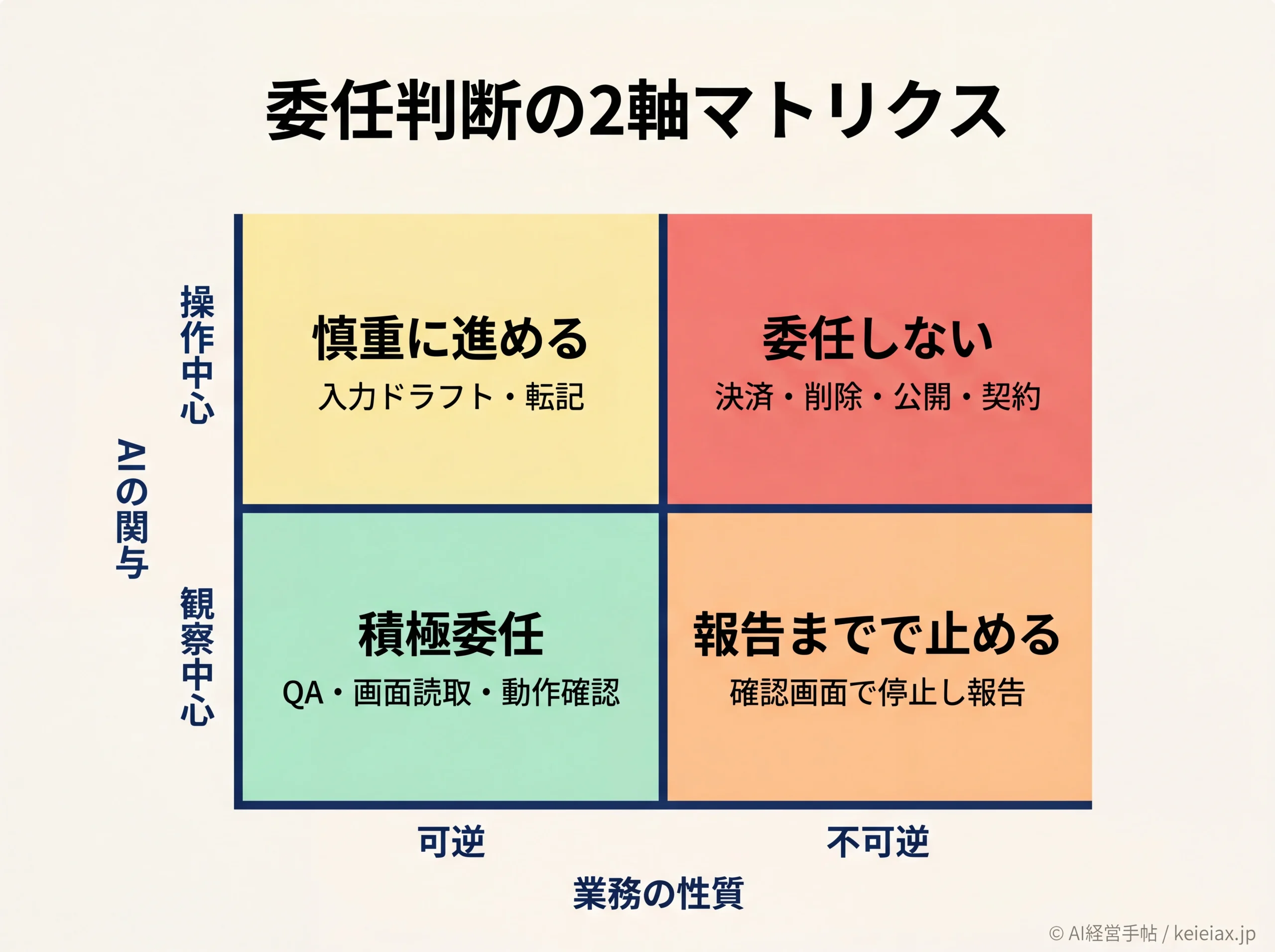
可逆・観察中心の業務から始める
判断の出発点は「やり直せる業務かどうか」です。可逆(やり直せる)で観察・QA中心の作業は委任候補にしやすく、失敗してもダメージが画面の中で完結します。
具体的には、デスクトップアプリの動作確認、UI不具合の再現、画面情報の読み取りレポート、複数画面を横断した目視チェックが向いています。いずれも「読む・確認する」が中心で、人間が後から検証できる業務です。
不可逆・対外アクションは人間が握る
一方で決済・アカウント削除・権限付与・公開・契約同意のような不可逆/対外的アクションは原則委任しないのが鉄則です。これらは失敗時の取り消しコストが大きく、外部に対する責任も伴います。
どうしても自動化したい場合は、「確認画面まで進めて内容を報告。確定はしない」と停止点を明示し、最終操作だけ人間が行う設計にします。OpenAI公式の安全ガイダンスもこの形を推奨しています。
委任しない/慎重に扱う業務
- 本番システムのデータ削除・更新
- 顧客情報の処理・送信
- セキュリティ設定の変更
- 契約・請求・会計確定処理
- 公開・配信・通知の発火
部署別(経理・営業・総務)の初手
もう少し具体的に、部署ごとの「最初に任せやすい業務」を整理します。共通原則は「最初は読む・確認するだけを任せ、書く・送る・消す・払うは人間が握る」です。
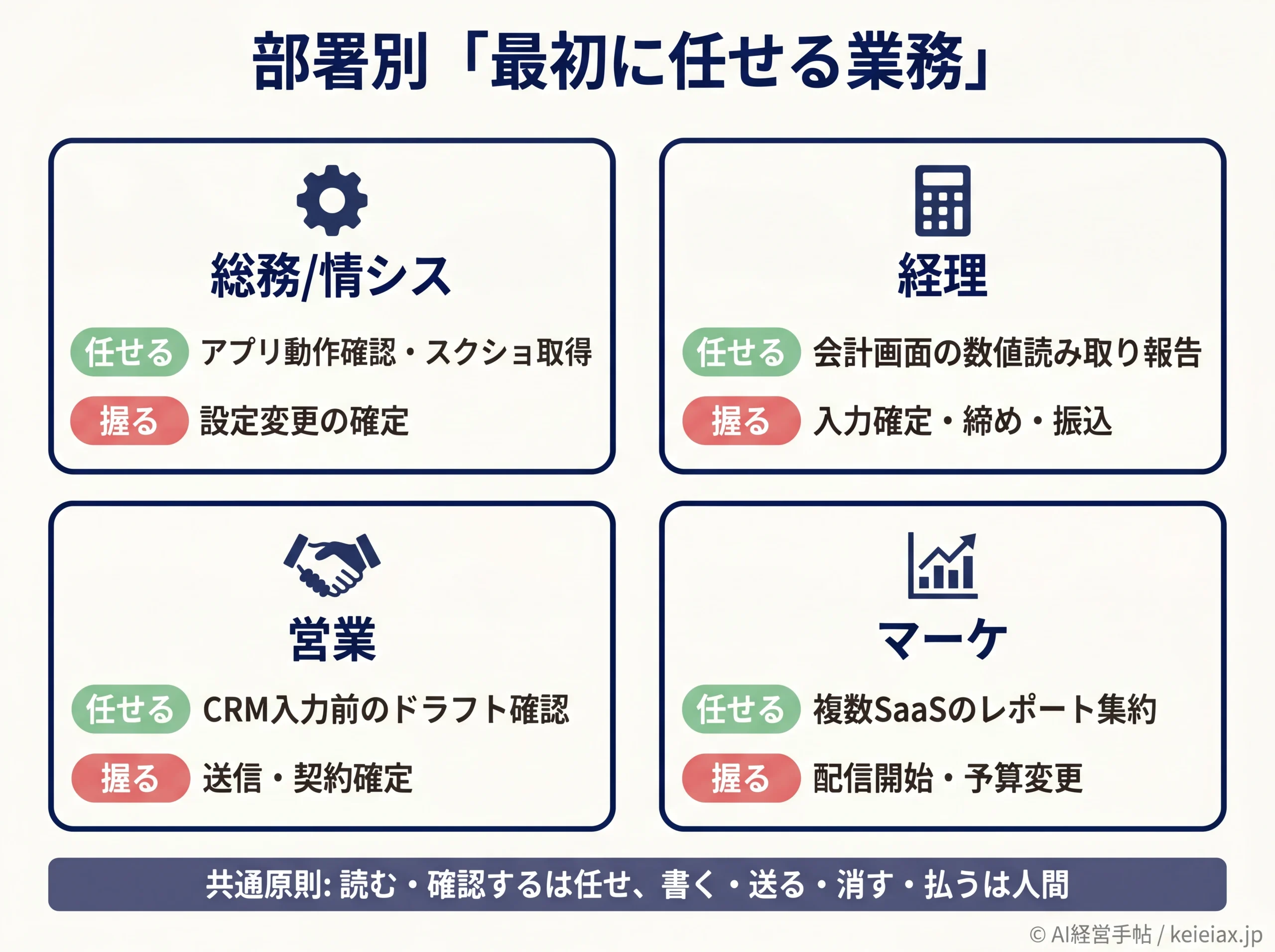
- 総務/情シス:デスクトップアプリの設定確認、スクショ取得、動作チェック(可逆・観察中心)
- 経理:会計ソフトの画面の数字を読み取って報告まで(入力確定・締め処理・振込は人間)
- 営業:CRM/SFA画面の入力前ドラフト確認(送信・契約確定は人間)
- マーケ:複数SaaS管理画面のレポート集約(配信開始・予算変更は人間)
業務の選定基準を1枚にまとめると、「失敗の影響が大きく、人間が十分検証できないものは委任しない」に集約されます。逆に、結果が可逆で人間が後から見直せる業務は積極的に試して構いません。
導入手順:セットアップから初回タスクまで
ここから具体的なセットアップに入ります。所要時間の目安は、初回セットアップが約10〜20分、最初の試運転が約15〜30分です。
導入前チェックリスト(6項目)
着手前に必ず確認したい6項目
- 利用拠点はEEA・英国・スイス以外か(日本=利用可能)
- OSはmacOS(Apple Silicon推奨)かWindowsか(Linuxは公式非対応)
- ChatGPTのプランと、組織なら管理者のアプリ/プラグイン許可(RBAC)
- 最初に任せる業務は「可逆・低リスク・観察/QA中心」か
- 失敗時に誰が気づき、誰が止め、誰が後始末するか決めたか
- 機密アプリやログイン済みの重要セッションは閉じてあるか
とくに5番目の「失敗時の体制」は形式的に置きがちですが、監視担当・中断手順・復旧担当をはっきり決めておくと、初回タスクでヒヤッとしてもダメージが画面の中で収まります。
macOSセットアップ(権限2種が肝)
macOSでは画面収録(Screen Recording)とアクセシビリティ(Accessibility)の2種類のシステム権限を付与します。前者はCodexが画面を「見る」ため、後者はCodexがクリックや入力で「操作する」ためのものです。
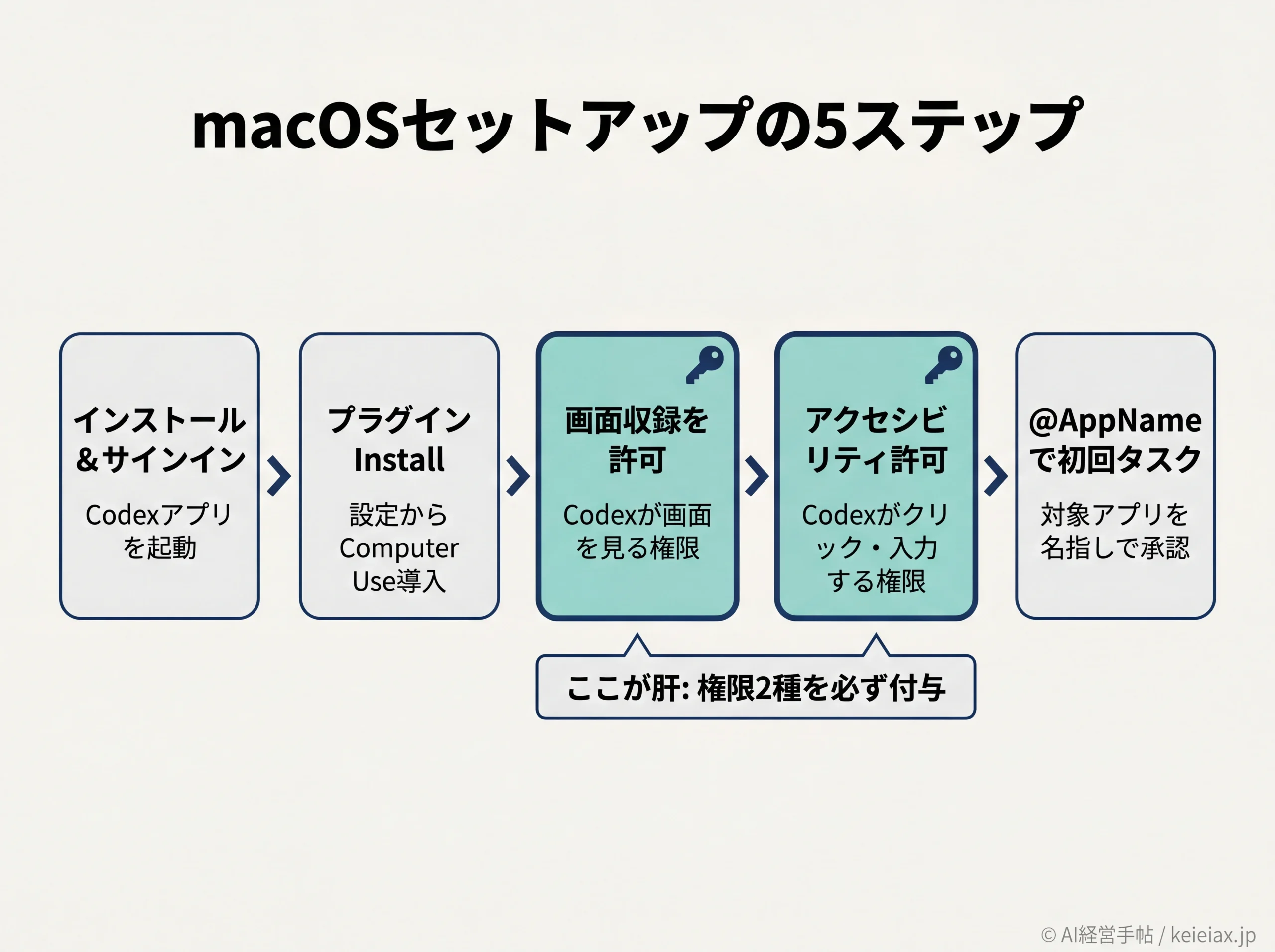
- Codexデスクトップアプリをインストール・起動し、ChatGPTアカウントでサインインする
- 設定 →「Computer Use」→「Install」でプラグインを導入する
- macOSのシステム設定 → プライバシーとセキュリティ →「画面収録」でCodexを許可する
- 同じ画面の「アクセシビリティ」でCodexを許可する
- 対象アプリを1つ選び、「@AppName」形式で名指しして初回タスクを承認する
プラグインのインストールでつまずく場合は、Intel Macや古いmacOSが原因のケースが報告されています。GitHub Issueでは「plugin unavailable」表示の事例が複数挙がっており、Apple Silicon搭載のMacと対応版macOSでの動作が無難です。
Windowsの違い(フォアグラウンド・遠隔操舵)
WindowsではCodex Windowsアプリを導入し、PowerShellネイティブサンドボックスかWSL2のLinuxサンドボックスのいずれかでタスクを実行します。注意したいのは実行中にアクティブなデスクトップを占有する点で、人が並行して別作業をしにくい時間帯が生じます。
無人で動かしたい場合はマシンをロックせず・ネット接続を維持したまま、ChatGPTモバイルアプリから遠隔で開始・確認・操舵します。日中に席を外す経営者ほど、この運用との相性は意識しておきたい部分です。
安全な初回タスクの出し方(停止点の決め方)
初回タスクは、いきなり実務を任せず「観察だけ」のタスクから始めるのが安全です。OpenAI公式の例文「Open @Chrome and verify the checkout page still works after the latest changes.」のように、対象アプリを名指しして観察項目を限定します。
タスクを出すときの型は次の4点です。この型を守るだけで、最初の数回の事故率は大きく下がります。
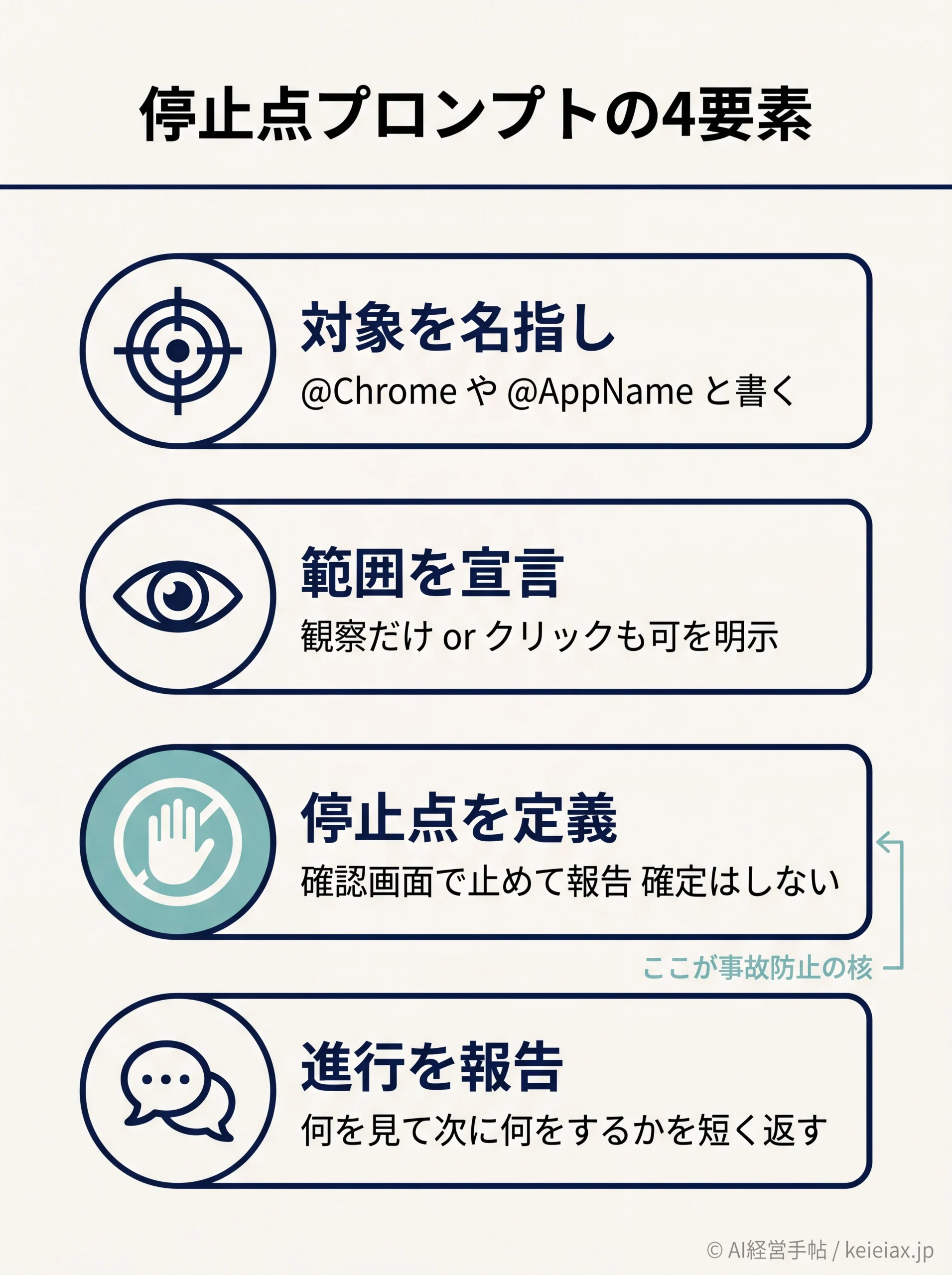
- 対象アプリ/ページを正確に名指しする(例:@Chrome)
- 「観察だけ」か「クリック/入力も可」かを宣言する
- 機密/不可逆アクションの直前に停止点を定義する(例:「確認画面まで進めて報告。確定はしない」)
- 「何を見て、次に何をするつもりか」を短く報告させる
暴走・誤操作を防ぐ権限と承認の設計
セットアップが終わると、次に向き合うのが「日々の運用でどう権限を絞るか」の設計です。ここを甘くすると、信頼性の低い相手にも自動承認してしまうリスクが残ります。
システム権限とアプリ承認は別物
まず押さえたいのはmacOSのシステム権限(画面収録・アクセシビリティ)と、タスクごとのアプリ承認は別管理という点です。前者は一度許可するとCodex全体に効きますが、後者はタスクごと・アプリごとに細かく管理されます。
つまり「Codexに画面収録権限を与えた=何でも自動承認」ではなく、各アプリの初回操作時には承認ダイアログが個別に出る仕組みです。承認の粒度を勘違いすると、不要な権限を広げすぎる原因になります。
「Always allow」の使いどころ・解除
タスクの承認ダイアログでは「Always allow(常に許可)」を選ぶと以後そのアプリ操作をスキップできます。便利ですが、初期は使わないほうが安全です。
運用ルールとしては次の順番をおすすめします。導入初期や情シス不在の中小企業ほど、ステップを早めない方が事故が減ります。
- 導入初期はすべて都度承認(画面の前で目視で見届ける)
- 2〜3週間運用して安定した定型作業に限り、対象アプリだけ「Always allow」に追加
- 決済系・削除系・配信系のアプリには絶対にAlways allowを付けない
- 不要になったAlways allowは設定画面からいつでも解除する
停止点プロンプトの書き方
権限設計と並んで効くのが、プロンプトに「ここで止まれ」を明示する停止点プロンプトです。決済・確定・送信といった不可逆操作の直前にCodexを止め、人間が最終確認だけ行う設計にできます。
停止点プロンプトの例
「@経費精算アプリ で先月分の交通費明細を入力フォームに転記してください。確認画面まで進めたら入力内容を読み上げて報告し、提出ボタンは押さないでください。提出は私が確認後に行います。」
停止点を文面に入れるだけで、万が一Codexが先に進もうとしてもユーザー側で気づきやすくなるため、複数アプリを横断するタスクほど効きます。
止める・戻す・引き継ぐ:現場の停止/介入/リカバリ運用
権限と承認を整えても、実運用では「想定外の動きをした時に誰がどう止めるか」が決まっていないと事故対応がぶれます。経営者として最低限決めておきたい役割と、現場で起きる具体トラブルの対処を整理します。
誰が監視し誰が止めるか(役割分担)
運用設計の最初の一歩は、監視担当・中断手順・復旧担当の3点を業務開始前に決めて1ページにまとめることです。担当が曖昧なまま動かすと、止めるタイミングを誰もが互いに譲り合うリスクが残ります。
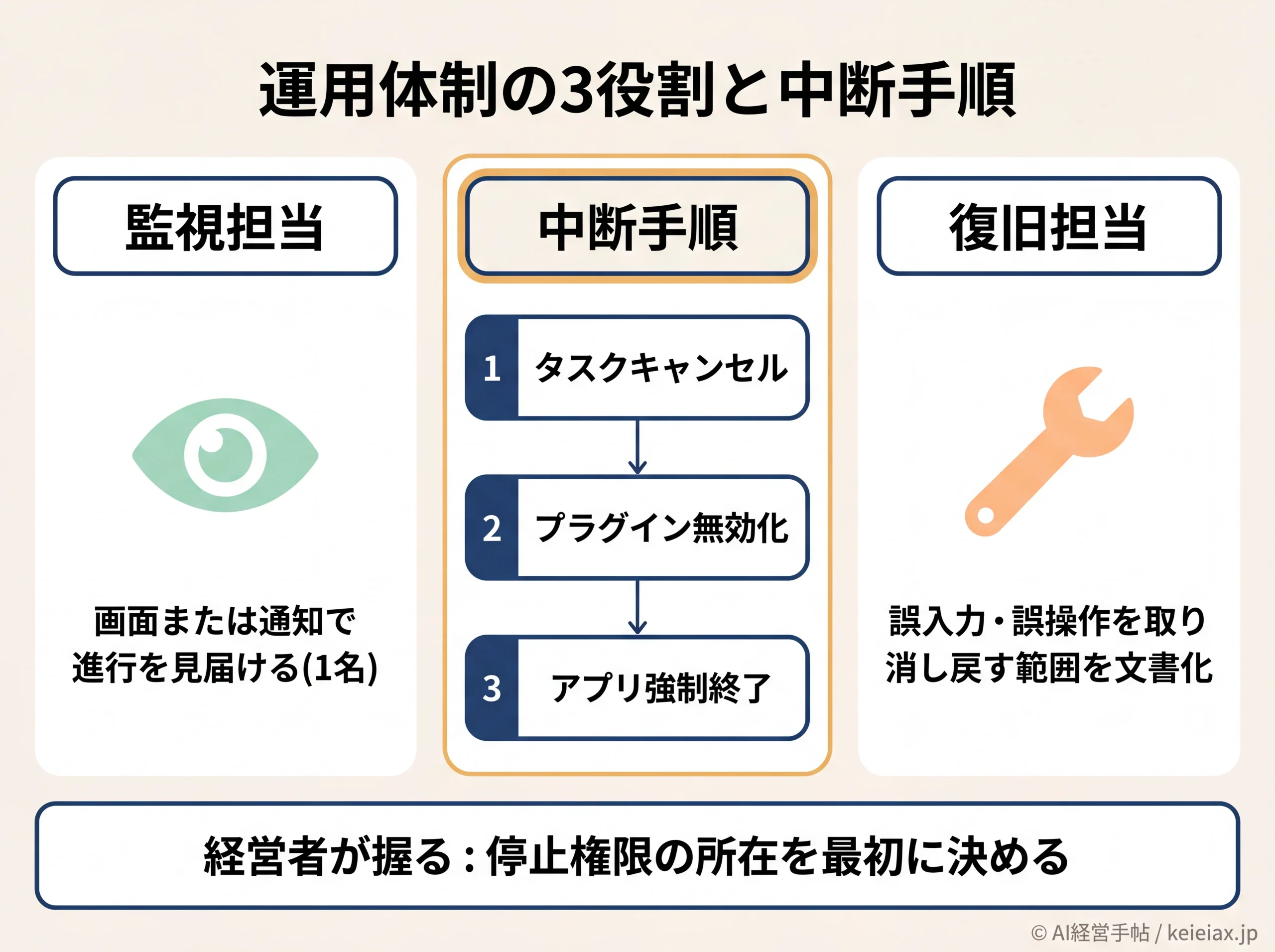
- 監視担当:タスク中、画面または通知で進行を見届ける人(1名)
- 中断手順:止め方の手順(タスクキャンセル/プラグイン無効化/アプリ強制終了の3段階)
- 復旧担当:誤入力・誤操作の取り消しを行う人と、戻す範囲の事前文書化
経営者として握っておきたいのは「停止権限の所在」です。現場の誰が止めて良いのか、それとも管理者承認が必要なのかを最初に決めておくと、現場が躊躇せずに済みます。
よくある不具合(plugin unavailable等)と対処
もっとも多い相談は「Computer Use plugin unavailable(プラグインを利用できません)」表示です。GitHub Issueに複数事例が報告されており、原因は主に5パターンです。
- プラグインの未登録(キャッシュ未初期化)
- 画面収録・アクセシビリティ権限の不足
- バイナリのアーキ不一致(Intel Macでarm64ビルドを実行など)
- macOSバージョン不一致(対応版以外で実行)
- Homebrew版CLIの利用(Codex.app同梱CLIに切り替える必要)
対処はプラグインの再インストール・再登録、権限の再付与、Apple Silicon搭載かつ対応macOSでの実行確認の3点です。Windowsでも「Computer Useページは出るがプラグインが未バンドル」という事象が報告されており、ローンチ直後の不具合の可能性が高いため、しばらく経ってから再試行する判断もあります。
画面露出・ログイン済みセッションの注意点
Computer Useはタスク中に画面を「見る」性質上、プライベートなブラウザページ・開いているファイル・サインイン済みサービスの内容を読み取る可能性があります。OpenAI公式もこの点を明示しており、画面露出は最大のリスク領域です。
画面露出リスクを抑える運用ルール
- 機密アプリは閉じる(銀行・人事・契約管理ツールなど)
- 機密フローは画面の前で立ち会う
- macOSで対象と別のSpace/ウィンドウをキャプチャする不具合報告があるため、対象以外を最小化する
- ログイン済みセッションでの操作は「あなたの操作」として通るため、決済・削除は任せない
- インターネットアクセスは既定オフで、必要時のみ最小限で開放
とくにログイン済みのSaaSや金融サービスを開いたままComputer Useを動かさないのは徹底したいルールです。Codex自身が悪意を持って動くわけではなくても、誤操作で外部に影響する操作は「あなたが行った操作」として記録されます。
よくある質問(FAQ)
QCodex Computer Useは日本でも使えますか?
A使えます。利用できないのはEEA(欧州経済領域)・英国・スイスで、日本は対象外(=利用可能)です(2026年6月時点)。解禁時期の公式予告は出ていないため、欧州拠点を含む企業は当面Computer Useを前提にしない運用が安全です。
Qどのプランが必要で、Computer Useに追加料金はかかりますか?
ACodexはFreeからEnterpriseまでの全7プランに含まれ、Computer Use自体に追加料金はありません。ただしCodexのトークン使用量を消費するため、長時間や多数のタスクは消費量が増えます。2026年4月にメッセージ単位課金からトークン課金へ移行している点も前提にしてください。
QCodex Computer Useにできないことは何ですか?
A公式に明示された制約は3点です。①ターミナルアプリやCodex自身の自動操作、②管理者としての認証、③macOSのセキュリティ/プライバシー許可ダイアログの承認はできません。これらは安全のための境界線で、必要な作業は人間が同席して行います。
Q最初にどの業務から任せるべきですか?
A可逆で観察・QA中心の作業(アプリの動作確認・画面情報の読み取り報告)から始めるのが安全です。入力確定・送信・削除・支払いは当面人間が行い、不可逆操作の直前には「確定しない」停止点をプロンプトで明示します。
Q「Computer Use plugin unavailable」と表示されます。
A主な原因はプラグイン未登録、権限不足、Intel Mac/古いmacOSでの非対応ビルド、Homebrew版CLIの利用などです。対処はプラグイン再インストール、画面収録とアクセシビリティ権限の再付与、Apple Silicon搭載かつ対応macOSでの実行確認の3点をまず試してください。
経営者が最初に握るべき3つの判断
Codex Computer Useは「PC操作をAIに任せる」一歩を踏み出すには十分な完成度ですが、経営判断として握っておきたいのは①最初の業務の選定、②権限の絞り方、③停止と引き継ぎの体制の3点に集約されます。
仕組みや料金は時間が解決しても、運用設計の甘さは事故として残ります。可逆で観察中心の業務から始め、不可逆操作は人間が握り、停止点と監視担当を文書で決めてから動かすのが、現時点で再現性のある進め方です。