NotebookLMのマインドマップはスマホアプリ非対応 PCでできる作成・質問・保存
資料を図で見渡したい時はPC、外出先で疑問を確かめたい時はスマホと、役割を分けると進めやすくなります。
NotebookLMのマインドマップを作り、質問しながら読み返す流れを押さえましょう。
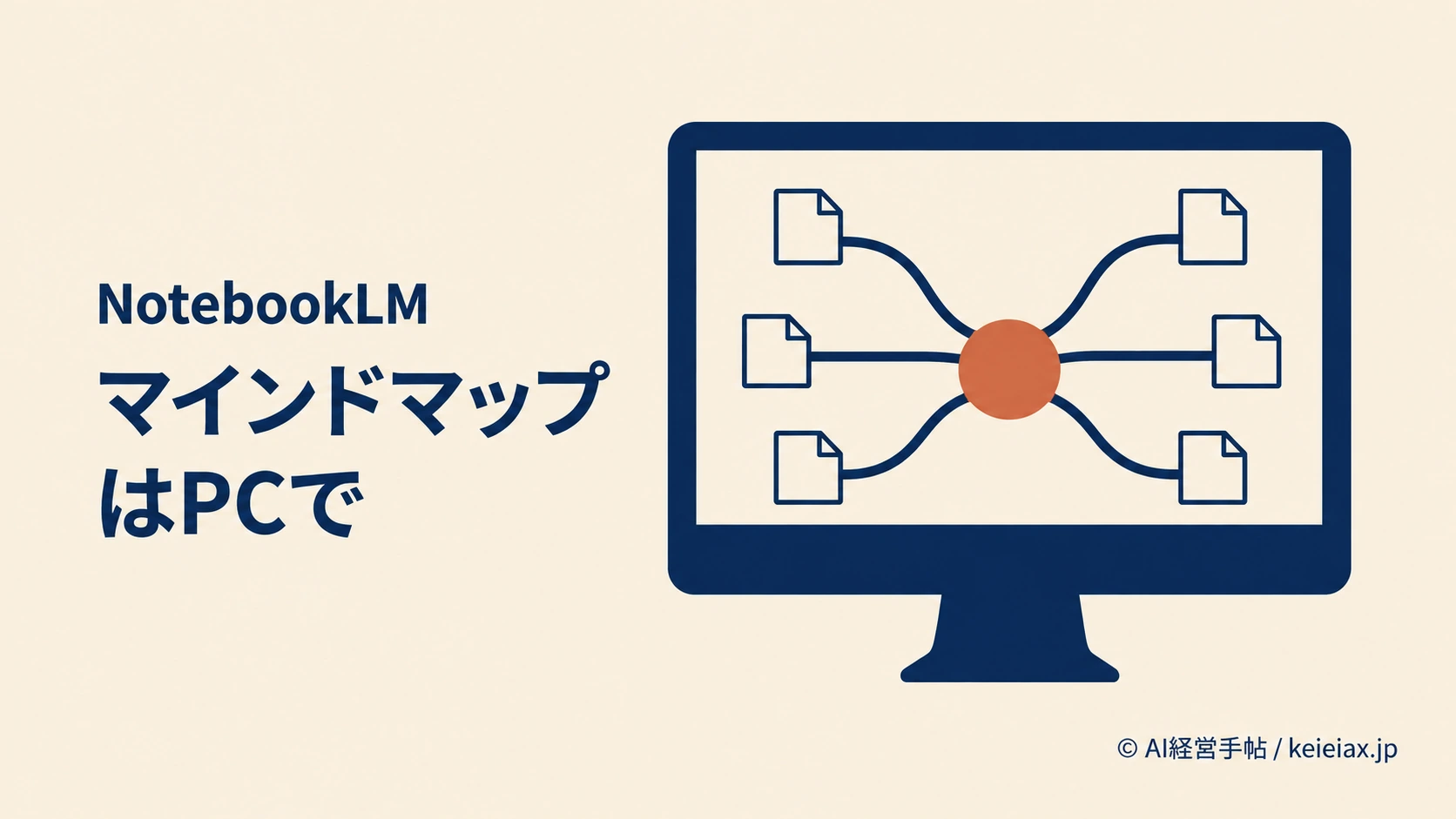
NotebookLMのマインドマップをスマホで探しても見つからないなら、まずアプリで使える機能の違いを確かめましょう。2026年11月7日時点のGoogle公式案内では、マインドマップはモバイルアプリに対応しておらず、作成や枝を開く操作はPCで進めるのが確実です。
一方、スマホでも資料への質問や音声による復習はできるため、図を作る作業と、外出先で学習する作業を分けると迷いません。PCでの作成・質問・保存の順番と、アプリでできることを押さえておきましょう。
NotebookLMのマインドマップはスマホアプリ非対応
NotebookLMのマインドマップは、資料の話題を枝状に整理する機能ですが、Googleは現在のモバイルアプリでは非対応と案内しています。iPhoneやAndroidのアプリで表示されないことを、すぐに端末の故障と判断する必要はありません。
出典: Google公式「Gemini Notebookでマインドマップを使用する」
要点図を作るならPC、スマホでは質問や復習へ
マインドマップの作成や操作はPCのブラウザ版で進め、スマホアプリでは資料への質問や音声解説を使いましょう。アプリとスマホのブラウザは別の利用環境です。
この案内の対象はモバイルアプリなので、スマホのSafariやChromeまで一律に使えないと意味を広げるのは早計です。ただし、スマホブラウザをPC表示へ切り替えればすべて同じように動く、という保証もありません。
| 利用する場所 | マインドマップ | 次の行動 |
|---|---|---|
| PCブラウザ | 作成・質問・保存 | ノートを開く |
| スマホアプリ | 現在は非対応 | 質問や復習へ |
| スマホブラウザ | 同等動作は保証せず | 難しければPCへ |
なお、NotebookLM(ノートブックLM)の現在の名称は、Gemini Notebook(ジェミニノートブック)です。名前が違って見えても同じ製品を指すため、改称と別サービスへの移行を取り違えないようにしましょう。
PCでNotebookLMのマインドマップを作る
最初に資料を確かめ、チャットから生成する
PCでNotebookLMを開いたら、図にしたいPDFなどの資料が入ったノートブックを選びます。これから作る場合は、自分が確認しやすい資料から始めると、AIが生成した枝が内容に合っているか読み比べやすくなります。
- ノートブックを開き、対象の資料がソースに入っているか確かめる。
- チャットにあるマインドマップを選択する。
- 生成後、Studioパネルからマインドマップを開く。
- 枝を展開し、詳しく知りたい話題を探す。
マップを開いた後は、広い話題から細かい項目へ枝をたどってみましょう。最初からすべてを読むより、知りたい論点の枝を開くほうが、元資料のどこを読み返すか決めやすくなります。
枝の項目を選び、回答の引用先まで読む
NotebookLMのマインドマップでは、ノードと呼ばれる枝の項目を選ぶと、その話題についてチャットで質問できます。たとえば社内研修の資料なら、「この手順を初めて担当する人が迷う条件は?」と聞くと、図で見つけた論点を文章で掘り下げるきっかけになります。
ただし、分かりやすい答えが返っても内容の確認は必要なので、回答をそのまま社内の正式手順に置き換えないようにしましょう。チャットの引用を選べば元資料の該当箇所へ移動できるため、条件や例外まで読み返してから使います。
出典: Google公式「Gemini Notebookでチャットを使用する」
資料を確かめる
対象と版を確認
→
枝から質問
気になる論点へ
→
原文を読む
条件と例外を確認
見取り図で論点を見つけ、判断の前に元資料へ戻る
元資料を更新した時も、完成した図まで更新済みとは限りません。資料の取り込みや同期を見直したい場合は、Gemini NotebookのDrive同期とWebソースの違いを確認し、使う資料と生成物の版を分けて管理すると安心です。
NotebookLMのマインドマップを保存・共有する
保存した図と、枝を操作する画面を分けて考える
NotebookLMのマインドマップは、マップ画面の右上にあるダウンロードから保存できます。あとで図を見返す目的ならこの方法が使えますが、保存ファイルを渡せば枝の操作や質問までできる、と考えないことが大切です。
図だけを見てもらうのか、資料を参照しながら一緒に調べてもらうのかで、渡し方を選びましょう。スマホへ送る場合も、まず保存ファイルを開き、必要な枝の文字が読めるか確かめてから共有すると、受け取った人が困りにくくなります。
ノートブック全体を共有する時はソースも確認する
同じマップをStudioで開いてもらう方法として、ノートブック全体の共有も案内されています。ただし、共有されたノートブックの閲覧者は共有ソースやメモにもアクセスできるため、図だけを送るつもりでリンクを渡さないようにします。
出典: Google公式「Gemini Notebookでノートブックを作成する」
注意電子書籍を使った図は持ち出しに制限も
Playブックスの電子書籍がソースに入っていると、出版社の制限によって生成物をダウンロードできない場合があります。保存できない時は資料の権利条件を確かめ、制限を回避しようとしないでください。
この制限が関わる場合は、どの書籍を取り込んだかと、何を共有したいかを先に整理しましょう。購入した本の取り込みや共有については、Gemini Notebookで電子書籍を読む時の条件も参考になります。
スマホではNotebookLMの質問・音声・クイズを使う
スマホだけでNotebookLMを使う日は、マインドマップの表示にこだわらず、理解したい内容に合う機能を選びましょう。アプリではソースへの質問、音声解説、フラッシュカードやクイズを使えるので、資料の内容を読み進める方法は残っています。
出典: Google公式「Gemini Notebookモバイルアプリを使ってみる」
PCで図を使う
資料全体の話題を見渡す
枝を開き、項目から質問
図の保存と共有を確認
スマホで学びを続ける
分からない点をチャットで質問
音声解説で内容を振り返る
クイズで理解を確かめる
たとえば会議前に資料を読み返すなら、チャットへ「この資料で、説明を求められそうな論点とその根拠を挙げて」と入力してみます。これは質問文の例なので、実際の資料名や知りたい条件を添え、返ってきた回答は引用先と照合しましょう。
一方、移動中に内容を振り返りたいなら、NotebookLMの音声解説の活用方法を参考に音声へ切り替える選択もあります。確認したい用語が決まっている日はクイズを使う、と目的で機能を使い分けると、アプリに無いボタンを探し続けずに済みます。
表示されない時は利用場所から確かめる
NotebookLMのマインドマップが見つからない時は、どの画面で、何ができないのかを分けて確かめましょう。アプリ非対応、PCの生成、使用量の上限をまとめて故障扱いすると、不要な操作が増えてしまいます。
- スマホアプリなら、マインドマップの作業はPCへ移す。
- PCなら、目的のノートブックを開いているか、資料とStudioを確かめる。
- 上限のメッセージがあるなら、設定→使用量で残りの利用量を確認する。
- 保存できない場合は、電子書籍のソースと権利条件を確かめる。
出典: Google公式「Gemini Notebookの使用量上限を管理する」
使用量の制限とアプリの機能対応は別なので、有料プランへ変更すればアプリでマップを使える、と決めつけないようにしましょう。上限の表示がある時は、画面に示された利用状況や再開の案内を見てから次の操作を選びます。
メモ図を作り直す前に今の内容を確かめる
不要な再インストールや削除を繰り返す前に、今の図を残す必要があるか確認しましょう。まずPCで対象の資料を開き、図にしたい内容がそろっているかを見るところから始められます。
FAQ
QNotebookLMのマインドマップはiPhoneやAndroidのアプリで使えますか?
A2026年11月7日時点の公式案内では、モバイルアプリは非対応です。マインドマップの作成や操作はPCで進めましょう。
QPCでNotebookLMのマインドマップを作る方法は?
A資料を入れたノートブックを開き、チャットのマインドマップを選択します。生成した図はStudioパネルから開けます。
Qマインドマップの枝について詳しく質問できますか?
A枝の項目を選ぶと、その話題をチャットで質問できます。回答の引用先を開き、資料の条件や例外まで読み返してから使いましょう。
Q作ったマインドマップを保存して共有できますか?
APCのマップ画面からダウンロードできますが、電子書籍をソースに含む場合は出版社の制限で保存できないことがあります。ノートブック全体を共有する時は、共有ソースの範囲も確認しましょう。
Qスマホだけで資料の理解を進めるにはどうすればよいですか?
Aアプリのチャットで疑問点を質問したり、音声解説やフラッシュカード、クイズで復習したりできます。図を作る作業と、内容を学ぶ作業を分けると進めやすくなります。
Qスマホアプリでマインドマップが使えるのはいつですか?
A2026年11月7日時点の公式案内には、具体的な対応日は記載されていません。予定日を前提に業務を組まず、当面はPCでマップを使い、アプリでは質問や復習を進めましょう。
NotebookLMのマインドマップはPCで作り、スマホで学びを続ける
NotebookLMのマインドマップを使うなら、まずPCで資料を図にし、気になる枝から質問して元資料へ戻る流れを試しましょう。スマホではその疑問をチャットで確かめたり音声で振り返ったりすれば、利用場所に合わせて学びを続けられます。