GoogleドキュメントからGemini Notebookを参照できる新機能【資料を貼り直さず出典付き下書き】
調査資料をまとめたGemini Notebookを、Googleドキュメントの下書きづくりにそのまま使えるようになりました。
資料を貼り直す手間が減り、出典も確かめながら文章を整えられます。
まず自分の契約と設定で使えるか、確認してみませんか?
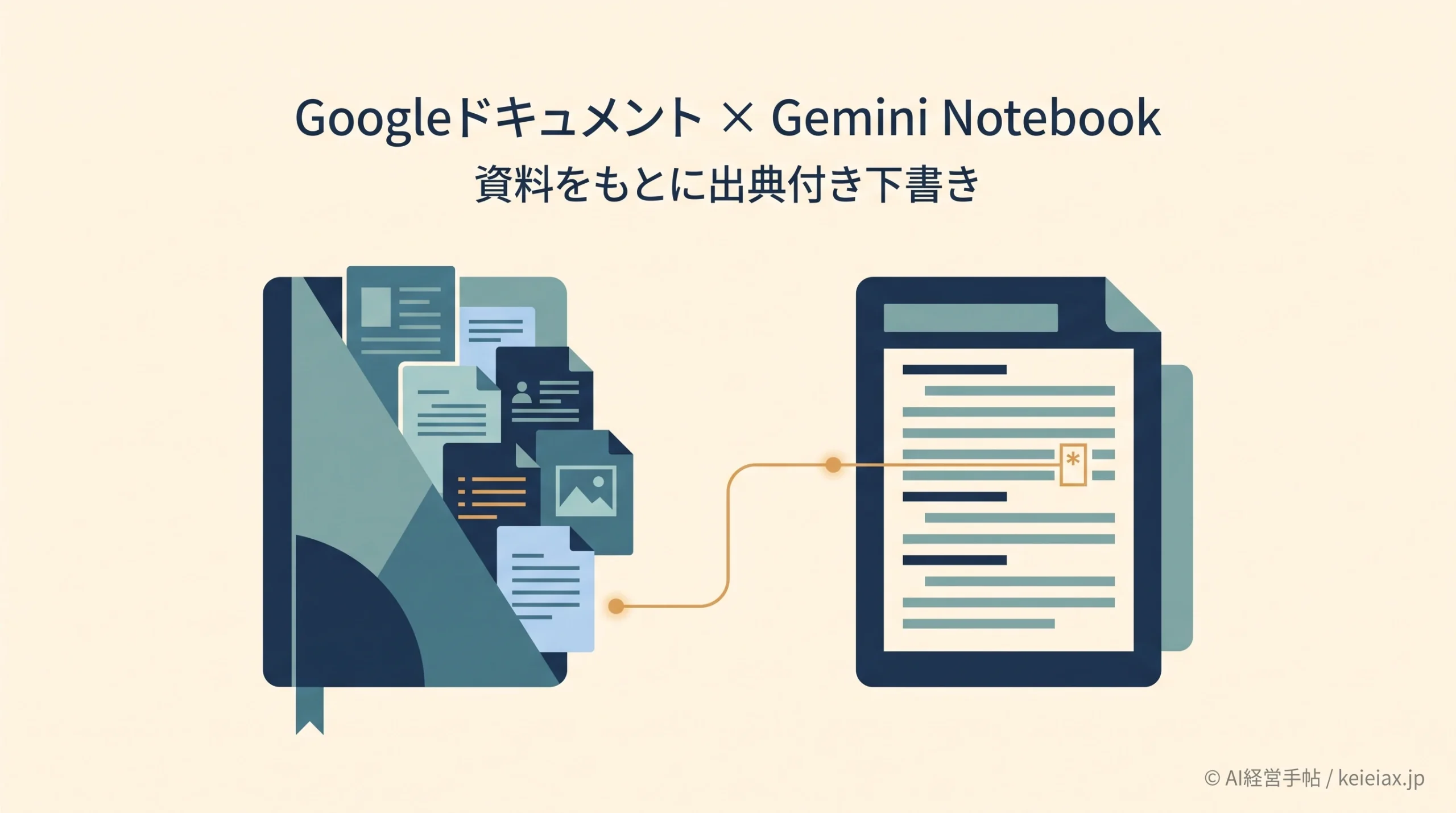
Googleが2026年9月23日、Googleドキュメントから既存のGemini Notebookを参照して文章を作る機能を発表しました。調査資料をノートブックにまとめていれば、Docsへ一つずつ貼り直さずに、資料を根拠とした下書きを作れます。生成文には出典が付くため、提案書や調査メモのどの記述を確かめるべきかも追いやすくなります。
ただし、利用には対象の契約とWorkspaceの設定が必要で、出典が表示されても解釈の正しさまで自動で保証されるわけではありません。まず機能の入口と条件を押さえ、元資料を確認してから下書きを採用する流れで使うのがよいでしょう。
GoogleドキュメントからGemini Notebookを参照する新機能とは
Gemini Notebookは、2026年7月にNotebookLMから名称が変わったGoogleのリサーチアシスタントで、手元の資料やWebページなどをソースとしてまとめ、質問や要約に使えます。Geminiアプリにも名前の似たNotebooksという機能があるため、取り違えやすい点はGemini NotebookとGeminiのNotebooksの違いで確認できます。
今回の連携では、Gemini Notebookの既存ノートブックをGoogleドキュメント側のGeminiに指定します。Googleの発表は、研究資料を使って企画提案書や技術文書を作る場面を例に挙げています。
これまでノートブックで調べた内容をDocsへ移すときは、必要な記述を選び直して貼り付ける手間がありました。この貼り付けの手間を減らすのが、ノートブックのソースをDocsでの生成に使う新しい入口です。ただし、ノートブック内の資料そのものがDocsへ一括複製される機能や、生成済みの文書が後から自動更新される機能としては案内されていません。
資料をまとめる
Gemini Notebook
→
Docsで参照
既存ノートブックを指定
→
出典を照合
下書きを確認
生成文の採用は元資料の確認後
GoogleドキュメントでNotebookを指定する流れ
Googleの発表では、DocsのGeminiのサイドパネルまたはボトムバーで「@」を入力し、既存のGemini Notebookを参照先に指定します。Docsのヘルプでも、Geminiにファイルを参照させる方法として、ボトムバーのソースアイコンから追加するか、「@」と入力してメニューから選ぶ流れが案内されています。
- 参照したい資料をGemini Notebookの既存ノートブックにまとめ、ソースの内容と共有範囲を確認します。
- パソコンでGoogleドキュメントを開き、右上の「Geminiに相談」アイコンから開くサイドパネルか、画面下部のボトムバーで「@」を入力してノートブックを指定します。
- 作りたい文書の目的と使いたい資料の範囲を伝え、出力された下書きと出典を確認します。
- 引用箇所を元資料と照合し、採用する文章を人が編集して完成させます。
日本語のDocsヘルプによると、ボトムバーは初期状態で最小化されているため、見当たらないときは画面下部のGeminiアイコンにカーソルを合わせると表示されます。それでもノートブックが候補に出ない場合は、資料をコピーし直す前に、後述の対象プランと設定を確認してください。
出典: Googleドキュメントエディタヘルプ「Gemini in Googleドキュメントでカスタマイズされたドキュメントを作成する」、同「Gemini in Googleドキュメントを活用する」
出典付き下書きで確認できること
Googleは、指定したNotebook内のソースを根拠にGeminiが出力し、文章中に出典を示すと説明しています。したがって、たとえば社内の調査資料から提案書の説明文を起こす際に、どの資料に戻って確認すればよいかを追えます。一方、出典の表示と、文章全体の正確さは同じ意味ではありません。
出典の確認表示された引用元まで戻る
出典が付いていても、生成文の結論まで正しいとは限りません。数字や条件は元資料の該当箇所と照合してから使います。
Geminiが用意するもの
資料に基づく下書き
確認先をたどる出典
人が確認すること
引用箇所と原文の一致
結論と数値の解釈
特に契約条件や数字を含む文書なら、生成文の主張と元資料の該当箇所を並べて確認し、資料にない結論が加わっていないか見てください。Notebookに追加する資料が更新される業務では、どの時点の資料を使ったかもメモしておくと、下書きの説明責任を保ちやすくなります。資料の更新がNotebookへどう反映されるかは、Gemini Notebookのソース自動追加とDrive同期の違いが参考になります。
GoogleドキュメントでGemini Notebookを参照できる対象プランと設定条件
2026年9月23日のGoogle公式発表では、即時リリース(Rapid Release)と計画的リリース(Scheduled Release)のどちらのドメインにも「Available now」(提供中)と案内しています。ただし、すべてのGoogleアカウントを対象とする意味ではなく、契約と設定の条件が設けられています。
- Businessエディション: Business Standard、Business Plus。
- Enterpriseエディション: Enterprise Standard、Enterprise Plus。
- Educationエディション: Education Plus。
- 個人向けプラン: Google AI Pro、Google AI Ultra。
- 教育機関向けアドオン: Google AI Pro for Education、Teaching and Learning。
- その他のアドオン: AI Expanded Access。
契約に加えて設定の条件もあり、組織のアカウントでは、管理者がDriveのGemini for Workspaceを有効にしていればこの機能は既定で使える状態になります。利用者側ではGoogle Workspaceのスマート機能を有効にする必要があり、Googleのヘルプによると日本ではこの設定が初期状態でオフです。
会社や学校のアカウントで選択肢が出ないときは、自分の設定だけを繰り返し変える前に、管理者の設定を確認しましょう。Googleドキュメントの別のGemini機能とは対象条件が異なる場合があるため、DocsのGemini図解機能の対象プランと混同しないことも大切です。
出典: Googleドライブヘルプ「Google Workspaceとその他のGoogleサービスのスマート機能と設定について」
Gemini Notebookが表示されない場合の確認点
「@」で探してもGemini Notebookが見えない場合は、まず対象契約、次に管理者設定、最後に自分のスマート機能を確認する順番が分かりやすいでしょう。Googleが公式に示している条件から点検すれば、画面の表示だけを手掛かりに原因を決めつけずに済みます。
- 使っているアカウントが、公式発表に列挙された対象プランに含まれるか。
- 組織の管理者がDriveのGemini for Workspaceを利用可能にしているか。
- 自分のアカウントでGoogle Workspaceのスマート機能が有効になっているか(日本では初期状態でオフ)。
- Docsと同じアカウントで、参照したいノートブックをGemini Notebookで開けるか。
ノートブック自体を開けない仕事用・学校用のアカウントでは、組織の管理者がGemini Notebookへのアクセスを有効にしているかも確かめてください。Gemini Notebookのヘルプは、組織が管理するアカウントでの利用にこの設定を条件としています。
Geminiが参照できるWorkspaceデータも管理者の制御とファイル所有者の権限に左右されるため、閲覧権限がない資料をAI経由で読めるようになる仕組みではありません。共有ノートブックを使うチームでは、参照前に必要な人だけが資料へアクセスできるかを確認してください。
出典: Google Workspaceラーニングセンター「GeminiによるWorkspaceデータへのアクセスのコントロール」、Googleヘルプ「Gemini Notebookの詳細」
業務で試すなら資料の範囲を小さくする
最初の試用には、参照元と正解を確認しやすい文書が向いています。たとえば公開済みの製品説明と社内で承認したFAQをNotebookにまとめ、Googleドキュメントで提案書の説明文を下書きにする方法なら、出典の追跡と表現の見直しを小さな範囲で試せます。
その際は、生成文が資料のどの箇所を根拠にしたか、機密資料が混じっていないか、最終的に誰が文章を確認するかを決めておきましょう。GoogleドキュメントのGemini図解生成などと組み合わせる場合も、まず本文の事実を固めてから見せ方を整える順番が安全です。
FAQ|GoogleドキュメントとGemini Notebookの連携
QGoogleドキュメントからGemini Notebookをどう指定しますか?
AGoogleの発表では、DocsのGeminiのサイドパネルまたはボトムバーで「@」を入力し、既存のノートブックを選びます。
Qノートブック内の資料をDocsへ貼り直す必要がありますか?
A既存ノートブックを文脈ソースとして指定できるため、下書き生成のために資料を一つずつ貼り直す必要はありません。
Q生成された下書きには出典が表示されますか?
AGoogleは、Notebook内のソースを根拠にした出力にインライン出典を付けると説明しています。元資料を開いて内容を照合してください。
Qどの契約で使えますか?
AGoogleの2026年9月23日の発表では、Business Standard・Plus、Enterprise Standard・Plus、Education Plus、個人向けのGoogle AI Pro・Ultraに加え、アドオンのGoogle AI Pro for Education、Teaching and Learning、AI Expanded Accessが対象です。
QGemini Notebookが表示されない場合は?
Aまず対象プランを確認し、組織の管理者によるDriveのGemini for Workspace設定と、自分のGoogle Workspaceのスマート機能の設定を確かめてください。日本ではスマート機能が初期状態でオフです。
GoogleドキュメントからGemini Notebookを参照する機能は、調査資料を探し直す手間を減らし、出典を確認しながら下書きを作るためのものです。対象契約と設定を確認したうえで、まずは出典を照合しやすい短い文書から試し、生成された結論を人が確かめてから使いましょう。