Sign in with ChatGPT(サインイン・ウィズ・チャットジーピーティー)とは【外部SaaSに共有される3つの情報】
外部SaaSへのログインが、ChatGPTのアカウントひとつで少し楽になります。
共有されるのは3つの本人情報だけですが、追加権限は別です。
会社で安心して使う確認順を、一緒に見てみませんか?
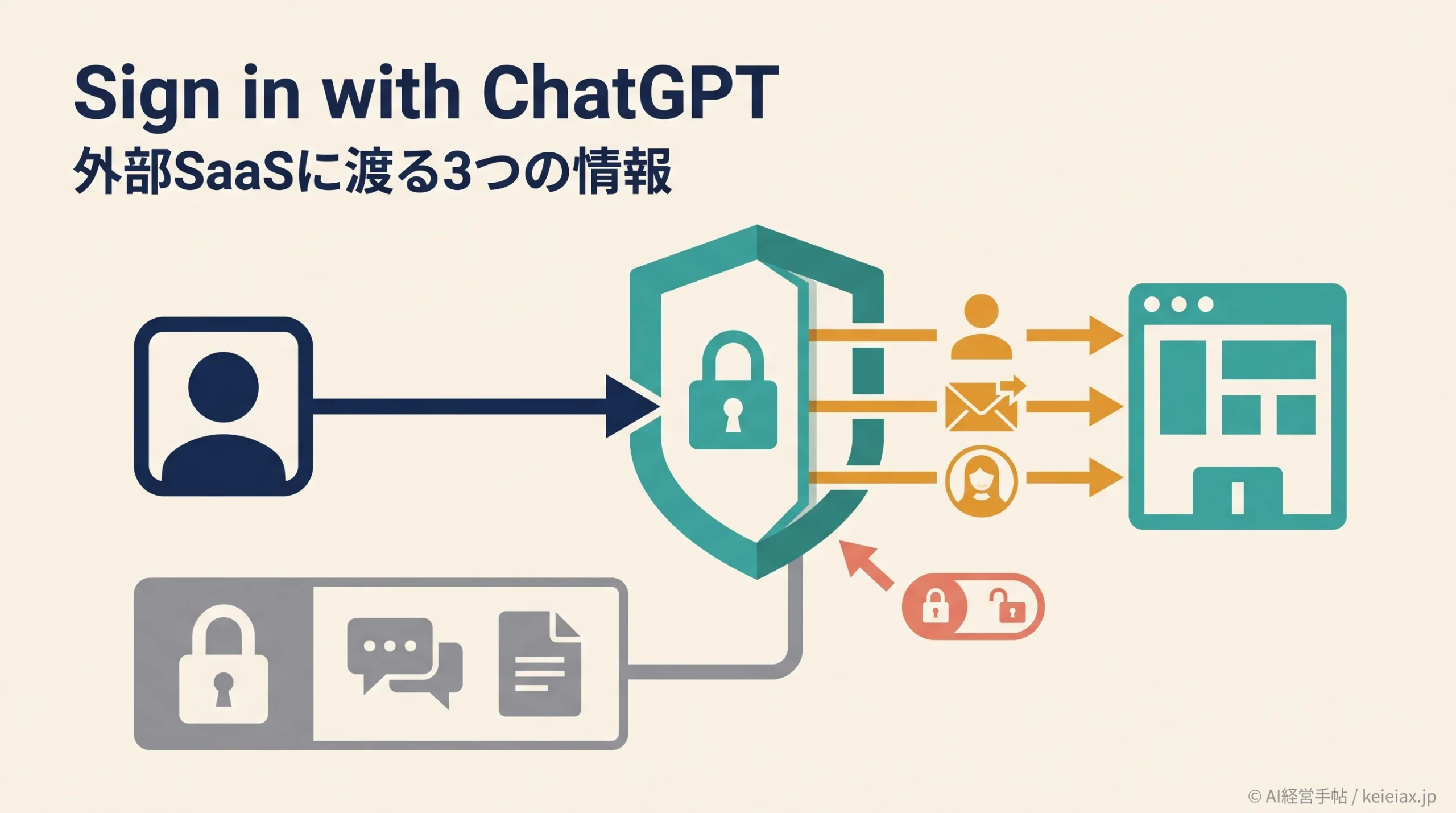
Sign in with ChatGPT(サインイン・ウィズ・チャットジーピーティー)は、ChatGPTの本人情報を使って対応する外部アプリへ入る機能です。
便利そうに見える一方で、会話やファイルまで渡るのか不安になる方もいるでしょう。
先に結論をお伝えすると、ログイン時に外部アプリが受け取るのは氏名・メールアドレス・プロフィール画像の3点です。
ログインだけでは会話やメモリ、ファイル、請求情報は共有されません。ただし、あとから表示される追加権限は別に確認する必要があります。
ログインと追加権限は分けて考える
見るべきなのは、誰が何を受け取るかです。外部アプリが受け取る3情報、OpenAIが認証のため処理する情報、別途承認する追加権限を混ぜないようにします。
Sign in with ChatGPTとは|外部アプリ向けの新しいログイン
Sign in with ChatGPTとは、対応する外部アプリのアカウント作成・連携・利用に、ChatGPTアカウントの本人情報を使うログイン機能です。OpenAIは「identity-provider sign-in option」と説明しており、参加サイトや対応プラグインで「Sign in with ChatGPT」または「Continue with ChatGPT」を選びます。
ChatGPTへGoogleやAppleのアカウントで入る方法とは、認証の向きが逆です。今回はChatGPTのアカウントを入口にして、外部サービスへログインします。
ChatGPTへ入る
GoogleやAppleなどの認証を使い、ChatGPTへログインする
↔
外部アプリへ入る
ChatGPTの本人情報を使い、対応する外部アプリへログインする
出典: OpenAI公式「Sign in with ChatGPT」(英語)
Sign in with ChatGPTで外部SaaSへ共有される3つの情報
Sign in with ChatGPTで外部アプリが受け取るのは、氏名・メールアドレス・設定している場合のプロフィール画像です。タイトルの「3つの情報」は、この公式な列挙を指します。
| 共有情報 | 利用前の確認 | 業務利用の注意 |
|---|---|---|
| 氏名 | 表示名が適切か | 個人名の公開範囲 |
| メール | 使うアドレス | 会社管理のものか |
| 画像 | 設定の有無 | 外部共有してよいか |
なかでもメールアドレスは、外部サービス側のアカウント識別に使われます。業務で利用するなら、退職や担当変更のあとも会社で管理できるアドレスかを先に確かめておくと、棚卸しが楽です。
例OpenAI Academyでは、学習の進捗と修了証が、ログインに使ったChatGPTアカウントのメールアドレスへ紐づきます。使うアカウントを間違えないことが大切です。
出典: OpenAI公式「OpenAI Academy courses」(英語)
Sign in with ChatGPTだけでは会話・ファイルは共有されない
Sign in with ChatGPTによるログインだけでは、ChatGPTの会話・メモリ・ファイル・トークン・請求情報などは外部アプリへ渡りません。
ただし、この一文の中心は「ログインだけでは」という条件です。
ログインで渡るもの
氏名
メールアドレス
プロフィール画像
別に承認するもの
外部データの読み取り
書き込みや操作
対象範囲と同期
外部アプリが追加アクセスを求める場合は、ログインとは別の権限画面が出ており、そこで読み取りか書き込みか、どのデータが対象か、誰が承認したかを確認してください。
詳しい見方は「ChatGPT接続アプリ権限が細分化」でも整理しています。
また、OpenAI自身は認証と安全確保のため、アカウント識別子、対象アプリ、承認結果、IPアドレス、推定位置、ブラウザや端末情報などを処理する場合があります。これは外部アプリが受け取る3情報とは共有先も目的も別です。
注意非共有の範囲を広げすぎない
ログイン後に自分で外部アプリへ入力・アップロードした情報まで、非共有になるわけではありません。社内ファイルを扱う際は「ChatGPT Workの社内ファイル連携は安全か」の承認ルールも参考になります。
Sign in with ChatGPTの対応サービスと提供状況
2026年7月30日時点で、Sign in with ChatGPTはOpenAI AcademyとCodex Sitesで利用でき、一部プラグインと提携サイトへベータ展開中です。
初期参加パートナーとして、Airtable・GitLab・HubSpot・Notion・Supabase・Vercelが案内されています。
補足ボタンが見えない3つの理由
外部アプリが未対応、自分のアカウントへ未展開、組織の管理者設定で制限のいずれかが考えられます。不具合と決めつける前に、別のログイン方法と管理者設定を確認してみましょう。
対応サービスや参加企業は変わり得るため、導入判断では公式ページをその都度確認してください。
ChatGPTへ渡したファイルの保存場所や削除はログイン共有とは別の論点であり、「ChatGPTに渡したファイルの保存先」で整理しています。
会社で許可する前に確認したい4項目
会社でSign in with ChatGPTを許可するなら、便利かどうかだけで決めず、アカウント・提供元・追加権限・組織設定の順に見ます。ログインは入口なので、その後の権限と解除まで一つの運用として決めておくことが大切です。
アカウント
業務用か
→
提供元
規約と用途
→
追加権限
最小範囲か
→
組織設定
許可と解除
最初は承認済みアプリと少人数に絞り、解除方法も記録する
組織のGlobal adminは、管理コンソールのAccess > External Accessから機能を無効化でき、Approved applicationsを有効にすれば、承認済みアプリだけへ限定したうえでアプリ単位にも管理できます。明示的なポリシーがない組織では既定で有効ですが、既存の許可・拒否ポリシーは上書きされません。
推奨小さく許可し、記録を残す
まずは承認済みアプリ、業務用アカウント、最小権限、解除責任者を決めてください。ChatGPT側の権限管理を広げる場合は「ChatGPT SkillsのEnterprise向け機能」もあわせて確認すると、役割分担を揃えやすくなります。
なお、ChatGPTのActive sessionsには、第三者サービス専用のSign in with ChatGPTセッションは表示されません。退職・異動・利用終了時は、外部サービス側のアカウントとセッションも確認してください。
出典: OpenAI公式「Managing active sessions in ChatGPT」(英語)
出典: OpenAI公式「Plugins in ChatGPT and Codex」(英語)
よくある質問
QSign in with ChatGPTとは何ですか?
AChatGPTアカウントの本人情報を使い、対応する外部アプリのアカウントを作成・連携・利用するログイン機能です。
Q外部サービスへ何が共有されますか?
A氏名、メールアドレス、設定している場合のプロフィール画像の3点です。ログイン画面に表示される情報を確認してから続けてください。
QChatGPTの会話履歴は外部サービスへ共有されますか?
ASign in with ChatGPTによるログインだけでは、会話やメモリは共有されません。別途表示される追加権限や、自分で外部アプリへ入力する情報は分けて確認します。
Qボタンが表示されないのはなぜですか?
A外部アプリが未対応、アカウントへの展開前、組織の管理者設定で制限されている、のいずれかが考えられます。
Q会社でSign in with ChatGPTを禁止できますか?
Aはい。Global Admin ConsoleのExternal Accessで無効化でき、承認済みアプリだけに限定する設定もできます。
QChatGPTのセッション一覧から外部サービスをログアウトできますか?
AOpenAI公式のActive sessionsは、第三者サービス専用のSign in with ChatGPTセッションを表示・管理しません。外部サービス側の設定も確認してください。