Sign in with ChatGPTの対応サービス6社とベータの提供状況
いつものChatGPTアカウントで外部サービスへ入れれば、ログインの手間を減らせます。
対応先は初期6社ですが、提供はまだベータです。
会社で使う前に、共有情報と管理設定を確かめませんか?
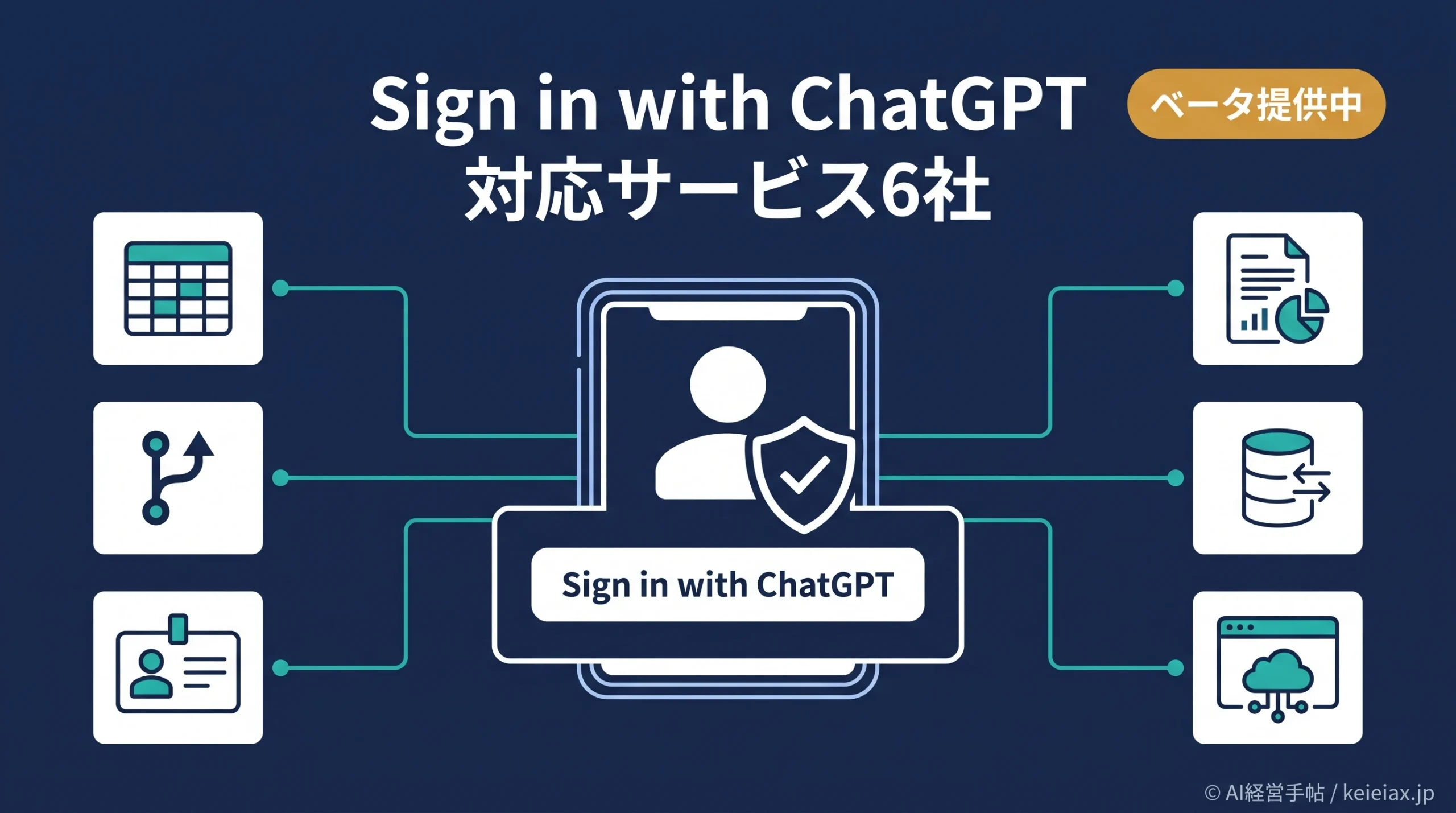
Sign in with ChatGPTの対応サービスとして、OpenAIはAirtable、GitLab、HubSpot、Notion、Supabase、Vercelの6社を初期参加パートナーに挙げました。ChatGPTアカウントで外部サービスへログインする認証機能です。
ただし、6社すべての全画面で一斉に使えるわけではありません。選定されたプラグインとパートナーサイトへベータとして段階展開中であり、サービス、アカウント、組織の設定によってボタンの表示状況が異なります。
この記事では、使えるサービス6社、ベータの意味、共有される情報を公式情報から分けました。会社で使う前の管理設定まで確認すれば、「ボタンが見えない」「会話まで共有されるのか」といった迷いを切り分けられます。
Sign in with ChatGPTの対応サービスは初期6社
Sign in with ChatGPTは、参加する外部サイトや対応プラグインへChatGPTのアカウント情報で本人確認する仕組みです。ChatGPTで文章や画像を作る機能ではなく、外部サービスへ入るための認証プロバイダーに当たります。
OpenAIは、認証済みChatGPTユーザーをグローバルな対象とし、Enterpriseも含むと説明しています。
OpenAI AcademyとCodex Sitesでは利用でき、さらに外部の初期参加パートナー6社へベータ展開中です。
OpenAI AcademyとCodex Sitesは、6社の中には含まれません。
「利用可能なOpenAI側のサービス」と「初期参加パートナー」を足して8社と数えないようにします。
出典: OpenAI公式「Sign in with ChatGPT」(英語)
結論6社対応と今すぐ使えるは別
初期参加先は確定していますが、提供はベータの段階です。
自分のアカウントで使えるかは、各サービスのログイン画面またはChatGPTの対応プラグイン接続画面で確認します。
対応6社とベータの提供状況
OpenAI公式が初期参加パートナーとして列挙している6社は次のとおりです。個別の正式提供日やプラン別条件は、同ページでは案内されていません。
| サービス | 主な領域 | 確認する画面 |
|---|---|---|
| Airtable | 業務データ・アプリ | ログイン・接続 |
| GitLab | ソフトウェア開発 | ログイン・接続 |
| HubSpot | CRM | ログイン・接続 |
| Notion | 文書・プロジェクト | ログイン・接続 |
| Supabase | データベース基盤 | ログイン・接続 |
| Vercel | Webアプリ開発 | ログイン・接続 |
自社がすでに使っているサービスがあれば、新しいアカウントを増やさずに入れるかを小さく確認できます。
反対に、Sign in with ChatGPTだけを理由に未導入のSaaSを契約する必要はありません。
ベータ中は表示場所や対応範囲が変わる可能性があります。
社内マニュアルへ画面を固定的に書き込む前に、実際のログイン経路と解除手順を確認しておくと更新しやすくなります。
Sign in with ChatGPTで共有される情報
Sign in with ChatGPTで外部サービスへ渡る基本情報は、氏名、メールアドレス、設定されている場合のプロフィール画像です。ログイン許可と、外部アプリへの追加データ権限は別に扱われます。
OpenAIは、Sign in with ChatGPTだけで会話、メモリ、ファイル、トークン、請求情報などを独立に共有しないと説明しています。プラグインが追加アクセスを求める場合は、別の許可画面に進みます。
本人確認
使うChatGPTアカウントを選ぶ
基本情報
氏名・メール・プロフィール画像
追加権限
別画面で内容を読んで承認する
出典: OpenAI公式「What data is shared」(英語)
ここは安心材料である一方、追加権限を読まずに進めてよい理由にはなりません。ChatGPT接続アプリの権限を分ける考え方と、社内ファイル連携で確認する範囲を併せると、ログインとデータ接続を混同しにくくなります。
Sign in with ChatGPTが表示されないときの3つの確認点
対応6社のサービスでボタンが見えなくても、すぐに「日本では使えない」と判断しないほうがよいでしょう。OpenAIは、表示されない理由として対象画面の未対応、ロールアウト未到達、組織管理者の制限を挙げています。
- 画面: 通常の設定画面ではなく、ログイン画面または対応プラグインの接続画面を開いているか
- 展開状況: 同じサービスでも自分のアカウントへベータが届いているか
- 組織設定: 会社の管理者が外部アプリへのアクセスを制限していないか
確認順は画面、展開状況、組織設定です。個人アカウントでは見えて会社アカウントでは見えない場合、管理ポリシーの違いが候補になります。
提供完了時期は2026年7月30日時点の公式ページで確認できません。業務手順をSign in with ChatGPTだけに依存させず、従来のログイン方法を残すと、ベータの変更に対応しやすくなります。
会社でSign in with ChatGPTを使う前の確認点
会社のChatGPTアカウントでは、利用者だけで判断せずGlobal Admin ConsoleのExternal Accessを確認します。管理者は外部アプリへのアクセスを有効・無効にし、承認済みアプリだけを許可する運用も選べます。
External Accessは、社員が外部サービスへChatGPTで入るときの制御です。会社がChatGPT自体へログインするためのSSOとは別の設定なので、管理画面で取り違えないようにします。
社内運用許可前に残す5項目
対象アプリ、利用目的、担当者、許可した追加権限、停止・解除方法を記録します。異動や退職のときに誰が解除するかまで決めると、使われなくなった接続を残しにくくなります。
出典: OpenAI公式「Global Admin Console – External Access」(英語)
接続を増やす前に、AIツールの権限棚卸し台帳で担当者と解除日をそろえておくと管理しやすくなります。社内全体の基準は生成AIの社内利用ガイドライン、従業員向けの最低限の約束は生成AIを使う前の利用ルールへ分けると、1枚の規程へ詰め込みすぎずに済みます。
Sign in with ChatGPTの導入判断は、ボタンがあるかだけでなく、共有情報、追加権限、解除方法まで確認して完了です。ベータ中はまず1サービス、1担当者、非機密の利用目的に絞り、運用できるかを確かめるのが現実的でしょう。
よくある質問
QSign in with ChatGPTの対応サービスはどこですか?
AOpenAIが初期参加パートナーとして挙げているのは、Airtable、GitLab、HubSpot、Notion、Supabase、Vercelの6社です。
Q日本のChatGPTユーザーも利用できますか?
AOpenAIは認証済みユーザーへのグローバル提供と説明しています。ただしパートナーサイトはベータの段階展開中で、ボタンがまだ表示されない場合があります。
QログインするとChatGPTの会話やファイルも共有されますか?
ASign in with ChatGPTだけで会話、メモリ、ファイルなどが独立に共有されるわけではありません。追加アクセスを求められた場合は別の許可画面で確認します。
Q対応サービスなのにボタンが表示されないのはなぜですか?
A対象画面が未対応、ベータが自分のアカウントへ未展開、組織管理者が制限している可能性があります。画面、展開状況、組織設定の順で確認します。
QChatGPT Enterpriseでも使えますか?
AOpenAIはEnterpriseを対象に含めています。一方で、組織管理者がExternal Accessや承認済みアプリを制限している場合があります。
Q会社で利用を許可する前に何を確認すべきですか?
A対象アプリ、利用目的、担当者、基本プロフィール以外の追加権限、停止・解除方法を確認し、管理者の承認済みアプリ方針とそろえます。