ChatGPT Workの社内ファイル連携は安全か 承認なし共有を防ぐ3つの視点
社内ファイルをChatGPT Workへつなぐと、資料探しや下書きが楽になります。
最初に権限、承認、追跡の3点を整えれば、承認なし共有を防ぎながら小さく試せるのをご存じですか?
ChatGPT Workに社内ファイルを連携すると、資料探しや下書き作成を一つの作業として進められます。一方で、接続しただけで安全になるわけではありません。元のファイル権限が広すぎれば、その広さを引き継ぐからです。
承認なしの共有を防ぐには、閲覧できる範囲、変更前の承認、共有後の追跡を分けた設計が必要です。2026年7月16日時点のOpenAI公式情報を基に、情報システム部門とDX推進担当者が確認すべき順番を整理します。
結論ChatGPT Workの社内ファイル連携は条件つきで安全
最初は検証用フォルダ、読み取りだけ、すべての変更で承認、ログ試験の4点をそろえます。全社接続や書き込み許可は、その検証結果を見て業務単位で広げてください。
ChatGPT Workと社内ファイル連携は条件つきで安全
ChatGPT Workが社内ファイルを扱うとき、安全性を一つの設定だけで保証することはできません。接続元のクラウドストレージ、ChatGPTワークスペース、利用者の承認操作、会話やファイルの共有という複数の経路が関わります。
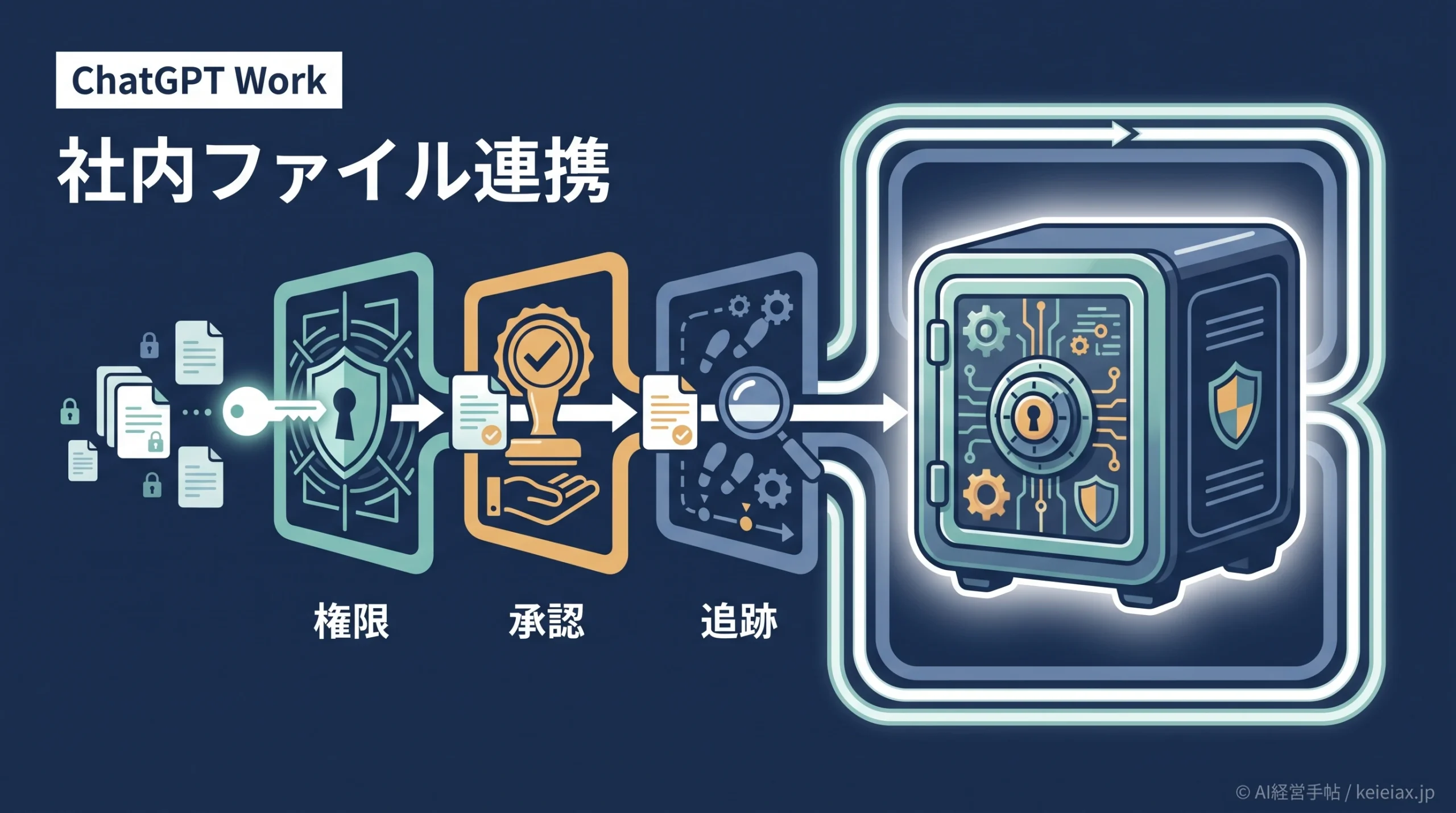
判断基準は「AIが賢いか」ではなく、権限を越えて読めないか、承認なしで変更できないか、問題発生時に追跡できるかの3点です。ChatGPT Workは利用者の許可を得てファイルやアプリを扱い、何を使い、送信し、共有するかは利用者側で決める仕組みになっています。
権限
誰が、どのフォルダとファイルを読めるか。
承認
移動、作成、共有の前に人が確認するか。
追跡
誰が何を実行し、どこへ共有したかを調べられるか。
この3点を満たさず、全社の共有ドライブへ一度に接続する方法は避けるべきです。先に生成AIに社内データを読ませる前の保全ルールを使い、バックアップと権限の最低ラインを確認すると検証範囲を決めやすくなります。
出典: OpenAI Help Center「ChatGPT Work and Codex」(英語)
社内ファイルに触れる2つの経路を分ける
ChatGPT Workがファイルに触れる経路は、大きくローカル環境と接続アプリに分かれます。どちらも「ファイル連携」ですが、保存場所、権限の起点、共有方法は同じではありません。
ローカルファイルと接続アプリの違い
| 経路 | 権限の起点 | 最初の確認 |
|---|---|---|
| ローカルファイル | Macのファイルとアプリへの許可 | 対象フォルダと成果物の保存先 |
| 接続アプリ | Google Driveなど元サービスの権限 | 接続範囲、Action control、承認レベル |
| Company knowledge | 元サービスで利用者が持つ閲覧権限 | 検索対象と引用元、利用時の選択状態 |
デスクトップ版では利用者が許可したローカルファイルやアプリを扱え、OpenAIは、利用者が明示的に移動または共有しない限り、ローカルファイルと出力はそのコンピューター上に残ると説明しています。
接続アプリでは、Google Driveなど元サービス側のアクセス権が出発点です。Company knowledgeを明示的に使う場合、利用者が元から閲覧できる情報だけを検索し、回答には参照元への引用が付きます。このモードは検索と取得向けで、書き込みアクションは使えません。
注意Company knowledgeを選ばない通常会話も確認する
通常の会話で接続アプリが自動利用される場合があります。検索専用の検証では、利用時の選択状態と管理者のアプリ設定を両方確認してください。
出典: OpenAI Help Center「Company knowledge in ChatGPT」(英語)
視点1: 読ませてよい権限範囲を先に決める
元サービスの権限を尊重する機能は、権限を自動で適正化する機能ではありません。たとえば「全社員」や「リンクを知っている人」に広く共有された社内ファイルが残っていれば、その広い範囲を前提に検索される可能性があります。
接続前に、部署、共有ドライブ、フォルダ、ファイルの4段階で権限を棚卸しします。特に注意したいのが、退職者のアカウント、外部委託先のグループ、期限のないリンク共有。AIツールの権限棚卸しと退職時停止の台帳を使うと、元サービスとChatGPT側の接続を同じ担当者台帳で追えます。
- 接続対象
最初は検証用フォルダか特定の共有ドライブだけにする。 - 利用者
情報システム部門と業務責任者を含む少人数のグループに限定する。 - 情報分類
公開情報、社内一般、機密、個人情報を分け、検証対象外を明記する。 - 終了条件
異動、退職、委託終了時に元サービスの権限とアプリ接続を両方外す。
Google Drive連携では、管理者が特定の共有ドライブやフォルダへ同期範囲を限定し、対象外のファイル形式を指定できる設定があります。実際に利用できる項目はプランと管理画面で確認し、接続可能な最大範囲ではなく、業務に必要な最小範囲を選んでください。
権限確認検索結果に出てから隠すのでは遅い
ChatGPT側の設定だけで過剰共有を直そうとせず、接続元でグループ、リンク共有、外部ユーザーを先に整理します。元データの権限修正が安全設計の出発点です。
視点2: 承認なし共有を止める設定を分ける
「アプリを使える」と「アプリで変更できる」は別の権限です。管理者側ではRBACで誰がアプリを使えるかを制御し、Action controlで読み取り、作成、移動、共有権限変更など、実行できる操作を制御します。
利用者側の承認レベルにはAlways ask、Any changes、Important actions、Never askがあります。ここでの注意点は、Important actionsがすべての変更を毎回止める設定ではないこと。OpenAIは、低リスクと判断された変更が承認なしで進む場合があると説明しています。
- 最初は管理者側を読み取りだけにする
検索、取得、要約を先に試し、作成や変更のアクションは開放しない。 - 変更を試す利用者はAny changesにする
すべての変更前に承認を求め、承認カードの対象、操作、送信先、公開範囲を確認する。 - 業務単位で必要なアクションだけ開放する
「全アクション」ではなく、検証済みの操作を個別に許可する。 - 新規アクションの既定動作を決める
将来追加された操作が自動で使える状態にならないよう、管理方針を記録する。
設定基準承認なし共有を防ぐならAny changes
Important actionsは利便性との折衷です。書き込み検証で変更を一つずつ確認したい期間はAny changes、読み取りも毎回確認する必要がある業務はAlways askを候補にします。
承認フローの基準は、アプリ名ではなく操作の重さです。閲覧、提案、実行を分ける方法は、AIエージェントの承認フローを高リスク業務で分ける方法で詳しく整理しています。
出典: OpenAI Help Center「Apps in ChatGPT」(英語)
視点3: 共有後に追えるログと停止手順を試す
共有事故を防ぐ設定だけでなく、起きた後に追跡できるかも導入条件です。会話の共有リンク、元ファイルの共有権限、アプリの書き込みアクション、外部への送信は別経路として記録します。
OpenAIの公式ヘルプでは、アプリ呼び出しはCompliance Logsに記録され、アプリを使った会話はCompliance APIの対象になると説明されています。ただし、使える管理機能や保持期間はプラン、契約、設定で異なるため、契約画面での確認が必要です。ログが存在することを、管理者が全会話本文を常時閲覧できる意味に広げてはいけません。
記録
誰が何を実行
→
検知
共有先を確認
→
停止
接続と権限を解除
停止後は元ファイルの共有範囲を戻し、影響を確認してから再接続する
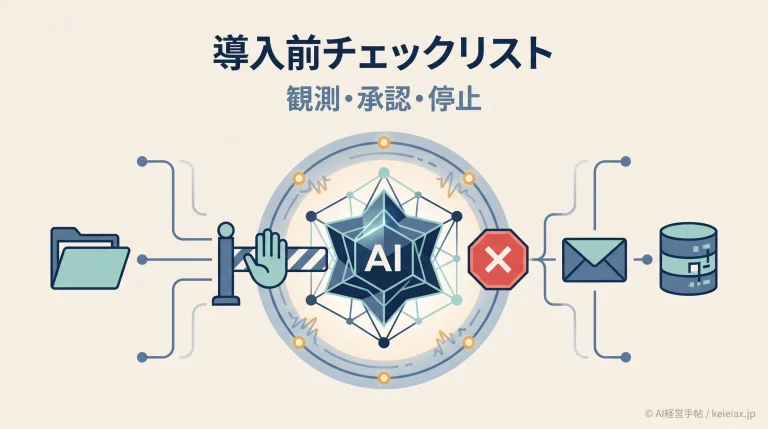
本番前に、テストファイルを使って一連の流れを実演してください。確認するのは、承認カード、実行記録、アプリ停止、元サービスの権限削除です。AIエージェント導入前チェックリストも併用すると、観測、制御、停止の抜けを減らせます。
出典: OpenAI Help Center「Admin Controls, Security, and Compliance in apps」(英語)
ChatGPT Work導入前の6段階チェックリスト
ChatGPT Workの社内ファイル連携は、全社公開から始める必要はありません。次の6段階を小さな検証で順に確認すれば、どの設定で安全性が崩れるかを見つけやすくなります。
- 会社承認済みワークスペースを確認する
個人利用環境と業務用のBusiness、Enterprise、Eduを混同しない。 - 検証データを限定する
個人情報や機密情報を除いた専用フォルダを用意し、対象者も少人数にする。 - 元サービスの権限を棚卸しする
全員共有、リンク共有、外部ユーザー、退職者を確認する。 - 読み取りだけで検索精度を試す
Company knowledgeまたはread-onlyのAction controlから始める。 - 変更前承認とログを試す
Any changesを使い、承認カードと実行記録が期待どおり残るか確かめる。 - 停止と復旧を実演する
アプリを無効化し、接続を解除し、元サービスの権限を戻す担当と手順を決める。
ChatGPT Businessの業務データはモデル学習から既定で除外され、通信中と保存時に暗号化されると公式ヘルプにあります。また、個々の会話履歴は他のメンバーへ自動表示されません。ただし、学習に使われないこと、保存されないこと、共有されないことは別の論点です。
Businessでは共有リンクという別の共有経路もあります。会話の自動公開がないことだけで安心せず、共有リンクと元ファイルの共有を別々に社内ルールへ記載してください。
合格条件設定完了ではなく停止試験まで通す
検証の完了条件は、検索できたことではありません。不要な情報が出ない、無承認で変わらない、実行を追える、すぐ止められることを業務責任者と確認します。
ChatGPT Workの権限設定をさらに細かく確認したい場合は、ChatGPT接続アプリの権限と社内ルールも参照してください。
出典: OpenAI Help Center「Managing data, sharing, and privacy in ChatGPT Business」(英語)
ChatGPT Workの社内ファイル連携に関するFAQ
QChatGPT Workは接続した社内ファイルを全部見られますか?
ACompany knowledgeや接続アプリは、利用者が元サービスで持つ権限を尊重します。ただし元サービスで広く共有されたファイルは検索対象になり得るため、接続前の権限棚卸しが必要です。
QImportant actionsならファイル変更前に必ず確認されますか?
A必ずではありません。低リスクと判断された変更は承認なしで進む場合があります。すべての変更前に承認を求めるならAny changesを選びます。
QCompany knowledgeからファイルを移動できますか?
ACompany knowledgeを明示的に選んだ利用は検索と取得向けで、書き込みアクションは使えません。変更には対象アプリの選択と管理者側の許可が必要です。
QChatGPT Businessの会話は社内全員に見えますか?
A各利用者の会話履歴は他のメンバーへ自動表示されません。ただし共有リンクは別機能なので、会話共有の社内ルールが必要です。
Q社内ファイルはOpenAIのモデル学習に使われますか?
AChatGPT Business、Enterprise、Eduでは、アプリから取得した情報をモデル学習に使わないと公式ヘルプにあります。保存、同期インデックス、保持期間は別に確認してください。
まとめ: 社内ファイルの安全運用は小さく始める
ChatGPT Workで社内ファイルを安全に扱う条件は、権限、承認、追跡の3点です。元サービスの権限を棚卸しし、ChatGPT側はread-onlyから始め、変更を試す期間はAny changesで人の承認を通します。
そのうえで、会話共有とファイル共有を分けて記録し、接続解除まで試してください。全社展開の前に停止できることを確かめるのが、承認なし共有を防ぐ現実的な進め方です。
安全設計を社内規程へ落とすときは、対象業務、権限所有者、承認者、ログ確認者、停止担当者の5つを一枚の台帳にします。設定変更だけで終わらせず、四半期ごとの棚卸しと異動時の停止を運用予定へ入れてください。