SiriとClaude連携で何が変わる?iPhone音声AI時代に経営者が準備すべきこと
iPhoneに話しかけるだけで下書きや論点整理が進むなら、移動中の仕事はかなり軽くなります。
だからこそ、便利さより先に「何を話さないか」を決めておきませんか?
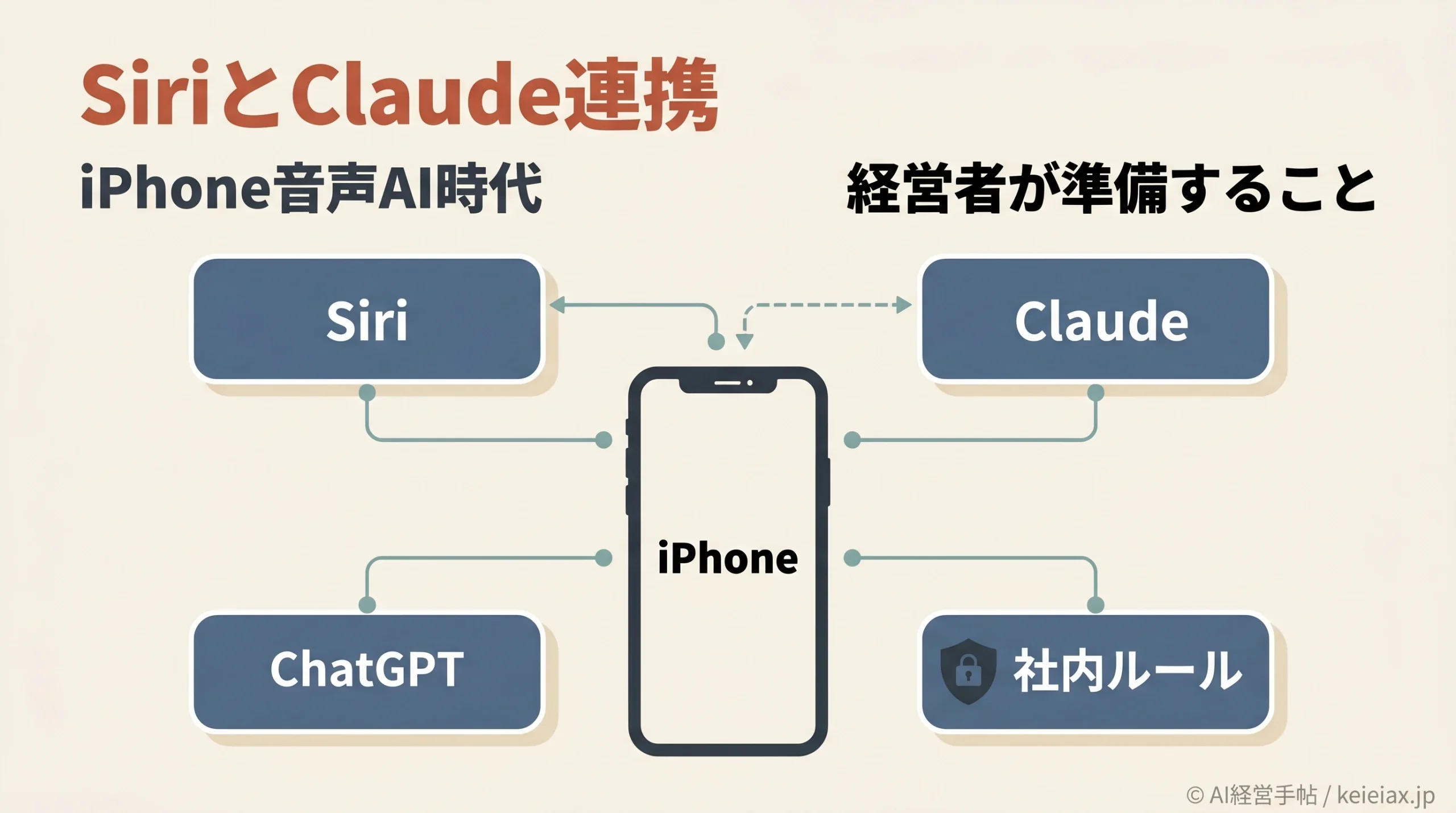
2026年6月8日にAppleが発表したSiri AIは、iPhoneに話しかけて仕事を進める未来をかなり現実に近づけました。画面上の内容やメール、写真などの個人文脈を踏まえ、Web上の情報も使いながら答えるSiriが、2026年後半の一般ユーザー向けベータに向けて動き始めています。
一方で、ClaudeをSiriの正式な外部AIとして選べるかは、2026年6月時点ではApple公式とAnthropic公式の両方で確認できません。報道ベースではiOS27でClaudeやGeminiなどの外部AI連携が見込まれていますが、経営者がここで見るべきなのは「噂が当たるかどうか」だけではありません。
iPhoneが音声AIの業務窓口になったとき、どの情報を話してよいか、どのAIを社内標準にするかを先に決めることが本題です。
この記事では、2026年6月時点で確認できる公式情報と報道ベースの見通しを分けたうえで、正式対応前にiPhoneでClaudeを音声活用する現実的な手順、社内標準AIの決め方、情報漏えいを防ぐ運用ルールまで整理します。
2026年6月時点の結論:SiriとClaudeの正式連携はまだ断定しない
最初に線引きします。
Apple公式が2026年6月8日に発表したのはSiri AIであり、ClaudeをSiriの正式な連携先として選べるとは明記していません。ここを混ぜると、社内説明も端末設定も誤ります。
Siri AI自体は大きな前進で、Appleは、画面上の内容を理解すること、個人のメールや写真などの文脈を踏まえること、Web上の最新情報を使って回答すること、文章作成を支援することを発表しています。
一方で、Claude対応はMacRumorsがBloomberg報道として伝えた見通しであり、公式確定情報とは別の箱に入れて扱うべきでしょう。
出典: Apple公式「Apple introduces Siri AI, a profoundly more capable and personal assistant」(英語)
出典: MacRumors「iOS 27 Will Let You Pick Claude or Gemini Instead of ChatGPT for Apple Intelligence」(英語)
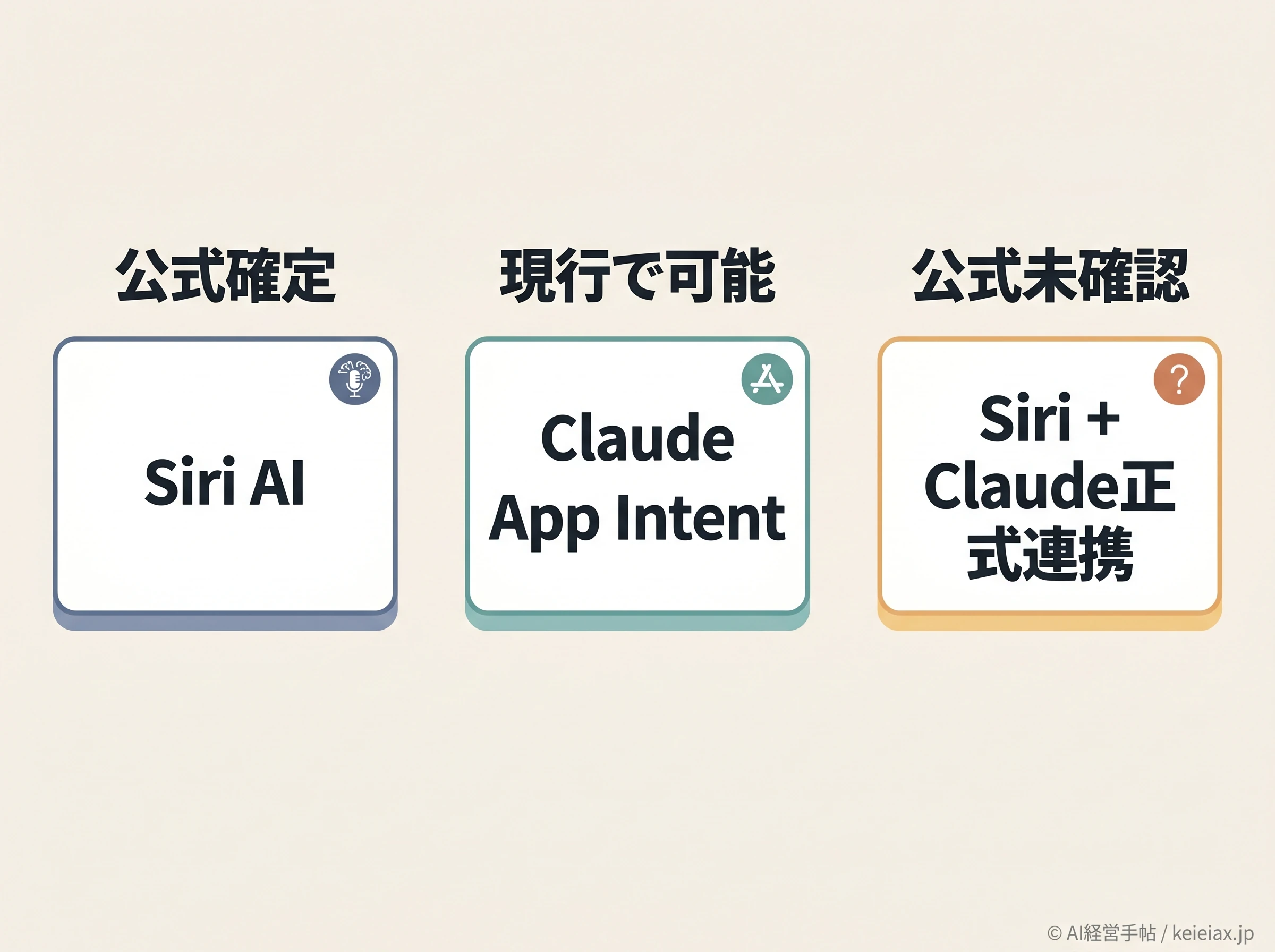
要点経営者が押さえるべき3分類
公式確定
Siri AIはApple公式発表済み。開発者テストは開始され、一般ユーザー向けベータは2026年後半予定。
現行で可能
ClaudeはiOSアプリのAsk Claude Intent、ショートカット、ウィジェット、音声モードで使える。
未確定
Siri AIからClaudeを正式な外部AIとして選べるかは、2026年6月時点で公式確認待ち。
社内で話すなら、「iOS27でClaude連携が来るらしい」ではなく、「Siri AIは公式発表済み。Claude正式対応は報道ベースで、現時点では確認待ち」と書くのが安全です。
この一文だけで、過度な期待と早すぎる全社展開をかなり抑えられます。
| 選択肢 | 公式状態 | 主な使い方 | 経営判断 |
|---|---|---|---|
| Siri AI | Apple公式発表済み | 画面認識、個人文脈、Web回答、作文支援 | 英語ベータと日本語業務を分けて検証 |
| Siri + ChatGPT | Appleサポート掲載済み | SiriからChatGPTへ質問や写真/書類理解を依頼 | 確認設定を残して使う |
| Claude App Intent | Anthropic公式掲載済み | Siri、Spotlight、共有メニュー、ShortcutsからAsk Claudeを使う | 正式統合ではなく疑似連携として扱う |
| Siri + Claude正式連携 | 公式未確認 | 報道ではiOS27のExtensions候補 | 業務標準化は公式発表後 |
Siri AIで経営者の業務は何が変わるのか
Siri AIの本質は、音声アシスタントが「質問に答える道具」から、画面、個人の文脈、Web情報、アプリ操作をまたぐ窓口へ近づくことです。
経営者にとっては、移動中の確認、会議前の論点整理、メール下書き、資料の要約がiPhoneの音声起点になりやすくなります。
たとえば、商談前に「この取引先との直近メールと予定をもとに、今日確認すべき論点を3つにまとめて」と頼む。
あるいは、Safariで業界ニュースを見ながら「この発表が自社の採用計画に与える影響を短く整理して」と聞く。こうした使い方が一般化すると、iPhoneは単なるスマホではなく、経営者のAI窓口になります。
ただし、便利さと同時に危うさも増えます。
Siri AIが個人コンテキストを理解するほど、音声で扱う情報の範囲は広がり、顧客名、契約条件、未公開の資金繰り、採用候補者情報まで声に出してしまう事故が起きやすくなるからです。
AppleはSiri AIの提供条件として、開発者テスト開始、2026年後半の一般ユーザー向けベータ、対応デバイスを英語に設定したユーザーからの開始を示しています。
Apple Intelligence全体は日本語対応を含みますが、Siri AIの日本語業務利用は同じ意味ではありません。ここを分けて見ることが、過剰導入を避ける第一歩です。
出典: Apple公式「Apple Intelligence brings powerful AI capabilities into everyday experiences」(英語)
注意日本語対応とSiri AIベータを混同しない
Apple Intelligence全体の対応言語に日本語が含まれることと、Siri AIを日本語業務で同じように使えることは別です。社内展開の判断は、Apple公式サポートで日本語・日本地域・対象デバイスの条件が確認できてからにしてください。
現行iPhoneでClaudeを音声活用する代替手順
正式なSiri×Claude連携を待たなくても、iPhoneでClaudeを音声に近い形で使う方法はあります。
現実的なのは、Ask Claude Intent、iOSショートカット、Claudeウィジェット、Claude音声モードの4つです。
Anthropic公式ヘルプでは、Claude for iOSがSiri、Spotlight、共有メニュー、Shortcutsから使えるAsk Claude Intentに対応していると説明されています。
つまり、Siriに「Ask Claude」と呼びかける、選択した文章を共有メニューからClaudeへ送る、ショートカットで要約フローを作る、といった疑似連携は現時点の現実解です。
出典: Anthropic公式「Using Claude App Intents, Shortcuts, and Widgets on iOS」(英語)
- まずClaudeアプリを入れる
ClaudeのiOSアプリでログインし、通常のチャットと音声モードの挙動を確認する。 - ウィジェットを置く
ホーム画面またはToday ViewにClaudeウィジェットを追加し、チャット開始、ディクテーション、写真共有の導線を試す。 - ショートカットを1つだけ作る
最初は「選択した文章をClaudeで要約する」程度に絞る。複雑な自動化は、情報統制ルールが決まってからで十分です。
Claude音声モードも、移動中のアイデア整理や会議前の壁打ちには使いやすい機能です。
公式ヘルプでは、ClaudeとClaude Mobile(iOS/Android)の全プランで使えるベータ機能と説明されており、音声会話のテキスト記録は通常のチャット履歴と同じように保存されます。
出典: Anthropic公式「Use voice mode」(英語)
ここで大事なのは、音声モードを「実行ボタン」と見なさないことです。
音声は下書き、論点整理、要約までに留め、送信、契約判断、顧客対応の最終文面は人が確認する。この線引きを先に作るだけで、iPhone AI活用はかなり安全になります。
Siri + ChatGPTとClaude疑似連携の違い
現行iPhoneでは、Apple IntelligenceとChatGPTの連携はApple公式サポートに掲載されています。
SiriがChatGPTを使う場面では、写真やファイルが送信される前に確認が求められ、ChatGPTアカウントでサインインしている場合はOpenAI側の設定とデータプライバシーポリシーが適用される点も見落とせません。
出典: Appleサポート「iPhoneのApple IntelligenceでChatGPTを使用する」
Claudeの現行導線は、これとは位置づけが違います。
Ask Claude Intentやショートカットは便利ですが、Siri AIの正式な外部AI選択機能ではありません。そのため、会社の標準手順として書くなら「ClaudeをSiriで完全に使う」ではなく「ClaudeアプリをiPhoneから呼び出す」と表現するのが正確です。
警告確認設定を利便性だけで外さない
SiriからChatGPTへ確認なしで送る設定は便利ですが、業務端末では初期設定として推奨しません。写真やファイルの確認が残るとしても、通常リクエストに顧客名や未公開情報が含まれることはあります。
社内標準AIをどう決めるか
Siriが複数AIへの入口になるほど、社員は「どのAIに聞けばよいか」で迷います。
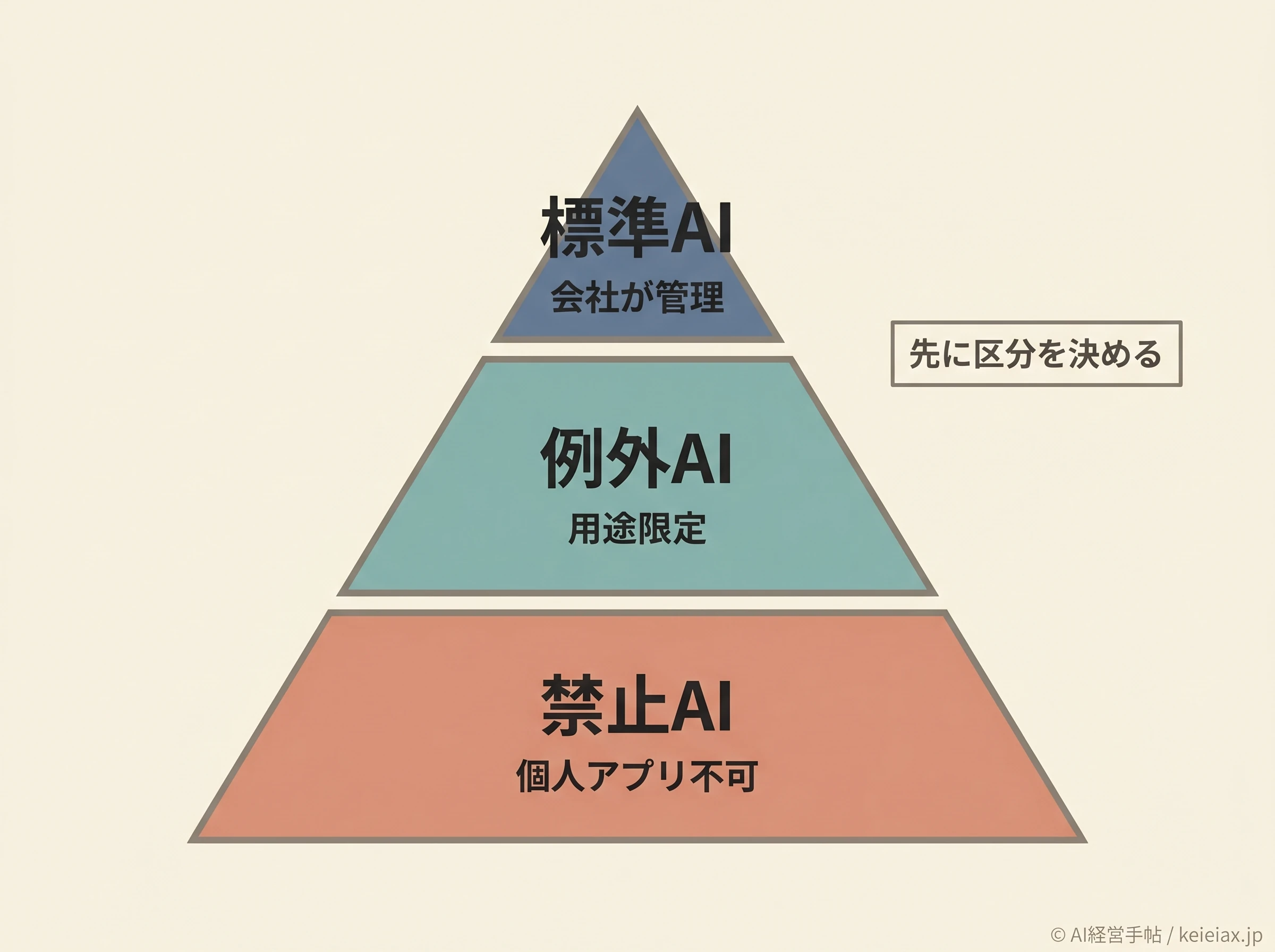
そのため、経営者が先に決めるべきなのは、全員が自由に選ぶ環境ではなく、標準AI、例外AI、禁止AIの3区分です。
標準AIは、会社として利用規約、データ設定、請求、管理者権限を確認したものに限ります。
例外AIは用途を限定して使うもの、禁止AIは個人アプリや出所不明のAI、顧客情報の入力に向かないもの。この定義がないままiPhoneの音声AIだけ広げると、便利さより先に責任所在が曖昧になります。
| AI | 向きやすい用途 | 管理上の見方 |
|---|---|---|
| ChatGPT | 汎用的な相談、文章、画像やファイル理解 | Apple Intelligence連携の確認設定とOpenAI側設定を確認 |
| Claude | 長文整理、議事メモ、方針案、丁寧な文章下書き | iOS導線と音声履歴の扱いを確認 |
| Gemini | Google Workspace周辺や検索文脈との相性を検討 | Apple公式の将来連携とGoogle側の管理条件を確認待ち |
この表は「どれが一番賢いか」を決める表ではありません。
業務では、回答品質よりも、誰が、どの情報を、どのAIに入れ、結果をどこまで使ってよいかのほうが事故に直結する部分。AIモデルの性能比較は変わり続けるため、社内ルールは性能名ではなく用途と情報種別で作るほうが長持ちします。
推奨最初は1つを標準AIにする
複数AIを最初から同列にすると、社員ごとに回答も保存先も変わります。まずは会社として許可する標準AIを1つ決め、ClaudeやGeminiは用途別の例外として始めるほうが管理しやすいです。
音声AI時代の情報統制ルール
音声AIの怖さは、入力の心理的ハードルが下がることです。
キーボードで契約条件を打ち込むときは少し警戒しても、移動中にiPhoneへ話しかけると、顧客名や金額、採用候補者の名前をうっかり声に出すことがあります。
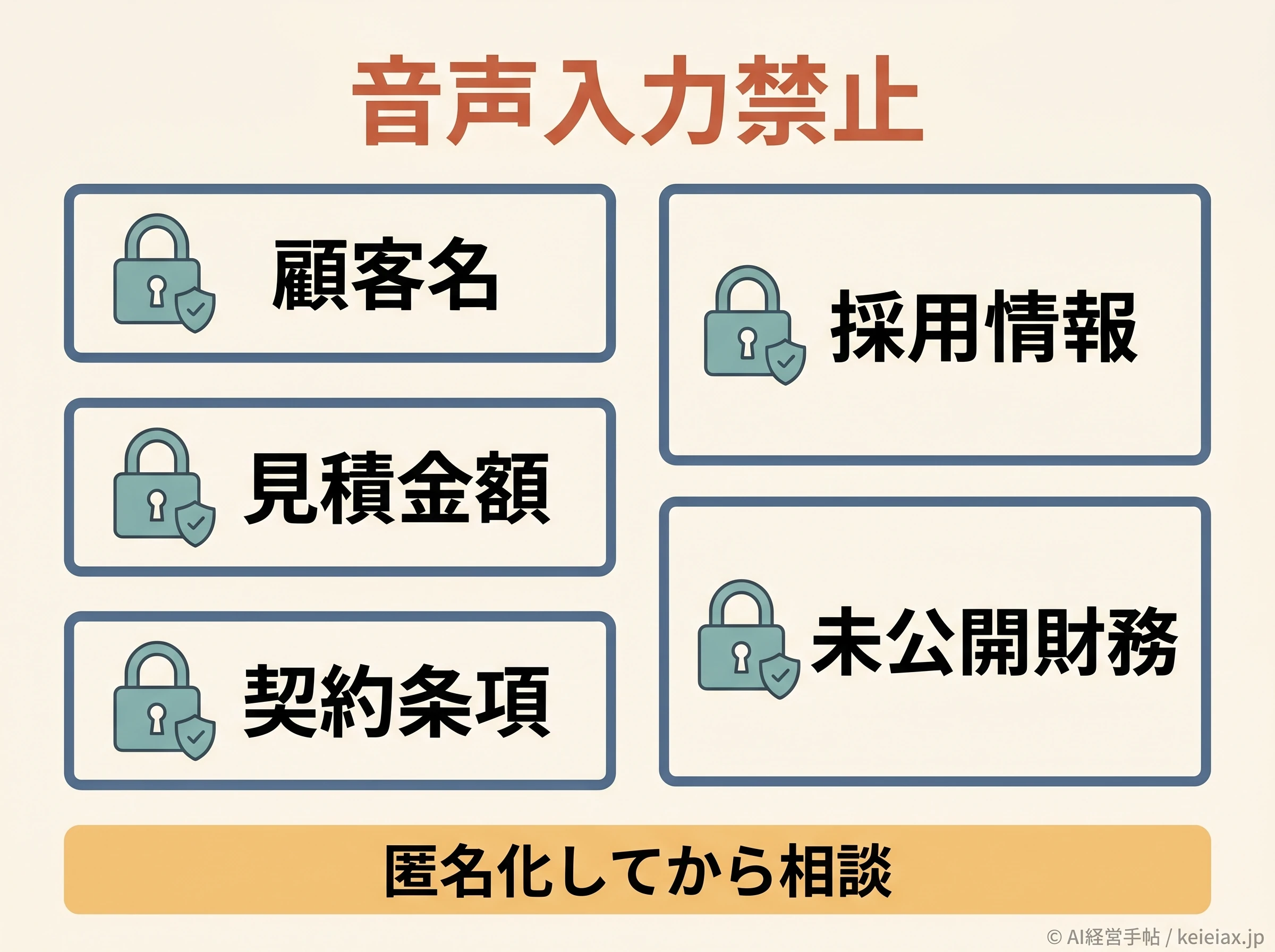
初期運用では、次の5分類を音声入力禁止にしてください。
顧客名、見積金額、契約条項、採用候補者情報、未公開の決算・資金繰り情報です。これらは「AIに入れてよいか」ではなく、「音声で話さない情報」として明文化したほうが現場に伝わります。
- 顧客名は伏せる
「A社」「既存顧客」「見込み先」のように置き換える。 - 金額は丸める
正確な見積額ではなく、「数百万円規模」「月額契約」などに抽象化する。 - 契約本文を読ませない
条文そのものではなく、確認したい論点だけを短く話す。 - 出力は送信前に人が読む
メール、提案文、社内告知はAIの下書きをそのまま送らない。
加えて、アカウント連携も見落とせません。
ChatGPTでもClaudeでも、個人アカウントでログインしている場合、会社が想定したデータ設定とは違う扱いになることがあります。業務端末では個人アカウントと業務アカウントを分ける。地味ですが、音声AI時代にはかなり効く管理策です。
回避禁止だけで終わらせない
「機密情報を入れないでください」だけでは運用できません。何を機密と呼ぶのか、代わりにどう言い換えるのか、AIの出力を誰が確認するのかまで1枚にまとめてください。
今週・今月・正式対応後のロードマップ
正式なSiri×Claude連携を待つ間にやるべきことは、情報収集だけではありません。
今のiPhoneで小さく試し、正式対応後に広げられる運用の型を作ることです。
今週は1台で検証し、入力禁止情報を決める
まず経営者または情報システム担当の1台だけで、Claudeウィジェット、Ask Claude、Claude音声モード、Siri + ChatGPTの確認設定を試します。
試す業務は、議事メモ要約、メール下書き、商談前の論点整理の3つで十分です。
この段階では、便利だった機能よりも「入力してはいけない情報がどこで出そうか」を記録してください。
その記録をもとに、音声入力禁止リストを5分類で作ります。
今月は3人だけで業務パイロットする
次に、経営者、営業責任者、管理部門の3人に絞って小さく試します。
部門を分ける理由は、音声AIに入れたくなる情報が違うからで、営業は顧客名、管理部門は契約や採用、経営者は未公開の意思決定情報を扱いやすいためです。
3人の検証で見るのは、速度ではなく再現性に絞ります。
同じテンプレで話したときに、同じ粒度の回答が返るか、履歴がどこに残るか、社員が迷わず確認できるかをまとめて確認する。
ここまで見てから、対象者を増やす順番です。
正式対応後は日本語対応・管理機能・ログ方針を確認する
Siri AIや外部AI連携が正式に広がったら、最初に見るべき項目は機能一覧ではありません。
日本語で同じ品質が出るか、企業管理者が制御できるか、入力と出力の履歴をどう扱うかです。
この3つが確認できない状態で全社展開すると、便利な端末設定が先に広がり、後からルールを追いかける形になります。
順番は逆で、ルールを先に作り、端末設定はそのルールに合わせるほうが安全。
音声AI時代は、この順序で進めてください。
よくある質問
Q2026年6月時点で、SiriとClaudeは正式連携していますか?
AApple公式とAnthropic公式の両方を見る限り、Siri AIとClaudeの正式連携は確認できません。現行ではClaude App Intent、Shortcuts、Widget、音声モードを使う疑似連携として扱うのが正確です。
QiOS27でClaudeをSiriから選べるようになりますか?
A報道ベースではClaudeやGeminiなどの外部AI連携が伝えられています。ただし、公式発表でClaude対応が明記されるまでは、業務標準として組み込まないほうが安全です。
Q正式対応前にClaudeをiPhoneで音声利用する方法は何ですか?
AClaudeアプリの音声モード、Claudeウィジェット、Ask Claude Intent、iOSショートカットが現実的です。まずは1台で、議事メモ要約、メール下書き、商談前の論点整理だけを試すと判断しやすくなります。
Q音声AIに顧客情報や契約情報を話してよいですか?
A初期運用では話さないほうが安全です。顧客名、見積金額、契約条項、採用候補者情報、未公開の決算・資金繰り情報は、音声入力禁止情報として明文化してください。
QChatGPT、Claude、Geminiのどれを社内標準にすべきですか?
A最初は1つを標準AIにし、他は用途別の例外AIとして管理するのが現実的です。性能比較だけでなく、データ設定、管理者権限、請求、履歴の扱いで選ぶ必要があります。
Q経営者は今すぐ何を準備すべきですか?
A1台で現行機能を試し、音声入力禁止情報を決め、標準AIと例外AIの区分を作ってください。正式連携を待つより、情報統制の準備を先に進めるほうが安全です。
SiriとClaudeの正式連携は、まだ「来た」と言い切る段階ではありません。
それでも、iPhone音声AI時代の準備はもう始められ、標準AIを決め、音声入力禁止情報を決め、1台で検証するだけでも、正式対応後の混乱をかなり減らせます。