Museのスペース(spaces)とは【案件の締切をまとめる自分専用の画面】
案件の締切や次にやることを、Museに言葉で頼んで1枚の画面にまとめられるようになりました。
日本も対象の新機能スペースを、今の予定表と見比べながら仮の案件で試してみませんか?
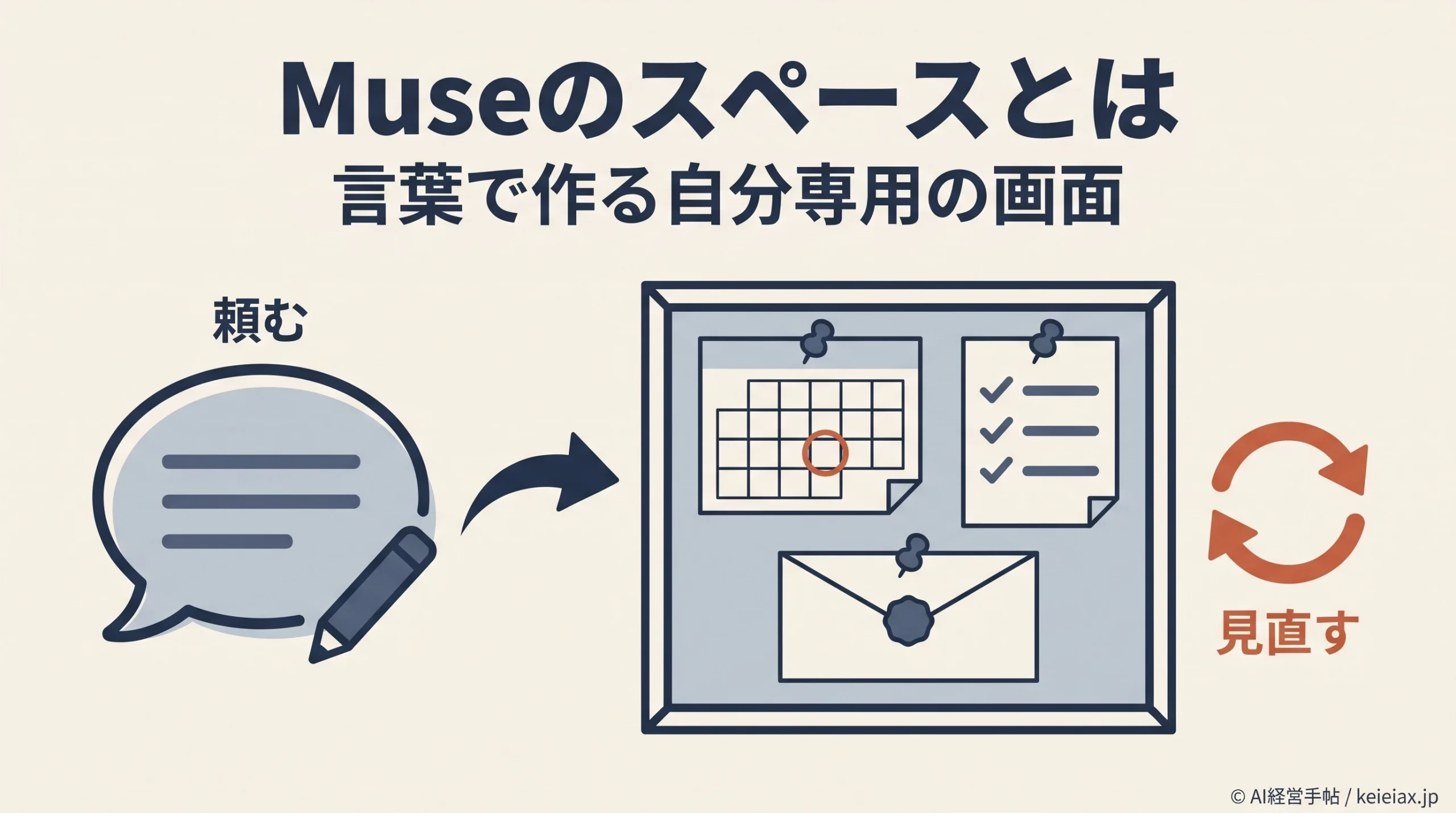
Metaが提供するパーソナルAIエージェント「ミューズ(Muse)」に、自分専用の画面を言葉で頼んで作れる新機能「スペース(spaces)」が加わりました。
米国時間2026年11月6日(日本時間11月7日)の発表には、案件・締切・請求書を1つにまとめる画面の例もあります。
仕事で試す前に、チャットとの違いと更新の範囲、業務の情報を入れる時の確認点を押さえておきましょう。
Museのスペース(spaces)とは?チャットで頼んで作る自分用の画面
Museのスペースは、作りたいものをMuseに説明して組み立ててもらう、繰り返し使うための画面です。公式の例にはギフトの管理表や毎日遊べる言葉のゲームのほか、仕事向けの案件管理や受注管理の画面も挙がっています。
作ったスペースはMuseの一部として残るため、好きな場所に置いていつでも開き直せ、使いながら足りない項目や見た目、動き方をMuseとの会話で直していけます。
出典:Meta「Design the Muse App, Just for You」(英語)
チャットの回答とスペースの違い
| 比べる点 | チャット | スペース |
|---|---|---|
| 役割 | 依頼や質問を伝える | 繰り返し開いて使う |
| 置き場所 | チャットタブ | サイドバー メインタブ |
| 中身の更新 | 続けて頼んで直す | 接続アプリで更新 その場で編集 |
チャットがその場の依頼を伝える入口なのに対して、スペースは同じ画面を何度も開いて状況を見直す場所という役割の違いです。完成した文書などは「ライブラリ」に保存される仕組みもあり、スペースはそれとは別に新しく加わった機能として紹介されています。
サイドバーやメインタブに置き、表示する時期も選べる
作ったスペースはサイドバーに追加したりメインタブへ移したりでき、今は使わないものを隠すことも、表示する時期を予定に合わせて決めることもできます。
Metaの例では、平日は週の計画を手前に置き、土曜日には週末の予定と入れ替えています。案件の一覧なら、平日の朝に開く場所へ置いておくとよいでしょう。
Museのスペースは日本で使える?無料の範囲と確かめ方
Museのスペースについて、Metaは米国時間11月6日の発表でMuseが提供されているすべての地域で、発表日から使えるとしています。日本では2026年10月23日からiOS・Android・Web版(muse.ai)でMuseが提供されているため、日本も対象の地域の1つです。
Museは日本でもメールのやり取りや予定の調整、買い物や旅行の予約といった作業を進められ、接続先としてGmailやGoogleカレンダー、Instagramなどが案内されています。
Metaアカウントで使い始める手順や連携先の詳細は、ミューズの日本提供開始の解説にまとめました。
出典:Meta「Meta、パーソナルAIエージェント『Muse』を日本で提供開始」
注意自分の画面に出ているかは手元で見る
対象の地域に入っていても、自分のアカウントに表示されているかは別に確かめる必要があります。2026年11月7日時点でスペースについてのMetaの日本語の発表はまだ出ていないため、日本語の画面での呼び方やメニューの位置は、手元のアプリで見るほかありません。
料金の面では、Museは使用制限付きで無料で使え、上限に達した時は有料のサブスクリプションに切り替えるか、無料の上限が更新されるまで待つ仕組みです。一方、2026年11月7日時点では、スペースだけの作成数や上限、追加料金は発表にもヘルプにも書かれていません。
特典や使える範囲は地域とアカウントによって変わる場合があるため、有料プランを考える時は申し込みの画面に出る条件を見てから決めると安心です。
出典:Metaヘルプセンター「Museサブスクリプションについて」
Museのスペースで案件の締切をまとめる頼み方
Metaが挙げる例の1つが、フリーランスの仕事向けに案件・締切・請求書をまとめるクライアント管理の画面です。小さな事業向けには、新しい注文や顧客からのメッセージ、その日に発送するものを並べる受注管理の画面も紹介されています。
ただし、どちらも機能の使い道として示された例で、特定の会社が成果を上げた事例ではありません。そのため、架空の案件で画面の形を確かめてから、実際の情報を足していく進め方が安全です。
仕事の案件を確認するスペースを作ってください。仮の案件Aと案件Bを使い、案件名・締切・次にやること・請求の状況を並べてください。
今週が締切の案件を一番上に表示してください。外部アプリの情報はまだ使わず、メールの送信や予定の変更もしないでください。
この依頼文は一例なので、実際の画面に同じ項目がそのまま並ぶとは限りません。Metaのヘルプも、依頼するときは背景や希望の形式、守ってほしい制限まで具体的に伝えるよう案内しています。
できあがった画面に足りない点があれば、「締切が近い順に並べて」「請求済みの案件は下にまとめて」のように続けて頼んで直すのが基本です。形が固まってから必要なアプリだけを接続する順番にすると、意図しない情報が画面に並ぶのを避けやすくなります。
スペースは自動で更新される?締切が変わった時の直し方
Metaによると、使っているアプリを接続すると、Museのスペースはバックグラウンドで自動的に最新の状態に保たれ、スペースの中で完了のチェックやメモの追加、編集もできます。
ただし、どのくらいの間隔で更新されるかや、接続先ごとにどの項目を読めるかは示されていません。公式の例には学校のメールから行事を拾ってカレンダーに追加する画面もありますが、スペースで書き換えた内容が元のアプリへ反映されるかまでは書かれていないのが現状です。
そのため、締切が変わった時は元のカレンダーや台帳を先に直し、スペースの表示が追いついたかを見る順番が確実です。
接続していない項目はスペースの中で直接書き換えられるので、元の記録を直したらスペース側も同じ日付に合わせておきます。
なお、国内サービスとの接続には準備が進んでいる段階のものもあり、メルカリとの連携の予定のように開始前の案内も混ざっています。
また、スペースに締切を並べても通知が登録されるとは説明されていないので、大事な期限の通知は今使っているカレンダーやタスク管理に残しておきましょう。
スペースとカレンダー・スプレッドシートの使い分け
スペースで見ること
今週の締切と次の作業を一覧で見る
完了のチェックやメモを書き込む
並び順や見た目を頼んで直す
元の記録で確かめること
締切の正式な日付と通知
請求書の送付と入金の記録
チームで共有している予定や台帳
スペースは見る場所を1つにまとめる画面として使い、正式な記録は今のカレンダーやスプレッドシートに残しておくと、表示がずれた時も元に戻って確かめられます。
特に請求は、スペースで完了の印を付けても送付や入金が済んだことにはならないため、会計の記録と照らし合わせてください。
仕事の情報を入れる前に見る共有と承認
Museのスペースを他の人と共有する方法は、Metaが今後検討していくと述べている段階です。そのため、チームの案件管理をスペースへ移すのはまだ早く、当面は自分が状況を見渡すための画面として使うのが無難でしょう。
自分だけで使う場合も、情報の扱いで押さえたいのは、アプリの接続と操作の許可が別だという点です。日本向けの発表でもMetaは、メールの送信や購入など重要な操作の前には本人に確認するとし、接続するアプリやアクセスの範囲は利用者が選べて、権限の変更や接続の解除もいつでもできると説明しています。
Museと外部サービスをつなぐコネクター(連携機能)の提供者向けの指針では、情報を読む操作と一般的な書き込みは既定で使う前に確認され、以後の確認を省く選択もできる一方、購入やメール送信のように取り消せない操作は毎回承認が必要とされています。つまり、アカウントを接続しただけで、あらゆる操作を任せたことにはなりません。
出典:Meta「Muse Connector guidelines」(英語)
顧客の名前や金額が入った台帳をつなぐ前には、所属先のルールで外部のAIに渡してよい情報かを確かめ、最初は仮のデータで動きを見ておくと安心です。こうした確認は、接続の前に次の4つを済ませておくと漏れにくくなります。
- 外部のAIに渡してよい情報か、所属先のルールで確かめた
- 架空の案件で画面の形と項目を確かめた
- 接続するアプリと許可する操作を必要な範囲に絞った
- 大事な期限の通知を元のカレンダーに残した
どの操作で人が止めるかを決める時は、AIエージェントの承認を閲覧・提案・実行で分ける考え方も参考になります。
よくある質問
QMuseのスペースとは何ですか?
AMuseのスペースは、作りたい画面をMuseに言葉で説明して作る、自分専用の画面です。サイドバーやメインタブに置き、使いながら会話で項目や見た目を直せます。
Qミューズのスペースで何ができますか?
Aミューズのスペースでは、接続したアプリの情報を並べて見たり、完了のチェックやメモを書き込んだりできます。Metaの例には、案件・締切・請求書をまとめる画面や、受注と当日の発送を確かめる画面があります。
QMuseのスペースは日本で使えますか?
AMetaは、Museが提供されているすべての地域で米国時間2026年11月6日からスペースを使えるとしており、日本でもMuseは10月23日から提供されています。自分のアプリに表示されているかは、手元で確かめてください。
QMuseのスペースは無料で作れますか?
AMuseは使用制限付きで無料で使えますが、2026年11月7日時点で、Museのスペースだけの作成数や上限、追加料金は公式に示されていません。無料の上限に達した時は、有料プランに切り替えるか上限の更新を待つ仕組みです。
QMuseのスペースは自動で更新されますか?
Aアプリを接続すると、Museのスペースはバックグラウンドで最新の状態に保たれる仕組みです。更新の間隔や対象の項目は示されていないため、締切など大事な情報は元のカレンダーでも確かめてください。
QMuseのスペースをチームで共有できますか?
AMuseのスペースを他の人と共有する方法は、Metaが今後検討していくとしている段階です。チームの案件管理は、今使っている共有の仕組みに残しておくのが現実的です。
まずは仮の案件2件でスペースを作り、元の記録と見比べる
Museのスペースは、チャットで頼んで作り、サイドバーなどに置いて繰り返し見直すための自分専用の画面です。日本も対象の地域に含まれる一方、自分の画面への表示やスペースだけの上限は、手元のアプリで見ていくことになります。
案件の締切をまとめるなら、架空の案件2件で項目と並び順を決め、元のカレンダーや台帳と見比べてから、必要なアプリだけをつなぐ順番で始めてみてください。