GensparkがAI Media Studio(メディアスタジオ)を公開【文章だけで脚本から字幕つき動画まで】
商品紹介の動画を作るとき、映像ができてから型番や説明の順番に気づくと、手戻りが増えます。
Gensparkの新しい制作機能では、映像を作る前に台本を見て、書き出す前に字幕を直せます。
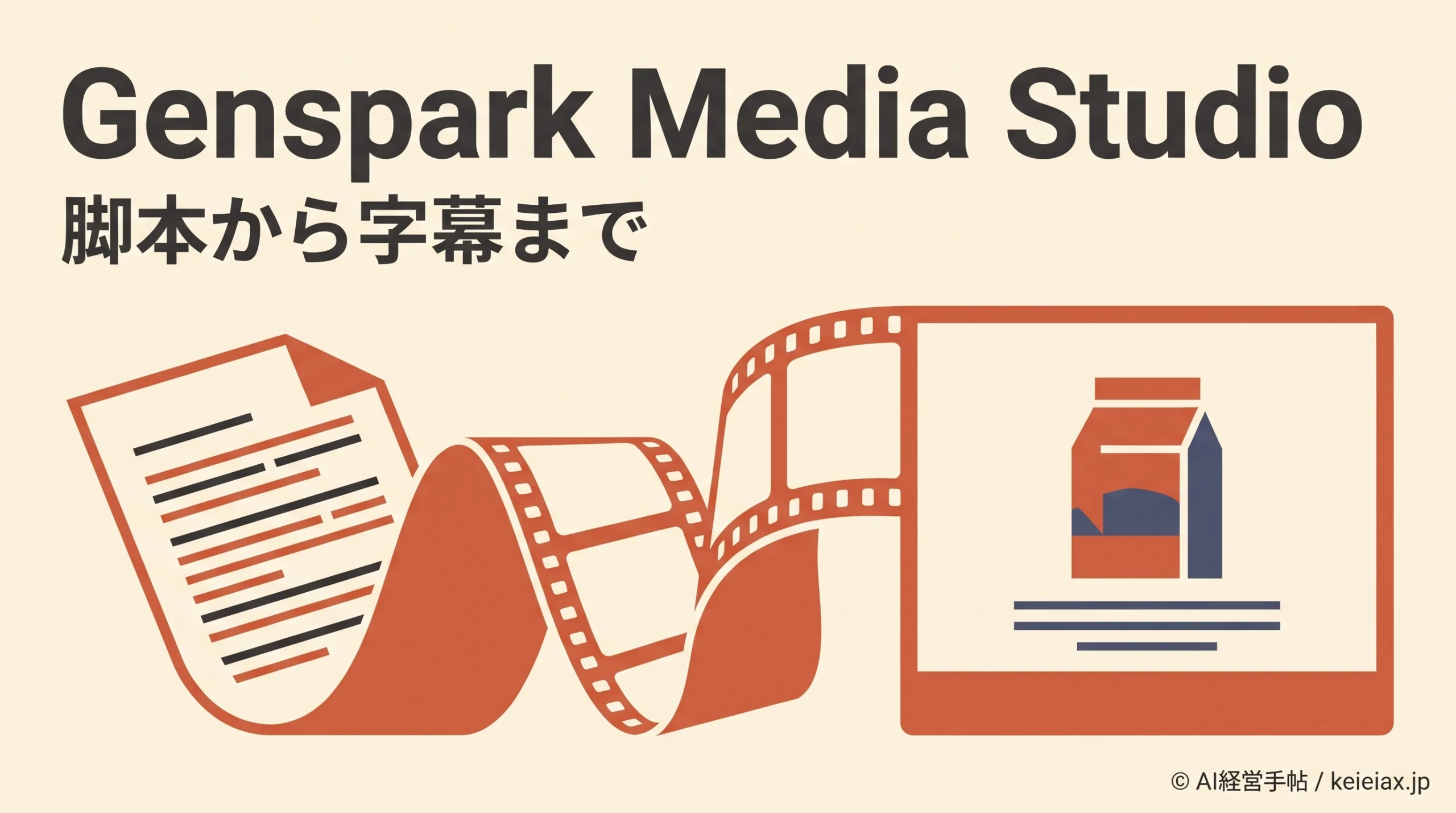
Genspark(ジェンスパーク)は2026年10月27日、作りたい動画を文章で伝えると、脚本から字幕付きの動画まで同じ制作画面で作れるGenspark AI Media Studioを公開しました。
映像や音声ができた後も、素材を並べ直したり、字幕だけを書き換えたりできます。
たとえば新商品の紹介動画なら、映像を作り始める前に型番と売り文句を台本で確認できます。最初の試作で見たいのは、生成できるかに加えて、商品に関わる情報をどの段階で直せるかです。
Genspark Media Studioとは?脚本から字幕まで扱う制作機能
Genspark Media Studioは、ジェンスパークに組み込まれた動画制作機能です。依頼を受けたAIが構成を考え、その構成に沿って映像や音声を用意するため、企画時の指示と生成後の素材を同じボードでたどれます。
このボードには、脚本や絵コンテ、映像のカット、ナレーションなどが個別の素材として残ります。完成した映像を見て説明の順番を変えたくなったら、タイムラインで素材の並びを調整するという使い方ができます。
出典: Genspark「Gensparkメディアスタジオ|脚本・絵コンテ・編集まで、プロンプト数個で本格動画を作る」
同じ登場人物を何本もの動画で使う場合は、顔や衣装、声の参照をまとめるStory Bibleも用意されています。顔や背景の一貫性は動画生成AIを使うときに確認したい点なので、シリーズ物では基準にする素材を最初に決めておくと見比べやすくなります。
出典: Genspark株式会社「【シリコンバレー発の次世代AIワークスペースGenspark】誰でも簡単にプロ級の動画が作成できる新機能『Media Studio』をローンチ」
Genspark Media Studioで動画を作る流れ
Genspark Media Studioで動画を作るときは、動画(Video)モードを選び、誰に何を伝える動画かを先に書きます。
そのうえで尺、縦横、字幕や音声の言語を指定すると、AIから追加の質問が来たときも、何を優先して答えるか迷いにくくなります。
入力例商品写真を使った短い紹介動画
既存のお客様に梱包材の開け方を伝えるため、添付写真を使って縦型15秒の動画を作り、日本語字幕を付けてください。映像の生成に入る前に、冒頭のカットと字幕案を見せてください。
この例では、写真に写っている梱包材と開け方が台本に反映されているかを先に見ます。開ける方向が違っていれば、映像ができてから素材を作り直すより、絵コンテの段階で直すほうが修正する箇所を絞れます。
台本を見る
商品名と説明を確定
→
見積もりを見る
尺と本数を確認
→
短く試す
商品の形と動きを確認
修正点があれば該当カットの指示に戻る
台本に問題がなければ、生成前に設定ノードに出る見積もりを確認して、商品の特徴が分かる短いカットを試します。そこで包装の形や開け方が違っていたら、どの手の動きを変えるのかを指定してから次へ進むと、全編を見直す前に商品の見え方を判断できます。
Genspark Media Studioで字幕と音声を仕上げる
Genspark Media Studioのビデオコンポーザー(Video composer)では、映像と音声をタイムライン上で調整し、「字幕」(Subtitles)から字幕の文章や表示スタイルを変えられます。
画面の製品名だけが違う場合は字幕を直せば済みますが、読み上げも間違っていれば、ナレーションの原稿や音声も見直します。
音を消して見る
字幕の改行と読みやすさ
型番や注意表示の文字
音を出して聞く
商品名の読み方
映像と説明のタイミング
とくにAIナレーションを使った動画では、文字が合っていても固有名詞の読みが異なることがあります。字幕を追う試聴と、音声を聞く試聴を分けると、どちらを直すか判断しやすくなります。
編集が済んだら、公式ヘルプの手順では「エクスポート」メニューの「キャンバスにエクスポート」で書き出し、ボードにできる「Final cut」のノードからダウンロードします。
書き出したファイルは、字幕の出る位置と商品の映り方を掲載先に近い画面で確認してから使いましょう。字幕を中心に編集する別の方法を探すなら、Google FlowのCaptionCastも参考になります。
出典: Gensparkヘルプセンター「Media Studio」
Genspark Media Studioの料金は?動画生成にはクレジットを使う
Genspark Media Studioで動画を作る費用を見るときは、契約の利用枠と、生成する素材の消費量を分けます。
公式ヘルプ(2026年11月5日時点)では、個人のGo・Plus・Proのアカウントがスタンダード(Standard)ティアを使う時に、企画と既定の画質での画像生成へ毎週の無料枠が使われると案内しています。一方、Free・Team・Enterpriseのアカウントでは、スタンダードでの企画も含めてすべての操作にクレジットが必要です。
| 作業 | 消費の扱い |
|---|---|
| スタンダードでの企画・既定の画質の画像生成 | 個人のGo・Plus・Proは毎週の無料枠(Free・Team・Enterpriseはクレジット) |
| ウルトラ・Megaでの企画 | クレジットを使用 |
| 動画・音声・3Dの生成 | どのティアでもクレジットを使用 |
そのため、企画に無料枠があっても、動画生成にはクレジットが必要です。見積もりはモデル、解像度、尺、本数などで変わるので、送信や「実行」の前に設定ノードで確認し、試作の後は「クレジット使用状況」のページで残高と利用履歴を確認します。
注意使わなかったカットも予算に入れる
生成に成功したカットは、完成動画で使わなくてもクレジットを消費します。候補を一度に増やす前に、まず短いカットで表現を確かめてください。
出典: Gensparkヘルプセンター「Media Studio」、Gensparkヘルプセンター「クレジットガイド」
商品紹介の動画は一場面から試す
Genspark Media Studioを仕事で試すなら、公開済みの写真で、商品の使い方が伝わる一場面を作ると判断しやすくなります。
素材をそろえたら、商品が写真どおりに見えるか、字幕の内容が原稿と合っているかを担当者と確認し、必要な修正とクレジットの消費を記録します。
この記録があれば、もう一度同じ条件で作れるかを判断できます。商品の形を正確に見せる必要があり、生成カットでは何度直しても形が変わる場合は、手元の実写を使って字幕や音声の工程から試すほうが目的に合います。
動画の前にGensparkで素材を整理したい場合は、Gensparkの調査・資料作成機能が入口になります。すでに映像があり、編集と音声の作業が主なら、ElevenLabs Studio 4.0で扱える編集工程も確認できます。
FAQ
QGenspark Media Studioとは何ですか?
AGenspark内の動画制作機能です。脚本、絵コンテ、映像、音声、編集、字幕を同じ制作環境で扱えます。
Q文章だけで動画づくりを始められますか?
Aはい。作りたい動画を文章で伝えて始められます。使いたい商品写真や映像が手元にあれば、制作時の参照素材として追加できます。
Q生成した動画の字幕は後から直せますか?
Aはい。ビデオコンポーザーの「字幕」で、字幕の文章や表示スタイルを編集できます。読み上げも違っていれば、音声も見直します。
Q無料プランで動画を生成できますか?
A公式ヘルプでは、生成にはサインインが必要で、無料(Free)プランでは企画も含めてすべての操作にクレジットを使うと案内しています。必要量は実行前の見積もりで確認してください。
Q会社のアカウントでMedia Studioが使えないときは?
A組織の管理者がMedia Studioを無効にしている場合があります。無効と表示されたら、機能を利用できる設定になっているか管理者に確認してください。
Genspark Media Studioの最初の1本は台本と見積もりを確かめてから作る
試す時は、映像を作る前に台本で商品名と説明の順番を確かめ、送信する前に設定ノードの見積もりを見ておくと、作り直しとクレジットの消費を抑えられます。
1本目ができたら、音を消して字幕を見る試聴と、音を出して読みを聞く試聴を分けて直しましょう。そのうえで、生成カットに任せる場面と手元の実写を使う場面を商品ごとに決めていけば、2本目からの段取りを組みやすくなります。