Geminiのスキルを他の人と共有可能に Driveの資料は別に共有が必要
Geminiで使う指示を同僚に渡したら、相手が参照資料も開けるかを確かめましょう。
スキルを使う人と更新する人を分け、必要なDriveファイルを同じアカウントに共有する手順を押さえます。
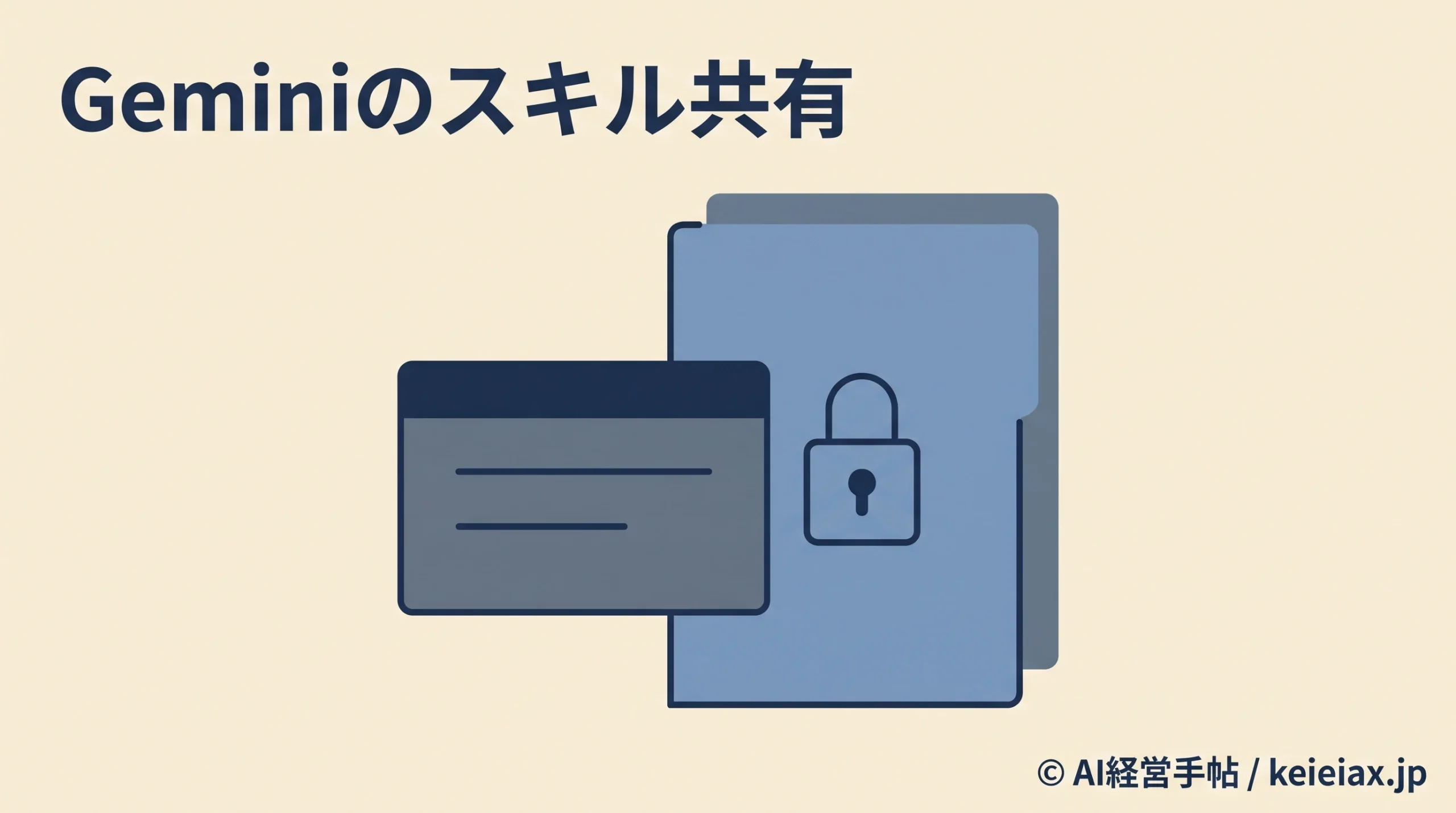
Geminiのスキルに「商品名は正式表記を使う」と保存しておけば、その指示を同僚にも渡せます。ただし、指示の参照先にGoogleドライブの表記ガイドを入れた場合は、相手がDriveの原本を開ける権限も必要です。
同じルールで原稿を作れるようにするには、Geminiでスキルを受け取るアカウントを先に聞き、そのアカウントで資料も開けるかを確かめます。使うだけの人と、指示を書き換える担当者では、スキル側で選ぶ権限も変わります。
Geminiのスキルを共有すると何が渡る?
チャットやタスクで繰り返し使うカスタム指示を「スキル」と呼びます。Googleは2026年11月16日付で、そのスキルを他のユーザーに渡せるようにし、Googleドライブなどの資料を参照先として追加できるようにしたと発表しました。
この共有機能で設定するのは、スキル本体へのアクセスです。参照先がDriveの資料ならファイル側の権限も必要で、スキルを共有しただけでは元のファイルの共有設定は変わりません。
Geminiのスキル
繰り返し使う指示を渡す
使う人と直す人を分ける
Googleドライブの原本
スキルが参照する資料
原本の共有設定で相手を指定
指示の中に作業ルールがそろっているなら、渡すのはスキル本体だけで足ります。これから指示を保存する場合は、Geminiのスキルの基本的な作り方を参照し、あとで資料を更新する人が誰かも決めておくと運用しやすくなります。
Geminiウェブ版でスキルを共有する手順
Googleの公式ヘルプによると、Geminiのスキルを共有する操作はGeminiのウェブ版が対象です。共有できるのはスキルのオーナーか編集者なので、パソコンではその権限を持つアカウントで操作します。
送る側は「カスタマイズ」から対象を選ぶ
- Geminiウェブ版のサイドバーで「カスタマイズ」を開き、「スキル」へ進む。
- 対象のスキルにポインタを重ね、その他メニューから「スキルを共有」を選ぶ。
- 相手のメールアドレスを入力し、「閲覧者」か「編集者」を選んで送信する。
「スキルを共有」を選ぶと、Googleドライブにスキル本体のコピーが作られます。
資料の原本に付けた権限はこのコピーとは別なので、送信前に共有先のメールアドレスが資料側とそろっているかを見ておきましょう。
受け取る側は「スキルを追加」を押す
スキルの案内を受け取った人は、一覧の「すべて」に無効な状態で表示されたスキルを確認できます。通知メールが届いた場合は、その「開く」から内容を確かめ、「スキルを追加」を押します。
招待を開いたら、まず通常のチャットで「@」から共有スキルを指定して、小さな作業で試してください。選んだスキルと出力を対応づけて見ておくと、後で資料の読み取りを確認しやすくなります。
出典:Geminiアプリヘルプ「Geminiアプリ向けのスキルを作成して管理する」
閲覧者と編集者の違い
Geminiのスキルを同じ指示で使ってもらうなら、閲覧者で利用できます。指示やアップロードしたファイルを更新する担当者には編集者が必要で、編集者は他のユーザーへの共有も行えるため、選ぶ前に更新と再共有を任せてよいかを決めます。
| スキルの権限 | できること |
|---|---|
| 閲覧者 | スキルを使う。説明・指示・アップロードしたファイルを見る |
| 編集者 | 指示やアップロードしたファイルを変更し、他のユーザーに共有する |
たとえ編集を任せなくても、閲覧者にはスキルに保存した指示が見えます。社外の制作担当者へ渡すときは指示を読み返し、社内の値引き条件や未公表の情報は外部向けのスキルから外しておいてください。
Geminiのスキルとは別にDriveの資料を共有する
GeminiにDrive原本を参照させるには、ウェブ版のスキルの編集画面にある「ファイルを追加」からGoogleドライブを選び、使わせたい資料を指定します。GoogleはDrive上のファイルの更新が参照に反映されると案内しているので、表記を直したあとは、次の作業に使う原本を同じ場所で管理できます。
原本へのアクセスはDrive側で確かめ、スキルを送るのと同じアカウントが開けなければ、対象ファイルの「共有」でそのアドレスに「閲覧者」を付けます。
すでに共有フォルダなどを通じて読める場合は、設定を重ねる必要はありません。
出典:Googleドライブヘルプ「Googleドライブのファイルやフォルダの共有とアクセス権の管理について」
原本を選ぶ
配布できる資料に絞る
相手を確認
招待先で原本を開く
出力を照合
原本にある表記で試す
表記ガイドを制作パートナーに渡すなら
たとえば新商品の告知文を外部へ依頼するときは、公開用に切り出した表記ガイドを参照先にします。制作パートナーにはスキルとガイドを閲覧者で渡し、商品名や表現のルールを更新する作業は社内で担当します。
受け手は同じGoogleアカウントで原本を開いたあと、スキルを指定して見出し案を出し、表記ガイドにだけ載っている用語が反映されているかを見ます。もっともらしい見出しが返ってきても、それだけではガイドどおりか分からないので、最初の原稿は原本と照合しましょう。
要点共有の確認は受け手のアカウントで
送信者に見えていても、受け手が原本を読めるとは限りません。受け手が原本を開けることと、スキルの出力が資料に沿っていることを順に確かめます。
Geminiのスキルを共有できないときの確認順
共有ボタンが表示されない場合
まずGeminiウェブ版を開き、対象スキルのオーナーか編集者であることを確認してください。その権限があっても、Gemini Notebookからノートブックを添付したスキルには、現時点で共有できないという制約があると公式ヘルプに記されています。
会社のアカウントの場合、Googleの告知では、即時リリースと計画的リリースの組織で11月12日から段階的に展開され、表示まで最大15日かかります。個々の画面で使えるかを確かめるには、会社用と個人用の切り替えを確認し、会社用で表示されない場合は管理者にスキル共有の設定を聞いてください。
社外へ送れない、資料だけ読めない場合
社内には渡せるのに社外へ送れないときは、管理者にスキル共有とDriveの組織外共有の設定を確認します。
会社で使ってきたGemを今後どうするかは、Google WorkspaceのGem移行に必要な準備で確認できます。
出典:Google Workspace管理者ヘルプ「Geminiスキルの共有をオンまたはオフにする」
スキルは使えて資料だけ参照できないなら、受け手が同じアカウントでDriveの原本を開けるかを先に調べます。原本を開けても回答に内容が出なければ、チャットで指定したスキルと登録済みの原本を見直し、会社用のアカウントでは管理者にアプリ連携の利用条件を確かめてください。
よくある質問
QGeminiのスキルを共有すると、Driveの資料も開けますか?
ADriveの原本を開くには、ファイル側で相手にアクセスを許可する必要があります。スキルの招待先と同じGoogleアカウントで資料が開くか確かめましょう。
QGeminiのスマホアプリからスキルを共有できますか?
AGoogleの公式ヘルプによると、スキルの共有とアクセス管理ができるのはGeminiのウェブ版(gemini.google.com)で、現時点ではスマホアプリから共有できません。
Qスキルの閲覧者には指示も見えますか?
A閲覧者は共有されたスキルを使い、説明、指示、アップロードしたファイルを確認できます。社外へ渡すときは、利用者に見えてよい内容かを先に確かめます。
Qスキルを共有されたのにメールが届かないときは?
A送信者が通知を選んだか、受け手が招待先のアカウントでログインしているかを確認します。スキル一覧の「すべて」には無効な状態で表示されます。
Q会社の外にスキルを共有できますか?
A会社のGeminiでスキル共有が許可され、Googleドライブの組織外共有の条件を満たす場合に共有できます。原本を参照する場合は、その資料の共有範囲も確かめてください。
QGemini Notebookを添付したスキルも共有できますか?
AGoogleの公式ヘルプによると、現時点ではノートブックが添付されたスキルは共有できません。共有先がDriveの資料を読める構成に切り替える場合は、渡せる資料だけを選び直します。
Geminiのスキルを共有した後はアクセスを見直す
制作案件が終わったら、スキルの共有画面とDrive原本の共有画面をそれぞれ開き、相手に残っているアクセス権を確認します。同じ原本を別の案件でも使う場合は、アクセスを外す前に、その相手に閲覧を引き続き許可する理由があるかを関係者と確かめます。
複数の人に渡す運用では、AIツールの権限を棚卸しする台帳にスキル名、参照ファイル、共有先を一緒に控えておくと、確認先を探さずに済みます。まずはスキルを使う人と直す人を決め、同じアカウントで原本を開けることまで確認してからチームに広げましょう。