チャットGPTのスマホでアカウント切り替え【仕事用と私用の履歴を分けて使える】
私用のチャットGPTから仕事用に移るたびにログアウトしていた手間が、スマホでも省けるようになってきました。
履歴や契約は分けたまま、1台で両方を使い分けてみませんか?
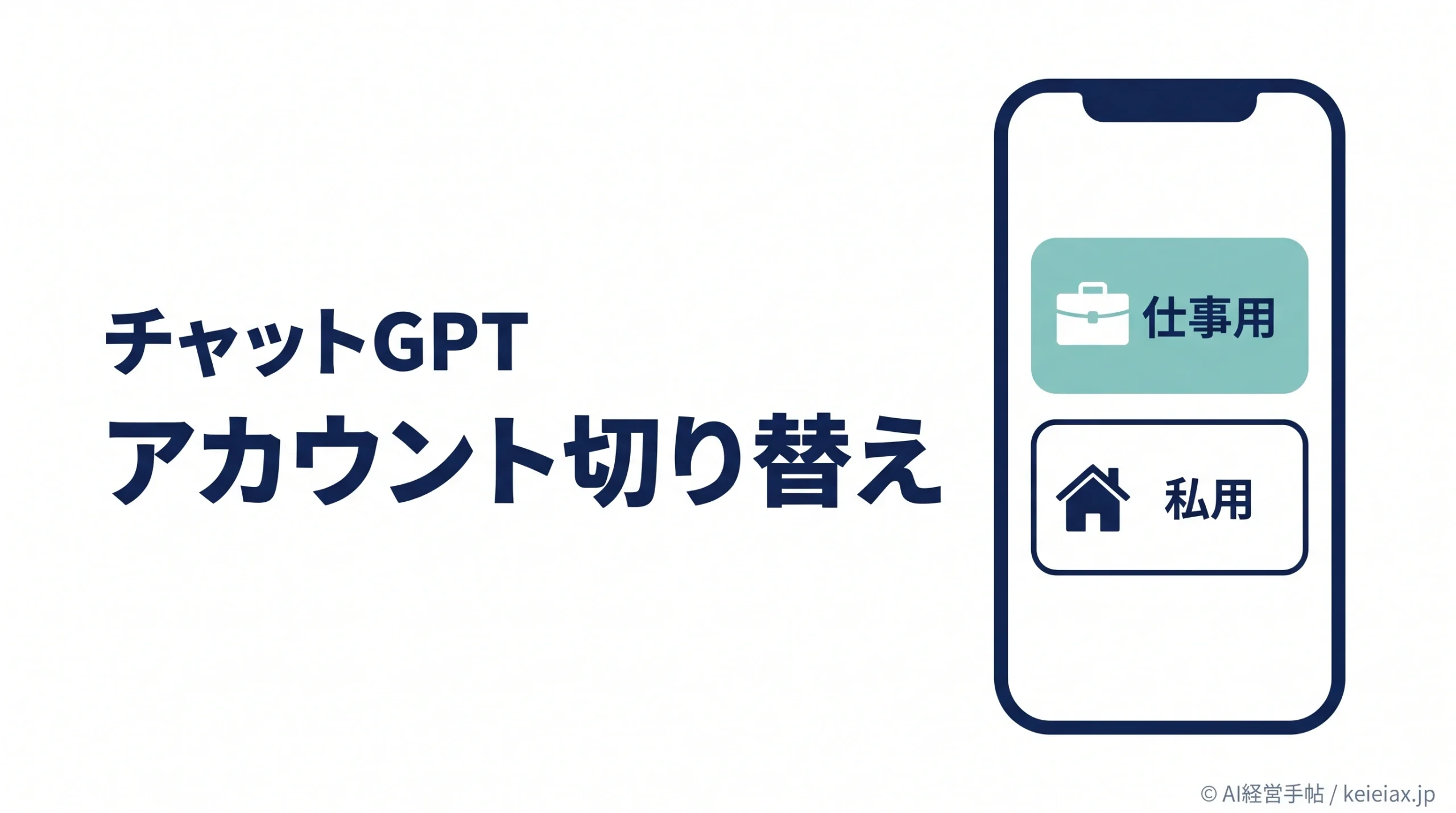
チャットGPTのスマホアプリでも、仕事用と私用のアカウントをログアウトせずに切り替えられるようになってきました。アプリ内の「設定」→「アカウントを切り替える」から2つ目のアカウントを追加しておけば、以後は同じ画面で使う方を選ぶだけです。
ただし、iPhoneとAndroidへの提供は順次進んでいるところで、まだ項目が表示されない場合もあるでしょう。
表示されない時の分かれ目と、履歴や契約を混ぜない使い方まで押さえておけば、2つのアカウントを迷わず使い分けられます。
チャットGPTのスマホアプリでアカウント切り替えが順次開始
OpenAIは2026年10月30日のリリースノートで、iOSとAndroidのChatGPTアプリでアカウント切り替えの順次提供を始めたと告知しました。最大2つのアカウントにサインインしたまま行き来でき、その時に使えるのは選んだ1つだけです。
切り替えた先ではチャット・ファイル・メモリ・設定・サブスクリプションがそのアカウントのものに変わるため、仕事用と私用の履歴や契約を分けたまま、1台のスマホで両方を使えます。
出典:OpenAI「ChatGPT release notes」(英語)
一方、OpenAIのヘルプがすべてのプランで使えると明記しているのはウェブ版で、スマホ版はまだ提供の途中です。また、ChatGPT Enterpriseではワークスペースのオーナーが切り替えを許可・ブロックできるため、管理者の設定次第で使えないこともあります。
iPhone・AndroidでチャットGPTのアカウントを切り替える手順
iPhoneでもAndroidでも、チャットGPTのアカウント切り替えはChatGPTアプリの中の「設定」から始めます。入口はスマホ本体の設定アプリとは別で、ChatGPTアプリのサイドバーを開き、プロフィールアイコンを選んだ先の「設定」です。
出典:OpenAI「ChatGPT iOS・Androidアプリのよくある質問」
2つ目のアカウントを追加する
1つ目のアカウントでサインインしたまま、次の順に進むと2つ目を追加できます。
- ChatGPTアプリで「設定」を開く
- 「アカウントを切り替える」を選ぶ
- 「アカウントを追加」を選ぶ
- 追加したいアカウントにサインインする
追加先のメールアドレスと、そのアカウントで有効なサインイン方法を使い、登録時の方法から試します。入れない場合は新規登録を繰り返す前にログイン方法を確かめるのが先です。
出典:OpenAI「ChatGPTにログインできないのはなぜですか?」
仕事用と私用を切り替える
2つともサインインした後は、「設定」→「アカウントを切り替える」を開いて使いたい方を選ぶだけで、ログアウトし直す必要はありません。一覧ではチェックマークの付いた方が使用中なので、仕事の相談を始める前にここを見ておくと取り違えを防げます。
設定を開く
ChatGPTアプリの中
→
アカウントを切り替える
初回は「アカウントを追加」
→
使う方を選ぶ
チェックマークが使用中
2つともサインイン済みの時は「アカウントを追加」が出ない
スマホにアカウント切り替えが表示されないとき
スマホで切り替えがうまくいかない時は、「アカウントを切り替える」自体が無いのか、「アカウントを追加」だけが無いのかを先に分けると、次にすることが決まります。
| 見えている状態 | 次にすること |
|---|---|
| 「アカウントを切り替える」が無い | 更新があれば入れて提供を待つ |
| Enterpriseのアカウントで使えない | ワークスペースのオーナーに相談 |
| 「アカウントを追加」だけが無い | 2件登録済みなら一方をログアウト |
項目自体が無い場合、OpenAIは「まだ利用できない可能性がある」と案内しています。
アプリの入れ直しや有料プランへの変更で表示されるという案内はないため、急ぐ時はすべてのプランで使えるウェブ版のアカウントメニューから切り替えるのが近道です。
一方、「アカウントを追加」だけが無い時は、2つともサインイン済みかを先に確かめます。ChatGPTのアカウント自体は3つ以上持てるものの、同時に入れておけるのは2つまでなので、3つ目を使う時はどちらかを次の手順でログアウトします。
- 「設定」→「アカウントを切り替える」を開く
- ログアウトしたいアカウントの「•••」を開く
- 「ログアウト」を選んで確定する
ログアウトしたアカウントは切り替えの一覧から外れるだけで、アカウントの削除とは別の操作です。
使用中のアカウントをログアウトするともう一方が開き、最後の1つをログアウトするとサインイン画面に戻ります。
出典:OpenAI「ウェブとモバイルでの複数のChatGPTアカウントの利用」
仕事用と私用のチャットGPTで履歴と契約を混ぜない使い方
チャットGPTのアカウントを切り替えても、チャットやメモリ、ファイル、請求が相手側へ移ったり共有されたりはしないため、仕事用で始めた相談は仕事用で続け、私用の続きは私用のアカウントで開きます。
アカウント切り替えとワークスペース切り替えの違い
会社のワークスペースに参加している人は、2つの「切り替え」を取り違えやすく、OpenAIのヘルプも両者を別の操作として、次のように分けて説明しています。
アカウント切り替え
使うChatGPTアカウントそのものが変わる
VS
ワークスペース切り替え
同じアカウントのまま、使うワークスペースが変わる
仕事用のワークスペースが今のアカウントに入っているなら、選ぶのはワークスペースの切り替えで、2つ目のアカウントを追加する必要はありません。反対に、会社から仕事用のアカウントを別に渡されている場合が、今回のアカウント切り替えの出番です。
なお、1つのChatGPTアカウントに仕事用と私用のGmailをつなぐのは、アカウントを分ける今回の機能とは別の設定です。メールの使い分けはChatGPTで仕事用と私用のGmailを混ぜないための確認で確かめられます。
注意仕事用のデータには会社の管理が続く
組織が管理するアカウントでは、管理者がそのアカウントのデータにアクセスし管理できる場合があり、作ったデータには組織のポリシーが適用される仕組みです。私用へ切り替えた後も仕事用側のデータは組織の管理対象なので、私用の相談は私用のアカウントで行うと決めておきます。
そのうえで、会社の情報をどこまで入れてよいかは、生成AIに社内データを学習させない設定で学習の設定を確かめ、社内のルールに沿って決めます。
通知を開いた後と購入の前に使用中のアカウントを見る
スマホでは、2つのアカウントの通知が各アカウントの設定と端末の権限に応じて両方とも届きます。もう一方のアカウントの通知を開くと、そのアカウントに切り替わって内容が表示されるため、通知から戻った後は使用中のアカウントを確かめてください。
取り違えを防ぐには、次の場面でチェックマークを見ると決めておくのが現実的です。
- 新しい会話を始める前
- 仕事の資料やファイルを添付する前
- 有料プランを購入する前
契約もアカウントごとに別で、1つの契約を2つのアカウントで共有することはできません。
支払い済みのプランが見えない時に買い直すと二重の契約になりかねないので、まず購入したアカウントに切り替えて確かめます。
購入したアカウントを特定できない時は、別の購入をする前にOpenAIのサポートへ相談するよう案内されています。私用と仕事用の契約を同じカードで払う場合は、同じカードで複数の契約をすると購入が止まる場合もあるので、あわせて確かめておきましょう。
出典:OpenAI「ChatGPTサブスクリプションへのアクセスやアカウント変更に関するトラブルシューティング」
また、同時サインインの「2つ」は、有料アカウントを端末で使う時の制限とは別のものです。サインイン時に警告が出た場合は、チャットGPTで「デバイスの上限に達しました」と出たときの対処法に沿って確かめます。
よくある質問
QiPhoneとAndroidのどちらでもチャットGPTのアカウントを切り替えられますか?
AどちらのChatGPTアプリにも順次提供されています。「設定」に「アカウントを切り替える」があれば、同じ手順で操作できます。
Qスマホで同時にサインインできるのは何アカウントまでですか?
A同時にサインインしておけるのは2つまでです。アカウント自体は3つ以上持てるため、3つ目を使う時はどちらかをログアウトしてから追加します。
Qアカウントを切り替えると履歴やメモリは共有されますか?
A共有されません。チャット、ファイル、メモリ、設定はアカウントごとに分かれたままです。
QPlusの契約を2つのアカウントで使えますか?
A使えません。契約はアカウントごとに別なので、もう一方でも有料プランを使うには別の契約が必要です。
Q通知を開くと使うアカウントも変わりますか?
A変わります。もう一方のアカウントの通知を選ぶとそのアカウントに切り替わるため、入力前にチェックマークを確かめます。
Qログアウトするとアカウントは削除されますか?
A削除されません。ログアウトは切り替えの一覧からそのアカウントを外す操作で、アカウントの削除は別の手続きです。
スマホで仕事用と私用を切り替える前に決めておくこと
チャットGPTのスマホ版のアカウント切り替えは、仕事用と私用の履歴や契約を分けたまま、ログアウトせずに行き来するための機能です。使い始める前に、仕事用が別のアカウントなのか会社のワークスペースなのかを確かめ、合う方の切り替えを選びます。
そのうえで、会話を始める前と購入の前にチェックマークを見ると決めておけば、1台のスマホで2つのアカウントを落ち着いて使い分けられるでしょう。私用のアカウントでどのプランを選ぶか迷う場合は、ChatGPTの無料と有料の違いで必要な機能を比べられます。