ChatGPTに渡したファイルの保存先はどこか|チャットを消しても消えないLibraryと削除の注意点
保存場所が分かれば、ChatGPTへ渡した資料の片付けは迷いにくくなります。
チャットを消してもLibraryに残る仕組みと、削除の確認順をご存じですか?
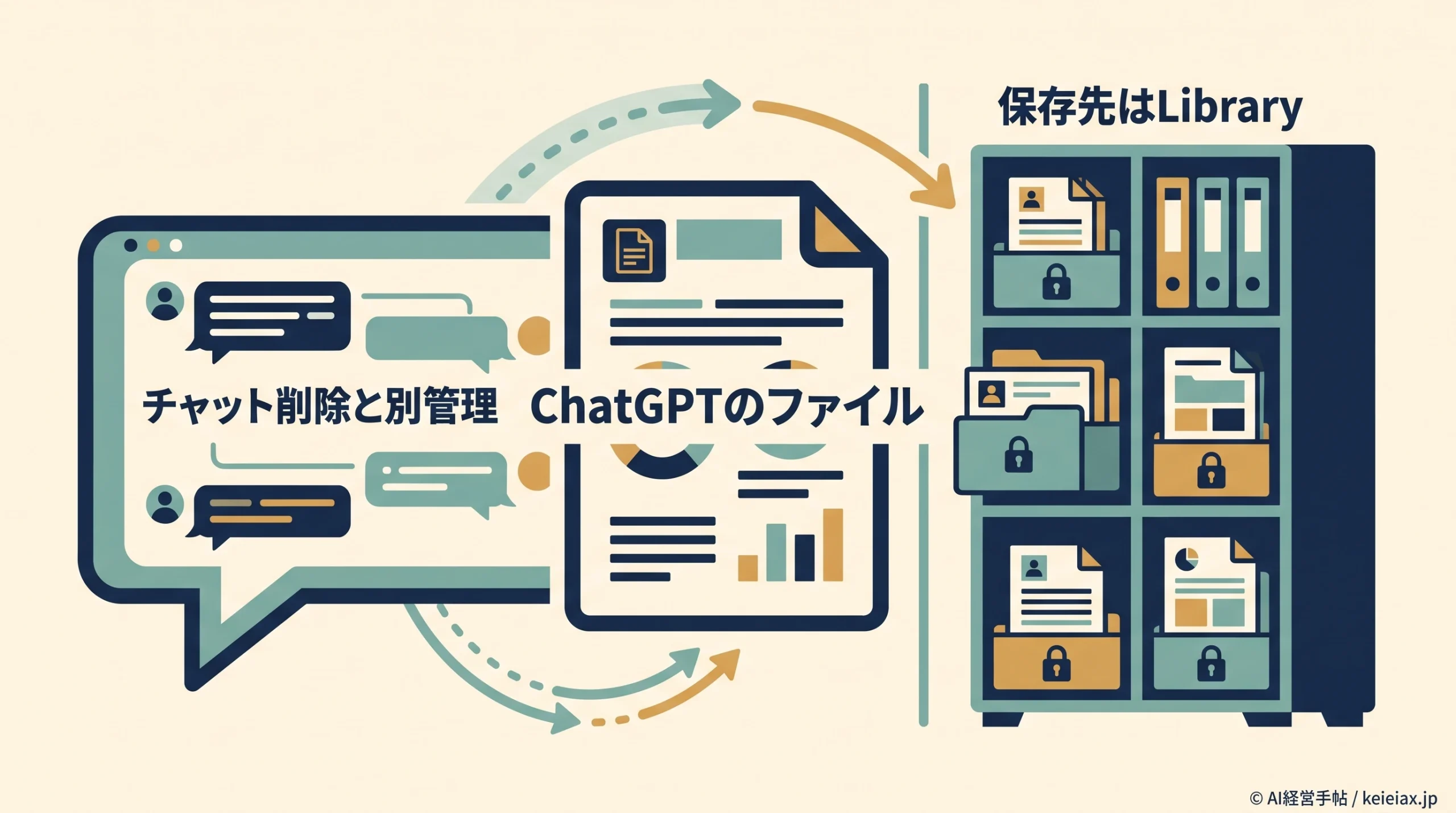
ChatGPTへ渡した見積書や表計算ファイルは、作業が終わったらどこへ行くのでしょうか。結論から言うと、Library対応アカウントではChatGPTのアカウント内Libraryが保存先です。
ここで見落としやすいのが、チャットとファイルは別々に管理される点です。元のチャットを削除しても、Libraryに保存されたファイルは残ります。
結論削除は二つの場所で確認
チャットを消すだけではLibraryのファイルは消えません。不要になった資料は、Library側の削除とチャット側の削除を分けて確認します。
ChatGPTに渡したファイルの保存先はアカウント内Library
ChatGPTへアップロードしたファイルと、ChatGPTが作成したファイルは、Libraryが利用できる環境ではアカウント単位で自動保存され、
Web版ChatGPTの左サイドバーからLibraryを開くと、ファイル名や種類で探せます。
つまり、ChatGPT側の保存先はMacのFinder、Downloads、iCloud Driveではありません。自分で端末へダウンロードしたコピーは端末側、ChatGPTへ渡したファイルはLibrary側という二つの保管場所に分かれます。
Mac・PC側
自分で保存したコピー
FinderやDownloadsで管理
端末の削除ルールに従う
ChatGPT側
アップロード・生成ファイル
アカウント内Libraryで管理
Libraryから別途削除する
Libraryでは、アップロード済みか生成済みか、文書・表計算・PDFなどの種類で絞り込めます。
画像はLibrary内のImagesから確認するため、通常ファイルの一覧だけで「消えた」と判断しないほうが安全でしょう。
出典: OpenAI Help「File storage and Library in ChatGPT」(英語)
区別操作できる保存先と物理的なサーバー所在地は別の話であり、公式が示していない保存国を推測で決めないことが大切です。
本記事では「アカウント内Library」までを確認済みの事実として扱います。
チャットを消してもLibrary内の資料は消えない
以前の感覚で「添付した会話を消せば、ファイルも一緒に消える」と考えると、現在のLibraryでは削除漏れが起きます。チャット履歴とLibraryファイルは別の管理対象だからです。
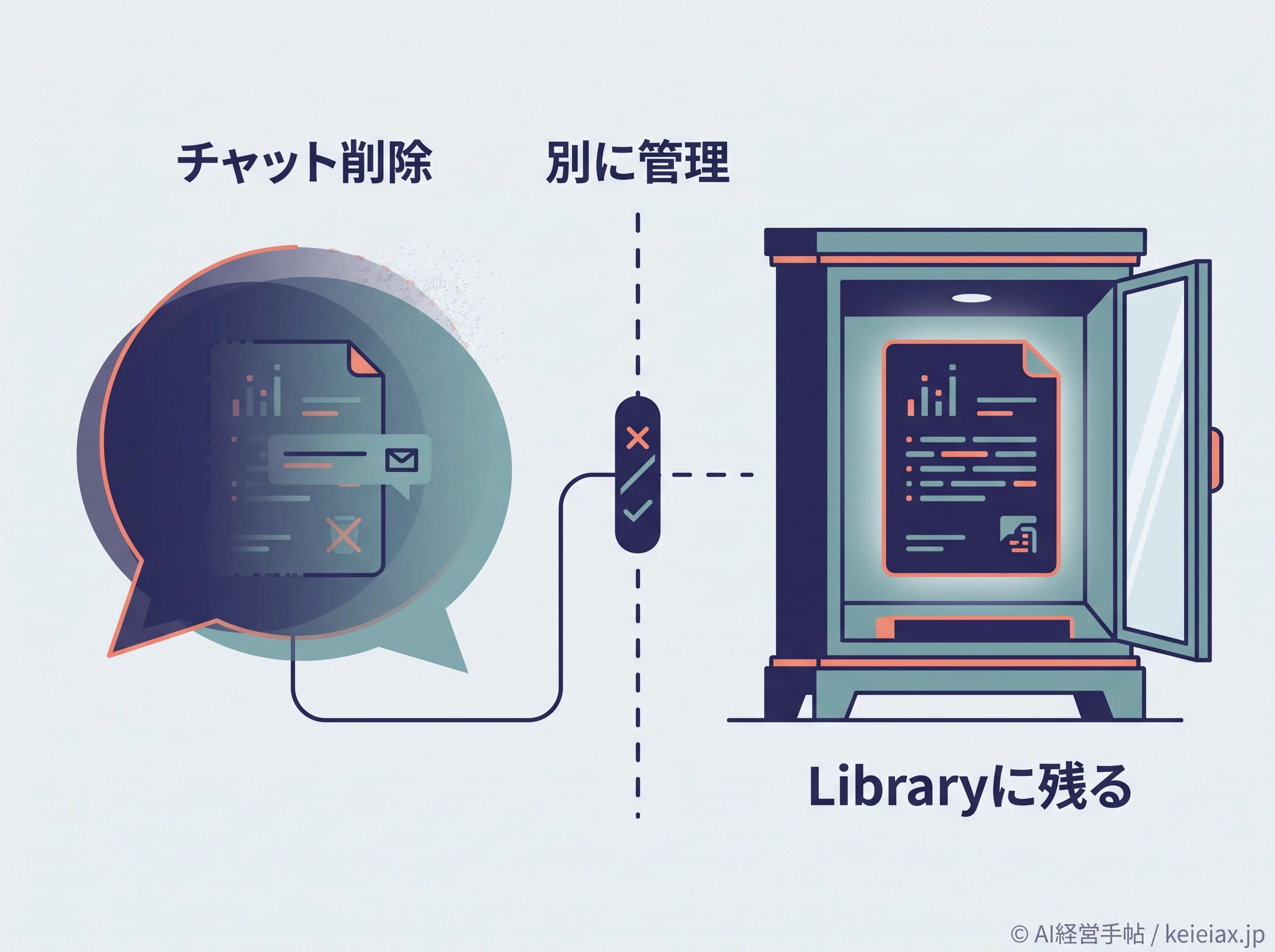
チャットを削除すると会話は履歴から直ちに見えなくなり、原則30日以内の完全削除予定になります。
一方、Libraryファイルは手動で削除するまでアカウントに保存されるため、案件終了時は両方を点検してください。
なお、アーカイブは削除ではありません。サイドバーの表示を整理する操作にすぎず、チャット自体はアカウント内に保持されます。
| 操作 | チャット | Libraryファイル |
|---|---|---|
| チャットを削除 | 履歴から外れる | 残る |
| チャットをアーカイブ | 非表示に近い整理 | 残る |
| Libraryで削除 | 別途確認が必要 | 一覧から外れる |
出典: OpenAI Help「Chat and File Retention Policies in ChatGPT」(英語)
注意同じ資料の別コピーも確認
通常のLibraryから削除しても、ProjectのソースやCustom GPTのKnowledgeへ同じ資料を追加していれば、別の管理場所に残る可能性があります。
Libraryから不要な資料を削除する手順
ChatGPTのアップロードファイルを削除する時はWeb版のLibraryから始めますが、関連チャットやProjectまで一度に消えるわけではないため、
検索、削除、照合の順番で確認漏れを減らします。
- Web版ChatGPTを開く
- 左サイドバーのLibraryを開く
- 検索またはファイル種別で対象を絞る
- 対象ファイルを選び、Deleteまたはごみ箱アイコンを押す
- Recently deletedが表示される場合は、復元するかDelete foreverを選ぶ
- 関連チャット、Project、Custom GPTにも同じ資料がないか確認する
検索
対象を絞る
→
削除
Libraryで実行
→
照合
別の保存先も見る
案件終了時はチャット、Library、Project、Custom GPTを一つの確認表で照合する
Libraryで削除すると、対象ファイルはメイン表示から直ちに外れます。
ただし、OpenAIのシステムからの完全削除は原則30日以内の予定であり、すでに匿名化・関連付け解除済みの場合や、法的・セキュリティ上の保持が必要な場合は例外です。
削除後画面から消えることと完全消去は別
Deleteを押した瞬間の完全消去は約束されていません。機密資料は「後で消せばよい」と考えず、アップロード前の可否判断を優先します。
ChatGPTのファイルが消えた・見つからない時の確認順
ChatGPTのファイルが見つからない時は、削除されたと決めつけず、表示場所と利用環境を順に切り分けます。
公式リリースノートによると、Libraryは2026年3月23日にWeb版のみで始まり、2026年5月14日にWeb版、iOS、Androidへ広がりました。
ただし、ヘルプセンターは現在もLibraryをWeb版の機能として案内し、保存容量の管理もWeb版だけです。
そのため、探す時も消す時もWeb版から確認するのが確実でしょう。
出典: OpenAI Help「ChatGPT Release Notes」(英語)
- Web版を開いてLibraryを確認する
- ログイン中のアカウントとワークスペースを確認する
- Uploaded、Generated、ファイル種別のフィルターを外す
- 画像ならLibrary内のImagesを確認する
- Temporary Chat、Project、Custom GPTのどこで扱ったかを思い出す
表示差Libraryが見えない場合
Libraryは段階展開やワークスペース設定の影響を受けるため、個人用と会社用のワークスペースを取り違えないようにします。
Web版、現在のワークスペース、管理者設定の順で確認しましょう。
ファイルが見つかった後に削除するか、社内ナレッジとして残すかも分けて考えましょう。再利用する資料はChatGPTで同じ説明を繰り返さない社内ナレッジの残し方のように、保存目的と更新担当を決めたほうが管理しやすくなります。
社内ファイルを渡す前に決めたい管理ルール
会社でChatGPTを使う場合、削除手順だけでは足りません。入力可否、保持、モデル改善への利用を別々の管理項目にすると、「学習されないから保存もされない」という取り違えを防げます。
入力可否
顧客情報、契約書、人事資料などを先に分類する。
保持と削除
案件終了時の棚卸し日と削除担当を決める。
利用設定
モデル改善設定とワークスペース方針を確認する。
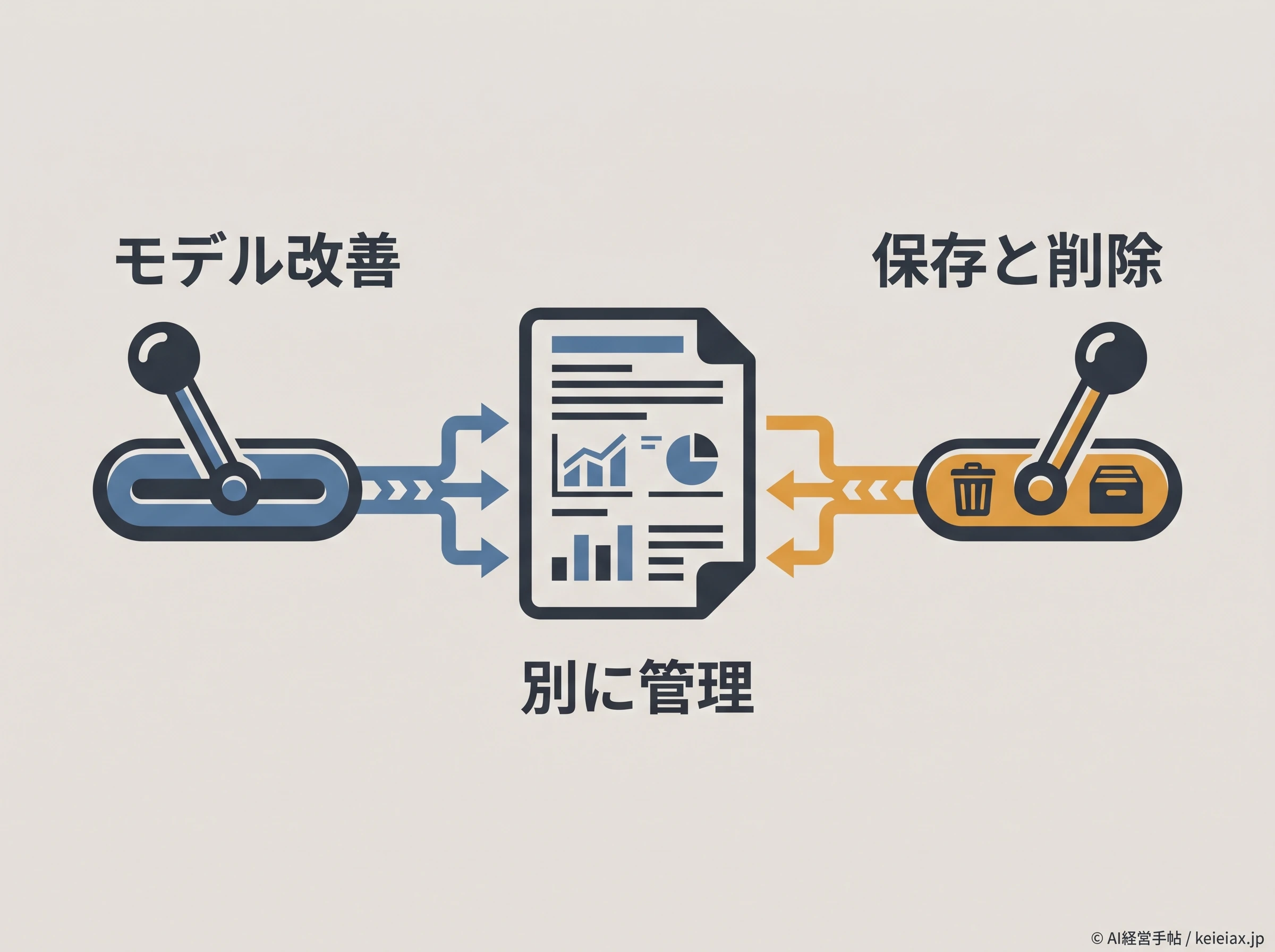
個人向けアカウントでは、SettingsのData ControlsにあるImprove the model for everyoneをオフにできます。これはモデル改善への利用を止める設定であり、Libraryファイルを削除する操作ではありません。
出典: OpenAI Help「Data Controls FAQ」(英語)
入力範囲の決め方は、生成AIに社内データを学習させない設定と、生成AIに社内データを読ませる前の保全ルールも合わせて確認すると、設定と元データ保全を混同しにくくなります。
すでに個人情報を入力してしまった場合は、Libraryだけを見て終わらせないでください。ChatGPTへ個人情報を入力した時の対処法に沿って、チャット、共有、社内報告まで確認します。
ChatGPTファイル保存の例外|Temporary Chatと組織ワークスペース
Temporary ChatのファイルはLibraryに保存されない
Temporary Chatでアップロードしたファイルは、アカウントやLibraryへ保存されません。
履歴やメモリにも残らず、モデル改善にも使われませんが、安全目的で最大30日コピーが保持される場合があります。
したがって、Temporary Chatを「何を入れても安全」「即時に完全消去」と表現するのは不正確です。会社の入力ルールで許可される範囲に限り、一時的な確認へ使う選択肢と考えます。
組織向けは保持ポリシーを管理者へ確認する
ChatGPT Business、Enterprise、Eduなどの組織データは、モデル学習・改善へデフォルトでは使われません。
ただし、学習利用の有無と保持期間は別であり、Libraryファイルの保持はワークスペースのポリシーに従います。
出典: OpenAI公式「Business data privacy, security, and compliance」(英語)
社内運用社員任せにしない確認項目
保持期間、退職者アカウント、削除担当、共有範囲を管理者が決めます。社内ファイル連携を広げる場合は、ChatGPT Workの社内ファイル連携と権限管理も先に確認すると安全です。
ChatGPTのファイル保存先と削除に関するFAQ
QChatGPTにアップロードしたファイルの保存先はどこですか?
ALibrary対応アカウントでは、ChatGPTのアカウント内Libraryに保存されます。MacやPCのDownloadsへ自動保存されるわけではありません。
Qファイルを添付したチャットを削除すれば、ファイルも消えますか?
A消えません。Libraryに保存されたファイルは、Web版ChatGPTのLibraryから別途削除します。
QChatGPT Libraryからファイルを削除する方法は?
AWeb版の左サイドバーでLibraryを開き、対象ファイルを選んでDeleteまたはごみ箱アイコンを押します。
QLibraryで削除したファイルはすぐ完全に消えますか?
ALibraryのメイン表示からは直ちに外れますが、OpenAIのシステムからの完全削除は原則30日以内の予定で、法的・セキュリティ上の例外があります。
QTemporary ChatへアップロードしたファイルもLibraryに残りますか?
A残りません。ただしTemporary Chatは、安全目的で最大30日コピーが保持される場合があります。
QChatGPTのファイルが消えた時はどこを確認すべきですか?
AWeb版のLibrary、ログイン中のアカウントとワークスペース、検索フィルター、Images、Temporary Chat、Project、Custom GPTの順に確認します。
まとめ|チャットとLibraryを分けて管理する
ChatGPTへ渡したファイルの保存先は、Library対応環境ではアカウント内Libraryです。元チャットを削除してもファイルは残るため、不要になったらLibraryから別途削除します。
- ChatGPTのファイルはWeb版Libraryで探す
- チャット削除とLibrary削除を別々に実行する
- ProjectとCustom GPTの同一資料も確認する
- モデル改善設定と保存・削除を混同しない
- 社内では入力可否、保持、削除担当を決める
実行案件終了チェックへ追加
まずWeb版ChatGPTでLibraryを開き、今残っているファイルを確認してください。そのうえで、チャット、Library、Project、Custom GPTの4項目を社内の終了チェックへ加えましょう。