Google Classroomにガイド付き学習を展開 先生が指定した教材でAIが課題をサポート
授業の教材を使い、生徒がつまずいたところでAIのヒントを受けられるようになります。
先生が課題を用意し、対話の様子も確かめられるGoogle Classroomの新機能を、まず教材1つで試す流れから見ていきましょう。
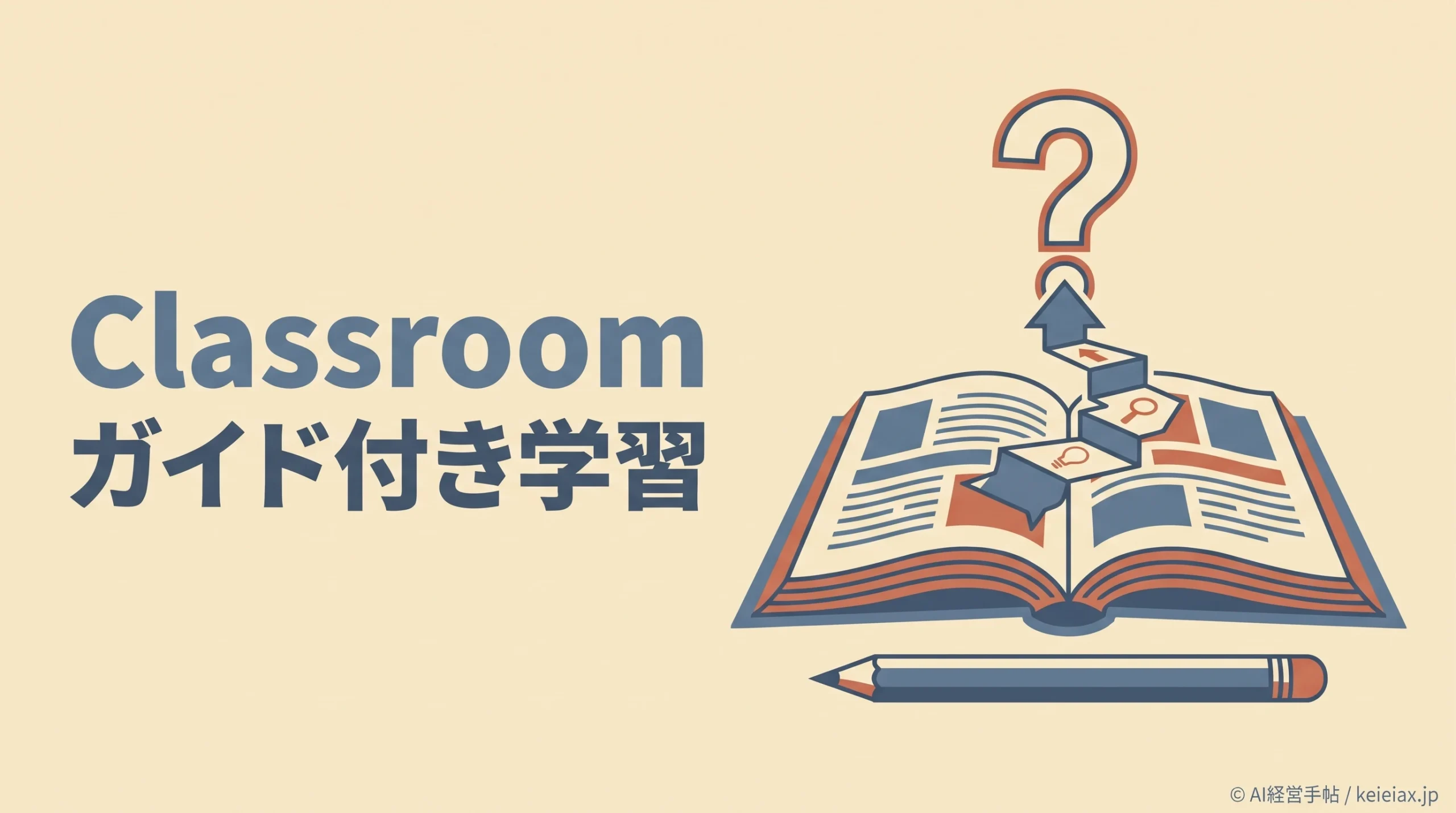
Google Classroomで、先生が選んだ教材を使うガイド付き学習(Guided Learning)の展開が始まりました。生徒は課題からGeminiとの対話を開き、問いかけやヒントを受けながら学習を進められます。
この対話を授業に取り入れる際は、教材の指定から学習状況の確認までを先生が管理できます。ただし、学校の契約と管理者設定が利用条件になるため、まずは授業で使うアカウントの状態を確かめましょう。
Google Classroomのガイド付き学習で何が変わるか
Googleは2026年11月3日、Google Classroom(グーグルクラスルーム)へのガイド付き学習の世界展開開始を発表しました。授業資料に沿って生徒の理解を促す仕組みで、答えにたどり着く過程を支える設計です。
出典: Google「New research shows how Guided Learning supports students」(英語)
要点先生の教材を基に、生徒が考える
先生が教材を選び、生徒が対話で取り組み、先生がつまずきを確認する流れです。学習の目標と、どこで人が支援するかを授業側で決められます。
先生が決めること
授業で使う教材と課題
つまずいた生徒への支援
AIが補助すること
理解を促す問いやヒント
学習状況を振り返る要約
個人のGeminiやGemini Notebookとの違い
個人でGeminiのガイド付き学習を開く場合に対し、Classroomでは先生が課題の入口と教材を用意します。Googleの使い分けガイドでも、絞った課題の理解にはガイド付き学習、自由な探究や学習資料づくりにはGemini Notebookという整理になっています。
出典: Google Classroomヘルプ「Guide to teacher-led AI tools in Classroom」(英語)
そのため、すでにNotebookを使っている授業でも、特定の課題で考える過程を支えたいかで選ぶと用途が明確になります。Notebook側の会話共有は、Gemini Notebookの会話が先生に見える範囲と区別して確認できます。そのNotebookには10月29日、数百冊の教科書を選んでソースに追加できるGemini Notebookの教科書カタログも加わりました。
Google Classroomで使える契約と管理者設定
Google Classroomのガイド付き学習は、Education Fundamentals・Standard・Plusが提供対象です。先生と生徒の両方について、管理者がGeminiアプリへのアクセスを有効にしている必要があります。
また、Google Workspaceの11月4日付案内では、Geminiが対応する全言語へ順次展開するとしています。展開は即時リリースと計画的リリースのどちらも11月3日に始まり、機能が表示されるまで15日を超える場合がある方式(Extended rollout)のため、発表を読んだ日に全校で表示されるとは限りません。
ガイド付き学習が表示されないときの確認順
表示されない場合は、個人アカウントへ切り替えて授業を進める前に、学校の管理者と次の順で条件を確認します。特に、先生だけ使えても生徒側のアクセスが無効なら、同じ活動に取り組めません。
- 学校の契約が対象のEducationエディションか
- 先生と生徒の所属グループや組織部門でGeminiが有効か
- 段階展開の途中ではないか
Google Classroomの課題にガイド付き学習を加える流れ
Googleの教師向けヘルプでは、パソコンで課題の「添付」からGuided Learningを選ぶ流れが案内されています。このヘルプは英語版だけなので、Classroom共通の画面名は日本語版ヘルプの表記で、ガイド付き学習に関わる画面名は英語版の表記で示します。
- Classroomでクラスを開き、「授業」→「作成」→「課題」の順に進む。
- 「添付」で「Guided Learning」を選び、表示された画面で活動名を入力する。
- 「Select from class」か「Upload file」から、Googleドキュメント・スライド・PDFなどの教材を指定する。
- 「Create and preview」で生徒側の体験を試し、課題の説明や設定を整えて「割り当て」をクリックする。
教材を選ぶ際は、生徒がその資料を開ける権限も点検しましょう。Googleは最初に資料1つで作ることを勧めているため、まずは授業で使っている説明資料から試すと、どの内容を基に返答しているか見比べやすくなります。
生徒向けの説明欄は、AIへの指示とは分ける
課題の「説明」欄(英語版ヘルプのInstructions)に書く文章は生徒への案内で、Geminiはその欄を活動の指示として参照しません。「この問題だけ扱う」と書き足した場合も、その制約がAIに伝わったと考えず、プレビューで返答を確かめる必要があります。
出典: Google Classroomヘルプ「Create and manage Guided Learning activities in Classroom」(英語)
準備教材と提出要領を分けて点検する
AIの文脈になる教材と、生徒に伝える提出物・締切・取り組み方を分けると、配布前の点検がしやすくなります。
この点検を授業や研修で共通化するなら、AI研修資料を作る前の確認手順を参考に、元資料の内容と共有範囲を先に整えると、教材を渡す前に必要な作業が見えてきます。
Google Classroomで先生に見える会話と確認の限界
Classroomで先生が確認できるのは、先生が割り当てたガイド付き学習の会話です。生徒の個人的なGeminiチャットまで、今回の機能で先生に共有されるわけではありません。
生徒はClassroomの授業ページから活動と過去の会話を開き直せる一方、この課題の履歴はGeminiの通常のサイドパネルには表示されません。この違いがあるため、再開場所と会話が先生に見えることを、配布時に一緒に伝えておくと迷いを減らせます。
出典: Google Classroomヘルプ「Complete a Guided Learning activity in Classroom (for students)」(英語)
課題として指定した対話
先生が会話や学習状況を確認する対象。履歴の設定による制約があります。
個人で始めた対話
この課題機能による先生への共有対象外。学校アカウントの管理とは別の範囲です。
AIのインサイトは、答案や元の会話と合わせて読む
先生はクラス全体や生徒ごとのAI要約(インサイト)を授業の参考にできます。ただし、会話履歴の閲覧にはGeminiアクティビティの有効化などが関わり、削除が許可された設定で生徒が消した会話は、先生の履歴画面にも表示されません。
こうした要約は学習の手掛かりになるものの、AI要約だけで成績やクラス分けを決めない運用が前提です。教師向けヘルプも評価・配置判断への利用を意図していないと明記しており、答案や元の会話と照らしてから声をかける相手や内容を考えます。
注意会話量を理解度と同じにしない
質問が多い生徒も、対話が少ない生徒も、要約だけでは理解度を決められません。本人の回答や説明と合わせて、次の指導を考える材料にします。
よくある質問
QGoogle Classroomのガイド付き学習は日本語でも使えますか?
AGoogle Classroomのガイド付き学習は、公式にGemini対応の全言語へ展開すると案内されています。ただし、日本の各学校で表示される時期は段階展開と管理者設定によります。
Q個人のGoogleアカウントでも課題を作れますか?
A今回の課題機能はGoogle Workspace for Educationの教師向けです。個人のGeminiで使うガイド付き学習とは、利用条件と入口を分けて考えてください。
Q先生は生徒のGeminiの会話をすべて見られますか?
A先生がこの機能で見られるのは、Classroomで割り当てた活動の会話です。生徒が個人で始めたGeminiチャットは対象外ですが、学校管理者によるアカウント管理は別です。
Q課題の説明欄に書いた内容はGeminiにも伝わりますか?
A課題の「説明」欄(英語版ではInstructions)は生徒への案内で、Geminiからは参照されません。教材を基にどのように返答するかは、配布前のプレビューで確かめます。
Qガイド付き学習が表示されない場合はどうすればよいですか?
A対象のEducation契約か、先生と生徒の両方で管理者がGeminiを有効にしているかを確認します。条件を満たしていても、11月3日開始の段階展開中は表示を待つ場合があります。
まず教材1つで、配布前の対話を試す
最初は学校のGemini設定と教材の閲覧権限を確かめ、資料1つでプレビューを試すところから始められます。生徒が考える余地があるかを先生が見て、会話の共有範囲も伝えてから課題へ加えましょう。
その際、AIの説明が元資料と合っているかも点検します。AI教材の誤情報を防ぐ確認ルールのように、答え合わせの根拠を手元に置くと、授業を支える道具として使う準備が整います。